Bluebeam batchverwerking voor tekeningen
Bluebeam batchverwerking voor tekeningen bespaart tijd bij stempelen, hyperlinks, pagina-labels en revisies. Werk nu snel foutarm met een vaste aanpak.
Door Luuk Messie · Impressum
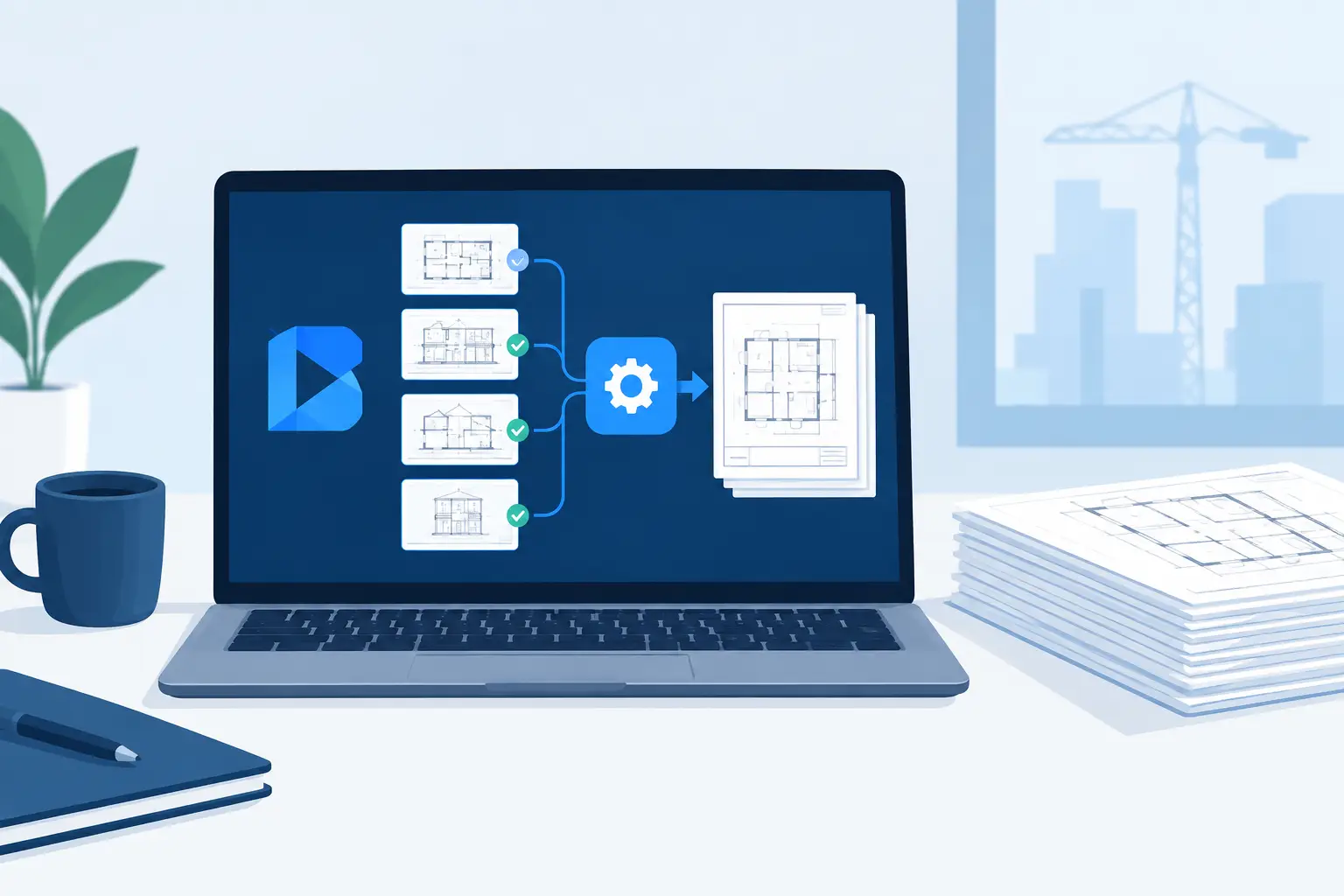
Een set met 80 revisietekeningen vraagt niet om 80 keer hetzelfde handwerk. Toch gebeurt dat nog vaak: een revisiestempel plaatsen, pagina’s hernoemen, koppelingen leggen en oude bladen vervangen. Met Bluebeam batchverwerking voor tekeningen voert u deze repeterende acties gecontroleerd uit over een complete PDF-set. Dat bespaart tijd, maar vooral: het verkleint de kans dat één blad afwijkt van de rest.
Batchverwerking werkt het best wanneer uw tekeningen en werkwijze al een vaste structuur hebben. Bluebeam Revu automatiseert namelijk niet het denkwerk rondom revisies of documentcontrole. Het voert wel veel voorkomende, voorspelbare handelingen consequent uit. Juist daar ligt voor werkvoorbereiding, engineering en projectleiding een directe winst.
Wanneer batchverwerking echt rendement oplevert
Een losse tekening handmatig bewerken is vaak sneller dan een batch instellen. Bij tien, vijftig of honderden pagina’s slaat dat om. Denk aan een aanbestedingsset waarin op elk blad hetzelfde projectstempel moet staan, een as-built-set die van uniforme pagina-labels moet worden voorzien of een revisieronde waarin hyperlinks naar detailbladen moeten worden aangebracht.
De kracht zit niet alleen in snelheid. Een batchactie werkt volgens één ingestelde regel. Daardoor krijgt ieder blad dezelfde stempelpositie, dezelfde datumopmaak en dezelfde naamconventie. Dat maakt controle eenvoudiger en voorkomt discussies over welke versie of status op een tekening staat.
Batchverwerking is daarom vooral geschikt voor terugkerende documenttaken met vier kenmerken: de actie is herhaalbaar, de bronbestanden zijn vergelijkbaar, de gewenste uitkomst is vooraf duidelijk en er is een controlemoment na afloop. Ontbreekt een van die voorwaarden, dan is handmatige bewerking of een maatwerkworkflow soms verstandiger.
Welke taken Bluebeam in batch kan uitvoeren
In Bluebeam Revu zijn verschillende batchfuncties beschikbaar. Welke opties u precies ziet, hangt af van uw Revu-versie, licentie en ingestelde werkwijze. In de praktijk worden vooral de volgende toepassingen gebruikt:
- stempels toepassen op meerdere tekeningen, bijvoorbeeld voor revisie, akkoord, verzending of interne controle;
- pagina-labels instellen op basis van bladnummers, bestandsnamen of een vaste tekeningenstructuur;
- hyperlinks aanmaken tussen verwijzingen, detailnummers, doorsneden en bijbehorende pagina’s;
- bestaande tekeningen vervangen met Batch Slip Sheet, terwijl markeringen en opmerkingen zo veel mogelijk behouden blijven;
- pagina’s roteren, uitsnijden, OCR uitvoeren of pagina-instellingen uniform maken;
- tekeningsets vergelijken om visuele verschillen tussen revisies snel zichtbaar te maken.
Niet iedere optie is voor ieder project even zinvol. Batch OCR kan bijvoorbeeld waardevol zijn voor gescande archieven, maar kost tijd bij grote sets. Batch Link is bijzonder praktisch bij goed opgemaakte tekeningen met herkenbare detail- en bladverwijzingen, maar vraagt controle wanneer tekenaars verschillende notaties gebruiken.
Stempelen zonder afwijkingen
Een batchstempel is een goede eerste toepassing, omdat de winst direct zichtbaar is. U selecteert de bestanden, kiest het stempel en bepaalt waar het moet komen. Bij een dynamisch stempel kunnen datum, projectnummer, status of naam van de gebruiker worden opgenomen.
De valkuil zit in de ondergrond. Niet iedere tekening heeft dezelfde titelblokpositie, schaal of paginaformaat. Een stempel rechtsonder kan op A1-tekeningen perfect staan, maar op een liggende A3-bijlage over informatie vallen. Splits daarom verschillende formaten of disciplines waar nodig in aparte batches. Een extra voorbereiding van enkele minuten voorkomt herstelwerk op tientallen pagina’s.
Pagina-labels als basis voor een bruikbare set
Standaard nummeren PDF’s pagina’s als 1, 2, 3 en 4. Voor een technische set is dat vaak onvoldoende. Gebruikers zoeken op bladnummer, zoals A-102, W-34 of E-201. Met batchmatige pagina-labels sluit de navigatie in Bluebeam aan op de taal van het project.
Dit helpt niet alleen de gebruiker die door de set bladert. Ook hyperlinks, zoekresultaten en revisiecontroles worden overzichtelijker wanneer de pagina’s herkenbare namen dragen. Leg vooraf vast hoe u omgaat met voorbladen, indexen, bijlagen en vervallen tekeningen. Een consequente labelstructuur is klein werk met grote invloed op de dagelijkse vindbaarheid.
Bluebeam batchverwerking voor tekeningen voorbereiden
Een betrouwbare batch begint vóór u in het menu op Start klikt. Verzamel eerst alleen de definitieve bronbestanden in een aparte projectmap. Controleer of alle PDF’s leesbaar zijn, dezelfde oriëntatie hebben waar dat nodig is en geen oude conceptbladen bevatten. Een batchactie op de verkeerde bronbestanden wordt namelijk heel efficiënt de verkeerde uitkomst.
Maak vervolgens onderscheid tussen de originele set en de bewerkte uitvoer. Werk bij voorkeur met een kopie of stel een duidelijke uitvoermap in. Dat geeft ruimte om de uitkomst te controleren zonder dat de oorspronkelijke documenten direct worden overschreven. Bij formele contractstukken of vergunningstukken is dit geen luxe, maar een noodzakelijke beheersmaatregel.
Bepaal daarna één heldere bewerkingsregel. Bijvoorbeeld: plaats revisiestempel R03 op alle bouwkundige bladen, behalve het voorblad. Of: maak pagina-labels op basis van het nummer in het titelblok. Hoe concreter die regel is, hoe eenvoudiger u uitzonderingen vooraf uit de batch houdt.
Test altijd met een kleine selectie
Voer een nieuwe batchinstelling eerst uit op drie tot vijf representatieve pagina’s. Kies daarbij niet alleen de makkelijkste bladen, maar ook een groot formaat, een afwijkende lay-out en een blad met veel referenties. Controleer stempelpositie, leesbaarheid, labels, hyperlinks en de bestandsnaam van de uitvoer.
Pas daarna voert u de actie uit over de complete set. Dit lijkt een extra stap, maar is in de praktijk de snelste manier om herstelwerk te voorkomen. Zeker bij dynamische stempels, scripts of slip sheeting kan een kleine fout zich anders door de hele tekeningenreeks verspreiden.
Revisies beheren met Batch Slip Sheet
Bij revisies is Batch Slip Sheet vaak een van de meest waardevolle functies. U vergelijkt een nieuwe set met een eerdere set en laat Bluebeam de oude pagina’s vervangen. Daarbij kan de oude versie als revisie in het document blijven staan en kunnen bestaande markeringen worden meegenomen naar de nieuwe tekening.
Dat is nuttig voor werkvoorbereiders en uitvoerders die opmerkingen uit een vorige controle niet opnieuw willen aanbrengen. Wel vraagt dit een zorgvuldige koppeling tussen oude en nieuwe bladen. Wanneer bladnummers veranderen, pagina’s worden toegevoegd of titelblokken anders zijn opgebouwd, kan automatische herkenning minder betrouwbaar worden.
Gebruik daarom een vaste naamconventie voor tekeningen en houd revisienummers consequent bij. Controleer na afloop vooral bladen met veel markeringen, gewijzigde uitsneden of verschoven plattegronden. Een opmerking die op een oude positie blijft staan, kan inhoudelijk de verkeerde plek aanwijzen. Batch Slip Sheet bespaart veel werk, maar neemt de technische beoordeling van een revisie niet over.
Van losse handeling naar vaste projectstandaard
De grootste tijdwinst ontstaat wanneer batchverwerking onderdeel wordt van uw standaard proces. Leg bijvoorbeeld vast wie de bronset controleert, welke stempel bij welke status hoort, hoe uitvoermappen worden benoemd en wie de eindcontrole uitvoert. Daarmee voorkomt u dat iedere medewerker dezelfde batchfunctie opnieuw uitvindt.
Tool Chests, standaardstempels en vaste profielen versterken dit effect. Als iedereen dezelfde symbolen, statusstempels en pagina-labelregels gebruikt, worden tekeningen sneller leesbaar voor collega’s, opdrachtgevers en uitvoerende partijen. De software ondersteunt dan niet alleen individuele productiviteit, maar ook uniforme projectcommunicatie.
Voor organisaties met meerdere disciplines is maatwerk vaak de logische vervolgstap. Een installatiebedrijf heeft bijvoorbeeld andere bladcodes en stempels nodig dan een aannemer of gemeentelijke afdeling. PDFcursus helpt teams daarbij met praktische inrichting en training, zodat de batchfuncties aansluiten op het eigen tekeningenproces in plaats van op een algemene demonstratie.
Controle blijft een vakmatige stap
Automatisering is geen vrijbrief om zonder controle te publiceren. Open na elke batch een gerichte steekproef én controleer de eerste en laatste pagina, afwijkende formaten en pagina’s met belangrijke revisies. Kijk niet alleen of de actie technisch is uitgevoerd, maar ook of de informatie op de tekening bruikbaar blijft.
Vraag daarbij steeds: staat het stempel op een vrije plek, klopt de revisiestatus, verwijst een hyperlink naar het juiste blad en is de set nog logisch te gebruiken op kantoor én op de bouw? Die laatste beoordeling vraagt kennis van het project. Precies daar blijft de professional het verschil maken.
Begin daarom met één terugkerende taak die nu veel handmatig werk kost, zoals het plaatsen van revisiestempels of het labelen van een tekeningenpakket. Zodra die werkwijze betrouwbaar is, bouwt u verder aan een standaard die uw team bij elk project tijd teruggeeft.
Benieuwd wat dit voor uw organisatie kan betekenen? Bekijk het volledige dienstenoverzicht.