Bluebeam legenda toevoegen aan een tekening
Leer hoe u in Bluebeam een legenda toevoegt aan een tekening, symbolen standaardiseert en revisies sneller controleert met een heldere werkmethode.
Door Luuk Messie · Impressum
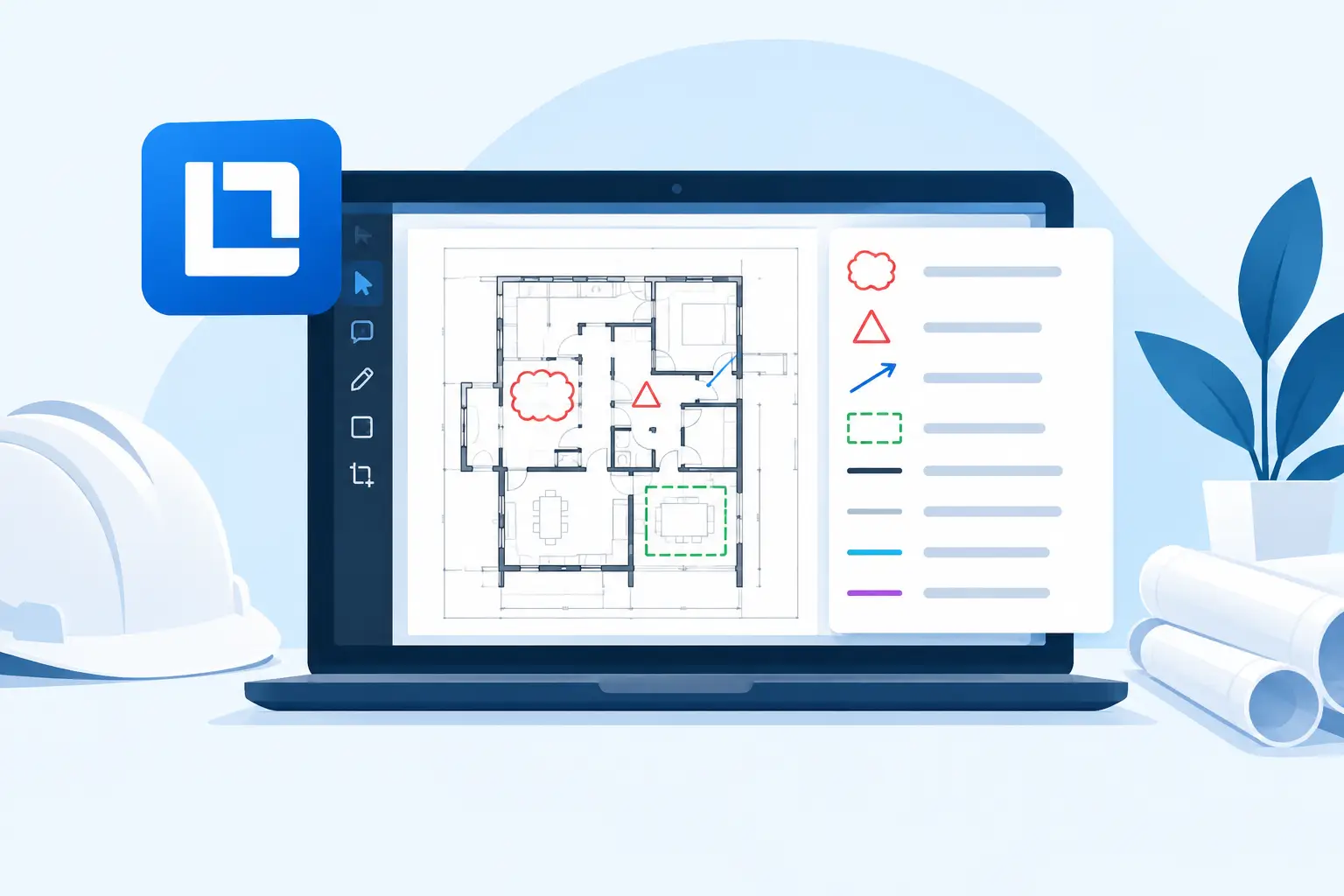
Een werkvoorbereider ziet op een drukke installatietekening twintig verschillende markeringen, maar weet niet direct welke controlepunten al zijn afgehandeld. Een calculator telt symbolen handmatig na. Juist daar maakt Bluebeam legenda toevoegen aan een tekening het verschil: u verandert losse markeringen in leesbare, controleerbare projectinformatie.
Een legenda is meer dan een blokje met symbolen rechtsonder op de tekening. In Bluebeam Revu kan een dynamische legenda gekoppeld zijn aan uw markeringen. Plaatst, verwijdert of wijzigt u een symbool, dan kan de legenda automatisch meebewegen. Dat beperkt handmatig bijwerken, voorkomt telverschillen en maakt uw PDF bruikbaar voor collega’s die niet zelf alle markeringen hebben aangebracht.
Waarom een Bluebeam-legenda op de tekening zetten?
Bij controles, opnames en revisierondes is de betekenis van een kleur of symbool vaak bekend bij degene die de markering plaatst, maar niet vanzelfsprekend voor de ontvanger. Een heldere legenda maakt meteen duidelijk of een symbool staat voor een opmerking, gebrek, wijziging, maatvoering, installatiepunt of goedkeuring.
Vooral in projecten met meerdere disciplines levert dat rust op. De uitvoerder hoeft niet te raden wat een wolk, pijl of genummerde call-out betekent. De projectmanager kan sneller beoordelen welke acties openstaan. En wanneer de markeringen in de Markeringenlijst van Bluebeam van goede gegevens zijn voorzien, kan dezelfde registratie ook dienen als basis voor controle, overdracht of rapportage.
De winst zit dus niet alleen in een nettere tekening. U legt een eenduidige werkwijze vast. Dat is belangrijk wanneer meerdere medewerkers aan dezelfde documenten werken of wanneer projecten over langere tijd doorlopen.
Eerst standaardiseren, dan de legenda maken
Een legenda werkt alleen goed als de onderliggende markeringen consequent zijn toegepast. Een rood rondje kan niet de ene keer een afwijking en de andere keer een te controleren punt betekenen. Begin daarom met afspraken over symbool, kleur, onderwerp en status.
Maak voor terugkerende controles bij voorkeur vaste hulpmiddelen in de Tool Chest. Denk aan een set voor bouwkundige opleverpunten, installatietechnische controles of revisies. Geef elk symbool een begrijpelijke naam en vul waar nodig standaardwaarden in, zoals discipline, verantwoordelijke partij of actieomschrijving. Wie dezelfde markering steeds opnieuw tekent en handmatig opmaakt, verliest niet alleen tijd maar ook uniformiteit.
Ook de positie van de legenda vraagt om een praktische keuze. Op een overzichtstekening is ruimte in de titelstrook of in een vrije hoek vaak logisch. Op een detailtekening kan een aparte legenda-pagina beter werken. De beste plek hangt af van het formaat van de PDF, de beschikbare witruimte en de vraag of de legenda moet worden geprint. Plaats hem nooit over relevante maatvoering, details of notities.
Kies wat de legenda moet tonen
Niet iedere legenda hoeft alle eigenschappen van een markering te bevatten. Voor een eenvoudige tekencontrole zijn symbool en omschrijving meestal voldoende. Bij een opname of kwaliteitscontrole zijn aantallen, status, toegewezen persoon en opmerkingen mogelijk relevanter.
Houd het functioneel. Een legenda met tien kolommen wordt op A3-formaat al snel onleesbaar. Gebruik alleen gegevens die de ontvanger nodig heeft om actie te ondernemen of de tekening correct te interpreteren. Voor uitgebreide actie-informatie is de Markeringenlijst vaak geschikter dan de tekening zelf.
Bluebeam legenda toevoegen aan een tekening: zo werkt het
Plaats eerst de markeringen die u in de legenda wilt opnemen. Zorg dat u niet alleen verschillende kleuren gebruikt, maar ook duidelijke onderwerpregels en eventueel aangepaste eigenschappen. Een legenda kan immers alleen betrouwbare informatie tonen als de bronmarkeringen goed zijn ingericht.
Open vervolgens de functie Legenda binnen de markeerhulpmiddelen van Bluebeam Revu. Afhankelijk van uw Revu-versie en werkruimte kunnen de precieze menu- of rechtermuisknopbenamingen iets verschillen. Kies voor het aanmaken van een nieuwe legenda en bepaal welke markeringen als bron dienen. Dat kunnen markeringen op de actieve pagina zijn, maar bij sommige toepassingen wilt u juist gegevens uit het hele document opnemen.
Plaats de aangemaakte legenda op de gewenste locatie. Bluebeam maakt hiervan een apart legenda-object dat gekoppeld is aan de gekozen markeringen. Daarna bepaalt u via de eigenschappen welke kolommen zichtbaar zijn. Denk aan symbool, onderwerp, label, aantal of status. Controleer direct of de tekstgrootte leesbaar blijft wanneer de PDF op het beoogde formaat wordt bekeken of afgedrukt.
Test de koppeling altijd voordat u de tekening verspreidt. Plaats een extra markering van een bestaand type en controleer of het aantal in de legenda verandert. Verwijder die markering daarna weer. Zo ontdekt u direct of de legenda naar de juiste pagina, selectie of documentbron kijkt.
Gebruik aantallen alleen als de registratie klopt
Een dynamische legenda met aantallen is bijzonder waardevol bij bijvoorbeeld gebrekenlijsten, hoeveelheden of controlepunten. Maar een automatisch getal is niet automatisch juist. Wanneer een gebruiker een symbool kopieert zonder de juiste eigenschappen mee te nemen, of oude markeringen laat staan, wordt het resultaat misleidend.
Maak daarom een eenvoudige werkafspraak: markeringen worden niet zomaar visueel aangepast, maar krijgen altijd het juiste Tool Chest-symbool en de juiste onderwerpwaarde. Laat één persoon of rol verantwoordelijk zijn voor de eindcontrole van de Markeringenlijst voordat een PDF naar opdrachtgever, onderaannemer of uitvoering gaat.
Wanneer een statische legenda beter past
Een dynamische legenda is niet altijd de beste keuze. Bij een standaardtekening waarop alleen de betekenis van vaste installatiesymbolen wordt uitgelegd, is een gewone, statische legenda vaak voldoende. Deze verandert immers niet per project en hoeft geen aantallen bij te houden.
Ook bij een document dat extern wordt aangeleverd en waarop u slechts enkele opmerkingen plaatst, kan een eenvoudige tekstbox met twee of drie toelichtingen sneller zijn. Gebruik de dynamische optie vooral wanneer u voordeel haalt uit actuele gegevens, herhaalbare controles of automatische tellingen.
Dat onderscheid voorkomt een veelgemaakte fout: een uitgebreide legenda bouwen voor een eenmalige, kleine correctieronde. De tijdwinst ontstaat pas echt als de werkwijze vaker terugkomt of door meerdere collega’s wordt gebruikt.
Veelvoorkomende problemen en praktische oplossingen
Een legenda die niet wordt bijgewerkt, heeft meestal een verkeerde bronselectie of bevat markeringen die buiten het gekozen bereik vallen. Controleer of de legenda naar de juiste pagina of het juiste document verwijst. Kijk ook of nieuwe markeringen werkelijk hetzelfde type en dezelfde relevante eigenschappen hebben als de bestaande symbolen.
Wanneer meerdere regels in de legenda onverwacht hetzelfde symbool tonen, ligt de oorzaak vaak bij onvoldoende onderscheid in onderwerp, label of Tool Chest-configuratie. Maak de categorieën specifieker. Bijvoorbeeld niet alleen ‘opmerking’, maar ‘Bouwkundig - herstelwerk’, ‘Installatie - controleren’ en ‘Brandveiligheid - actie’.
Is de legenda te groot of te klein, los dat niet op door alle tekst onleesbaar klein te maken. Beperk eerst de kolommen en verkort omschrijvingen. Overweeg daarna een aparte overzichtspagina als de inhoud echt uitgebreider moet zijn. Een tekening moet leesbaar blijven op de plek waar hij gebruikt wordt: op een scherm in de bouwkeet, tijdens een Teams-overleg of op papier op de bouwplaats.
Maak de legenda onderdeel van uw proces
De kracht van Bluebeam zit niet in één losse functie, maar in de combinatie van vaste tools, goede documentstructuur en duidelijke afspraken. Een legenda levert pas structureel voordeel op wanneer iedereen dezelfde symbolenset gebruikt, eigenschappen op dezelfde manier invult en weet welke versie van de PDF leidend is.
Voor organisaties met terugkerende opname-, controle- of revisieprocessen is het verstandig om die inrichting vooraf vast te leggen. Een maatwerk Tool Chest, vaste legenda-indeling en korte werkinstructie zorgen ervoor dat nieuwe medewerkers niet eerst een eigen methode ontwikkelen. PDFcursus helpt teams daarbij met praktische training en inrichting die aansluit op het dagelijkse projectwerk.
Begin klein met één veelgebruikte controletekening. Richt de markeringen en legenda goed in, laat een paar collega’s ermee werken en verbeter de set op basis van echte projectervaring. Zo wordt de legenda geen extra handeling, maar een vast controlemoment dat fouten eerder zichtbaar maakt.
Nog niet zeker welke aanpak bij uw team past? Bekijk het volledige dienstenoverzicht.