Bluebeam Studio-projecten goed inrichten
Bluebeam Studio projecten zorgen voor grip op tekeningen, revisies en taken. Richt ze praktisch in en voorkom vertraging, fouten en dubbele versies.
Door Luuk Messie · Impressum
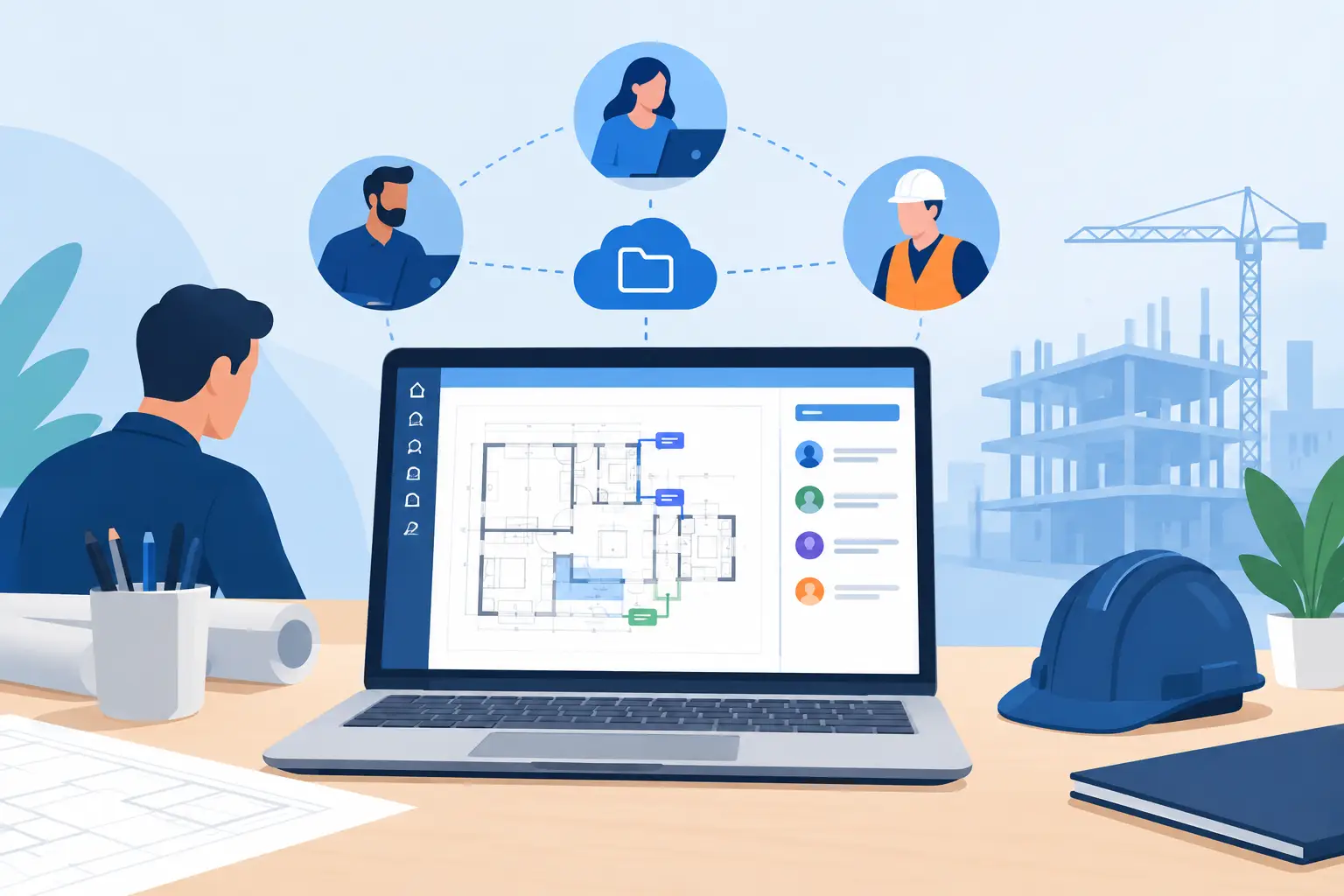
Een werktekening die via e-mail, Teams en een netwerkschijf rondgaat, leidt al snel tot twijfel: welke versie is leidend, wie heeft een opmerking verwerkt en waar staat de definitieve PDF? Met bluebeam studio projecten brengt u documenten, revisies en projectafspraken samen in één gecontroleerde werkomgeving. Dat bespaart niet alleen zoektijd, maar voorkomt ook dat uitvoering, voorbereiding en projectleiding op verschillende tekeningen werken.
Bluebeam Studio Projects is vooral waardevol wanneer meerdere disciplines langdurig met dezelfde documentenset werken. Denk aan een aannemer met onderaannemers, een ingenieursbureau met externe adviseurs of een vastgoedorganisatie met een groot onderhoudsproject. De techniek is niet ingewikkeld. De winst ontstaat pas wanneer de mapstructuur, rechten en werkwijze aansluiten op uw dagelijkse proces.
Wat zijn Bluebeam Studio-projecten?
Een Studio Project is een beveiligde online opslagplaats binnen Bluebeam Revu. U slaat er PDF-bestanden op, organiseert ze in mappen en bepaalt wie documenten mag bekijken, uploaden, bewerken of beheren. Gebruikers kunnen bestanden lokaal openen en markeren, waarna Bluebeam wijzigingen weer terugschrijft naar het project.
Dat verschilt van Studio Sessions. Een Session gebruikt u voor gelijktijdige beoordeling en overleg op een of meer documenten. Een Project is de vaste plek waar uw tekeningen, calculaties, inspectierapporten en documenten gedurende de projectlooptijd beheerd worden. In de praktijk vullen beide onderdelen elkaar aan: het Project bewaart de beheerde documentenset, terwijl een Session wordt ingezet voor een ontwerpcontrole, bouwvergadering of revisieronde.
Die scheiding is van belang. Wie een Project als vrijblijvende deelmap behandelt, krijgt alsnog onduidelijkheid. Wie een Session inzet als permanent archief, verliest juist grip op structuur en versies. Bepaal daarom vooraf welk doel elke omgeving heeft.
Waarom versiebeheer in de praktijk vaak misgaat
De meeste fouten ontstaan niet doordat mensen geen PDF kunnen openen. Ze ontstaan doordat bestanden te weinig context hebben. Een map met namen als ‘plattegrond nieuw’, ‘plattegrond definitief’ en ‘plattegrond definitief 2’ zegt niets over status, datum of verantwoordelijke.
In een goed ingericht Studio Project maakt u de documentstatus zichtbaar in de structuur en de bestandsnaam. Bijvoorbeeld door tekeningen te ordenen op discipline, gebouwdeel, fase of werkpakket. Een map voor ontvangen stukken blijft gescheiden van de map met vrijgegeven uitvoeringsstukken. Zo weet een werkvoorbereider direct welke documenten gebruikt mogen worden en welke nog in beoordeling zijn.
Ook het moment van publiceren verdient aandacht. Sommige organisaties willen dat alleen documentcontrollers bestanden plaatsen. Andere teams werken kleinschalig en geven werkvoorbereiders zelf uploadrechten. Er is geen standaard die altijd juist is. Bij complexe projecten met veel externe partijen is een strakker autorisatiemodel meestal verstandig. Bij een intern team kan een te zware controlelaag juist vertraging veroorzaken.
Begin met een mapstructuur die het werkproces volgt
Een goede Studio-structuur is geen kopie van de Windows-schijf. Zij ondersteunt de vragen die medewerkers dagelijks stellen: waar vind ik de actuele uitvoeringstekening, welke revisies zijn binnengekomen en welke documenten wachten nog op controle?
Start daarom niet met tientallen lege mappen. Breng eerst de documentstroom in kaart. Van ontvangst via beoordeling naar vrijgave en archivering. Pas daarna vertaalt u dat proces naar een herkenbare indeling.
Houd hoofdstructuur en projectcodes overzichtelijk
Een bruikbare hoofdindeling kan bestaan uit projectbeheer, ontvangen documenten, werkdocumenten, vrijgegeven tekeningen en archief. Binnen die onderdelen kunt u uitsplitsen naar discipline, zoals bouwkundig, constructie, werktuigbouwkunde en elektrotechniek. Werkt uw organisatie met vaste projectcodes of STABU-gerelateerde documentindelingen, gebruik die dan consequent.
Voorkom een structuur die alleen de maker begrijpt. Een nieuwe uitvoerder of externe adviseur moet zonder uitleg kunnen zien waar documenten thuishoren. Dat betekent: korte mapnamen, dezelfde volgorde in ieder project en zo min mogelijk uitzonderingen.
Leg afspraken over bestandsnamen vast
Studio Projects voorkomt niet automatisch dat gebruikers een bestand verkeerd benoemen. Een vaste naamopbouw blijft nodig. Neem minimaal projectcode, documenttype of discipline, tekeningnummer, revisie en datum of status op. Welke elementen voorrang krijgen, hangt af van uw zoekgedrag en contractuele eisen.
Kies vooral een systeem dat medewerkers ook onder tijdsdruk gebruiken. Een uitgebreide codering met twaalf verplichte velden lijkt volledig, maar werkt niet als iedereen eigen afkortingen gaat gebruiken. Eenduidigheid is waardevoller dan een theoretisch perfecte naam.
Rollen en rechten: geef toegang zonder grip te verliezen
In Studio Projects kunt u rechten op project- en mapniveau instellen. Daarmee bepaalt u wie alleen mag lezen, wie bestanden kan toevoegen en wie mappen of toegangsrechten beheert. Dit is essentieel wanneer opdrachtgevers, leveranciers en onderaannemers toegang krijgen tot dezelfde documenten.
Maak onderscheid tussen beheerders, interne bewerkers en externe raadplegers. Beheerders bewaken structuur, gebruikers en publicatiemomenten. Interne bewerkers kunnen documenten actualiseren binnen hun werkgebied. Externe partijen hebben vaak voldoende aan leesrechten of uploadrechten in een specifieke aanlevermap.
Verleen niet standaard volledige rechten omdat dat op korte termijn makkelijk lijkt. Iemand die per ongeluk een map verplaatst of een document overschrijft, veroorzaakt onnodige herstelwerkzaamheden. Andersom mogen rechten ook geen blokkade vormen voor de dagelijkse voortgang. Test de gekozen rollen daarom met een klein projectteam voordat u ze organisatiebreed toepast.
Maak markeringen en taken onderdeel van uw werkafspraak
De kracht van Bluebeam Revu zit niet alleen in het opslaan van PDF's. Markeringen kunnen informatie bevatten over een gebrek, ontwerpvraag, maatvoering, status of verantwoordelijke. Met een vaste Tool Chest en duidelijke statuswaarden maakt u die informatie voor iedereen herkenbaar.
Spreek bijvoorbeeld af welke kleur een open punt heeft, wanneer een opmerking gereed is en wie verantwoordelijk is voor opvolging. De Markeringenlijst kan vervolgens worden gefilterd en geëxporteerd voor overleg of actielijsten. Zonder deze afspraken blijft een tekening vol wolkjes en tekstballonnen een losse verzameling opmerkingen.
Bij grotere projecten is het verstandig om per controlemoment een Session te openen vanuit de documenten in het Project. De beoordelaars werken dan gezamenlijk aan dezelfde set, terwijl de beheerder na afloop de goedgekeurde revisie op de juiste plek in het Project publiceert. Zo blijft de overlegfase traceerbaar en blijft het archief schoon.
Een praktische werkwijze voor revisies
Revisies vragen om discipline, niet alleen om software. Kies een vast moment waarop nieuwe tekeningen worden ontvangen, gecontroleerd en gepubliceerd. Voeg niet direct iedere ontvangen PDF toe aan de map met uitvoeringsstukken. Controleer eerst of tekeningnummer, revisie, bladindeling en documentstatus overeenkomen met de verwachtingen.
Archiveer de vorige versie voordat de nieuwe versie wordt vrijgegeven, of plaats deze in een aparte revisiemap als uw kwaliteitsproces dat vereist. Informeer betrokkenen vervolgens gericht over wat is gewijzigd. Een algemene melding dat ‘er nieuwe tekeningen zijn’ is minder bruikbaar dan een korte toelichting: welke discipline, welke revisie en welke actie nodig is.
Zorg ook dat medewerkers weten wat zij moeten doen als zij een afwijking constateren. Mag een uitvoerder zelf een markering plaatsen? Moet de werkvoorbereider een Session starten? Of gaat iedere wijzigingsvraag eerst naar de projectleider? Een duidelijke route voorkomt dat belangrijke opmerkingen blijven staan in lokale kopieën of persoonlijke e-mails.
Implementeren zonder het team te overbelasten
De snelste manier om draagvlak te verliezen is een nieuwe Studio-omgeving vullen met oude documenten, uitgebreide regels versturen en verwachten dat iedereen de werkwijze direct volgt. Begin liever met één representatief project of één documentproces, bijvoorbeeld tekeningen voor de werkvoorbereiding. Meet waar tijd verloren gaat en verbeter de inrichting voordat u uitbreidt.
Een korte basistraining helpt gebruikers om bestanden te openen, markeringen te maken en documenten correct terug te plaatsen. Voor beheerders is verdieping nodig in rechten, structuur, revisiebeheer en standaardisatie. Die rollen vragen om andere kennis. Door beide groepen gericht op te leiden, voorkomt u dat één ervaren gebruiker alle vragen en beheerproblemen moet oplossen.
PDFcursus.nl begeleidt organisaties hierbij met training, inrichting en maatwerk dat aansluit op bestaande werkprocessen. Denk aan vaste Tool Chests, symbolensets en afspraken voor documentcontrole. Daarmee wordt Bluebeam geen extra applicatie naast het werk, maar een vaste werkwijze waarmee teams sneller en nauwkeuriger handelen.
Een goed ingericht Studio Project hoeft niet groot of ingewikkeld te zijn. Het moet voor uw team op elk moment één antwoord geven op de belangrijkste vraag: met welk document werken we nu? Als die duidelijkheid er is, wordt papierloos samenwerken een praktische verbetering die medewerkers iedere projectdag merken.
Benieuwd wat dit voor uw organisatie kan betekenen? Bekijk het volledige dienstenoverzicht.