Bluebeam workflow voor wijzigingsbeheer
Richt een Bluebeam workflow voor wijzigingsbeheer in met statussen, markeringen en revisielijsten. Werk sneller en voorkom fouten in uw bouwprojecten.
Door Luuk Messie · Impressum
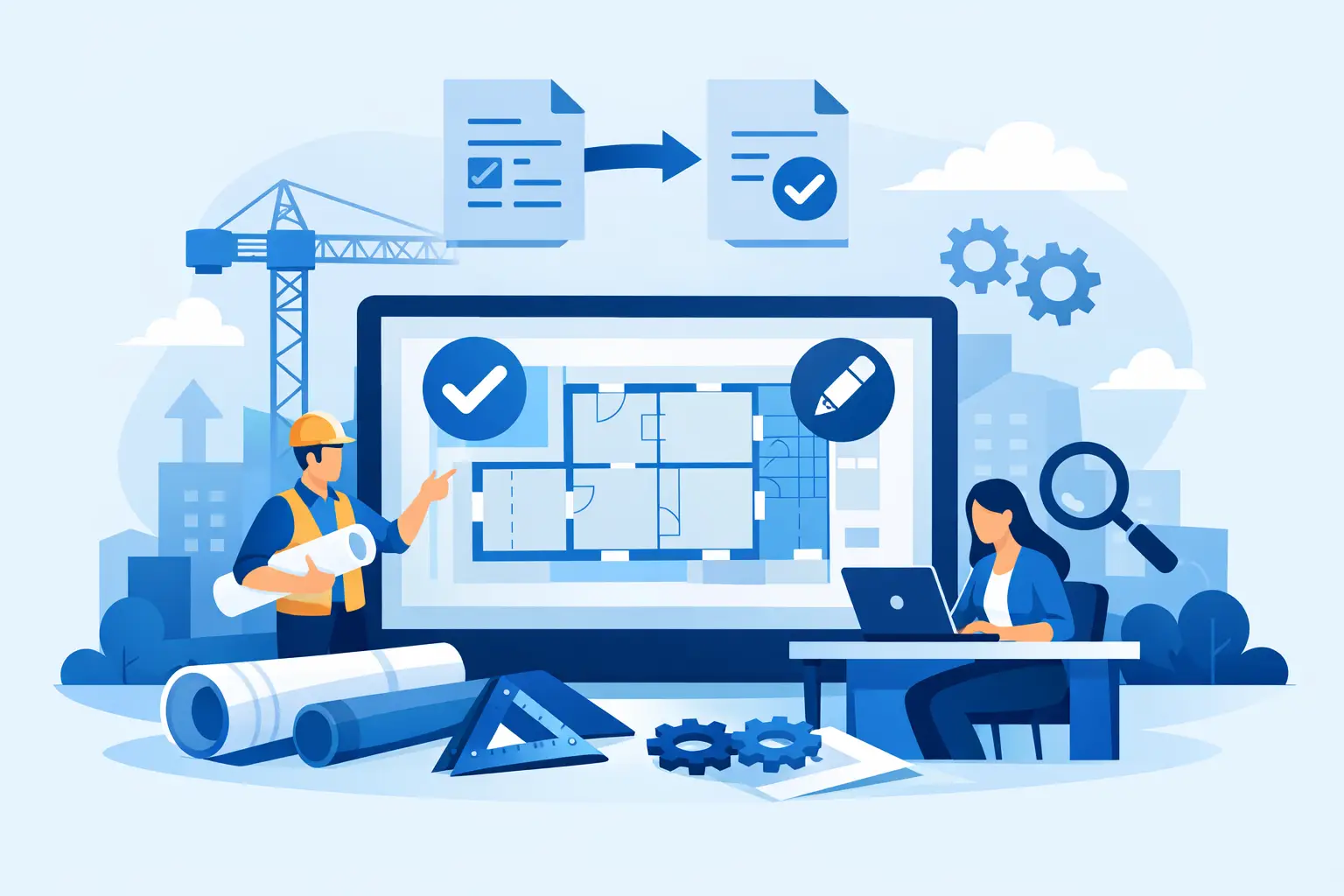
Een wijziging op een tekening lijkt vaak klein: een verplaatste wand, aangepaste installatiezone of nieuwe brandscheiding. Maar zodra meerdere disciplines, versies en opmerkingen naast elkaar bestaan, ontstaan risico's. Welke tekening is leidend? Is de wijziging verwerkt? En weet de uitvoerder op de bouw precies wat er is veranderd? Met een Bluebeam workflow voor wijzigingsbeheer maakt u die vragen inzichtelijk en beheersbaar.
Bluebeam Revu is geen vervanger van goede projectafspraken. Het is wel een praktisch platform om die afspraken consequent uit te voeren. De winst zit daarom niet alleen in het plaatsen van markeringen, maar vooral in de combinatie van vaste statussen, duidelijke verantwoordelijkheden, centrale documenten en controleerbare revisies.
Waarom wijzigingsbeheer vaak spaak loopt
In veel projecten worden wijzigingen nog verspreid vastgelegd. Een opmerking staat in een e-mail, een andere in een bouwverslag en een derde is met een rode pen op een geprinte tekening gezet. Vervolgens maakt iemand een nieuwe pdf, zonder dat alle betrokkenen direct zien wat er is gewijzigd of welke punten nog openstaan.
Dat kost tijd en vergroot de kans op faalkosten. Een calculator werkt mogelijk met een oude versie, de werkvoorbereiding mist een technische consequentie en de uitvoering ontvangt een revisie zonder heldere toelichting. Juist bij complexe technische documenten is alleen een bestandsnaam als ‘definitief_v3_nieuw’ geen betrouwbaar systeem.
Een werkbare aanpak onderscheidt altijd drie zaken: de bron van de wijziging, de verwerking ervan en de controle op de verwerking. Wanneer die onderdelen door elkaar lopen, wordt een revisieronde al snel een zoektocht.
De basis van een Bluebeam workflow voor wijzigingsbeheer
Een goede workflow begint vóór de eerste opmerking wordt geplaatst. Leg vast welke documentstatussen u gebruikt, wie opmerkingen mag aanmaken, wie ze beoordeelt en wanneer een punt als afgehandeld geldt. Deze afspraken hoeven niet ingewikkeld te zijn, maar moeten voor ontwerp, werkvoorbereiding en uitvoering hetzelfde betekenen.
In Bluebeam Revu werkt u vervolgens vanuit één gecontroleerde set tekeningen. Iedere deelnemer markeert op dezelfde documentversie en gebruikt vooraf ingerichte hulpmiddelen. Daardoor blijft informatie niet hangen in persoonlijke bestanden of losse e-mails.
Stap 1: werk met een vaste tekeningenstructuur
Zorg eerst voor een herkenbare naamgeving en documentindeling. Neem in de bestandsnaam bijvoorbeeld project, discipline, tekeningnummer, revisie en datum op. De exacte opbouw verschilt per organisatie, maar het uitgangspunt blijft gelijk: iedereen moet zonder uitleg kunnen zien met welke versie hij werkt.
Gebruik in een project ook een heldere scheiding tussen ter beoordeling aangeboden documenten, goedgekeurde documenten en vervallen revisies. Bewaar oude tekeningen niet zomaar tussen de actuele set. Ze zijn wel nodig voor de traceerbaarheid, maar mogen niet per ongeluk als werkdocument worden gebruikt.
Werkt uw team met Bluebeam Studio Sessions, dan kunnen deelnemers gelijktijdig in dezelfde documenten markeren. Dat is efficiënt tijdens ontwerpcontroles, coördinatie-overleggen en technische reviews. Voor formele archivering en strakke toegangsrechten kan een Studio Project of uw bestaande documentmanagementsysteem geschikter zijn. Welke keuze past, hangt af van de projectomvang, contractuele eisen en de manier waarop uw organisatie documenten beheert.
Stap 2: standaardiseer markeringen en kleuren
Een cirkel, wolkje of tekstvak is pas bruikbaar als iedereen de betekenis kent. Richt daarom Tool Chests in met vaste markeringen voor bijvoorbeeld wijziging, controlepunt, vraag, akkoord, afkeur en uitvoeringsactie. Koppel waar mogelijk een vaste kleur aan een discipline of status.
De verleiding is groot om iedere gebruiker eigen symbolen te laten maken. Dat werkt snel voor één persoon, maar niet voor een team. Wanneer een constructeur geel gebruikt voor openstaande punten en een werkvoorbereider geel voor akkoord, verliest de tekening zijn functie als communicatiemiddel.
Gebruik bij iedere markering een duidelijke omschrijving. Schrijf niet alleen ‘aanpassen’, maar vermeld wat moet wijzigen, waarom dat nodig is en wie actie moet nemen. Een opmerking als ‘sparingsmaat aanpassen naar 300 x 500 mm conform installatietekening’ is direct uitvoerbaar. Dat voorkomt extra interpretatie en onnodige vragen.
Stap 3: stuur het proces met statussen
De status van een markering vormt de kern van beheersing. Denk aan Nieuw, In beoordeling, Actie vereist, Ter controle en Afgehandeld. Kies een beperkt aantal statussen dat aansluit op uw eigen proces. Te veel keuzes maken rapportages onduidelijk; te weinig keuzes verbergen waar een punt vastloopt.
Wijs daarnaast altijd een verantwoordelijke toe. Niet elke gebruiker hoeft in Bluebeam dezelfde rechten te hebben, maar wel moet zichtbaar zijn wie de volgende actie uitvoert. Bij multidisciplinaire coördinatie voorkomt dit dat opmerkingen tussen partijen blijven liggen.
Een belangrijk verschil: ‘verwerkt’ is niet automatisch ‘gecontroleerd’. De tekenaar kan een wijziging hebben doorgevoerd, terwijl de projectleider of adviseur nog moet toetsen of de oplossing klopt. Door beide stappen apart te registreren, voorkomt u dat een punt te vroeg wordt afgesloten.
Stap 4: gebruik de Markup List als actielijst
De Markup List in Bluebeam Revu is meer dan een overzicht onder de tekening. Hier komen markeringen, opmerkingen, auteurs, datums, statussen en antwoorden samen. Door kolommen goed in te richten, verandert deze lijst in een concrete actielijst voor uw projectteam.
Maak alleen de kolommen zichtbaar die het proces ondersteunen, zoals onderwerp, discipline, verantwoordelijke, status, deadline en revisienummer. Voeg niet voor iedere denkbare situatie een veld toe. Als gebruikers te veel moeten invullen, daalt de kwaliteit van de registratie.
Filter de lijst bijvoorbeeld op alle openstaande punten voor installaties of op acties die deze week moeten worden gecontroleerd. Tijdens een overleg bespreekt u dan niet de volledige tekening, maar alleen de punten die aandacht vragen. U kunt het overzicht ook exporteren naar pdf of Excel wanneer een opdrachtgever, onderaannemer of intern management een actueel actieoverzicht nodig heeft.
Revisions controleren zonder handmatig zoekwerk
De grootste tijdwinst ontstaat vaak bij de vergelijking van versies. Bij een nieuwe revisie wilt u niet alle bladen opnieuw visueel nalopen om te ontdekken wat er is aangepast. Met de functie Document vergelijken in Bluebeam Revu kunt u verschillen tussen twee pdf-versies zichtbaar maken.
Deze vergelijking is bijzonder nuttig bij bouwkundige, constructieve en installatietechnische tekeningen. Controleer wel altijd de uitkomst. Kleine verschuivingen door een gewijzigde viewport, een andere plotinstelling of aangepaste onderlegger kunnen als verschil worden gemeld, zonder dat er inhoudelijk iets is veranderd. De functie versnelt de controle, maar vervangt vakinhoudelijke beoordeling niet.
Leg relevante verschillen vast met een revisiewolkje of vaste markering en koppel deze aan de nieuwe revisie. Zo ziet een gebruiker niet alleen dát een blad vernieuwd is, maar ook waar de verandering zit en wat de consequentie is.
Maak onderscheid tussen ontwerpwijziging en uitvoeringsactie
Niet iedere opmerking is een formele revisie. Een ontbrekende maatvoering, een vraag over montagevolgorde of een controle op een detail kan ook een tijdelijke uitvoeringsactie zijn. Als u alle opmerkingen als ontwerpwijziging registreert, wordt de revisiehistorie onnodig vervuild.
Spreek daarom af wanneer een punt leidt tot een nieuwe tekeningrevisie en wanneer het als projectactie wordt afgehandeld. Een wijziging aan maatvoering, materiaal of technische prestatie vraagt doorgaans om een formele documentwijziging. Een verduidelijkende vraag kan soms met een antwoord en een gecontroleerde markering worden gesloten.
Die grens verschilt per contractvorm en kwaliteitsprocedure. Bij projecten met strikte audit- of opleverdossiers is meer formele vastlegging nodig dan bij een korte interne ontwerpcontrole. De workflow moet dus voldoende controle bieden, zonder het team te vertragen met administratie die geen projectwaarde heeft.
Implementatie bepaalt het resultaat
Bluebeam Revu levert pas structureel voordeel op wanneer de inrichting aansluit op het werkproces. Een standaard Tool Chest of losse sessie is een goed begin, maar geen garantie dat iedereen dezelfde werkwijze volgt. Train gebruikers daarom op herkenbare projecten en documenten uit hun dagelijkse praktijk.
Begin klein, bijvoorbeeld met één discipline of één type controle. Meet vervolgens of openstaande punten sneller worden afgehandeld, of minder vragen over revisies ontstaan en of de Markup List bruikbaar is in overleggen. Pas pas daarna de werkwijze breder toe.
PDFcursus.nl helpt organisaties daarbij met praktische Bluebeam-training, Tool Chests en maatwerkconfiguraties die aansluiten op bestaande processen. De juiste inrichting voorkomt dat medewerkers eerst zelf moeten uitzoeken welke symbolen, kolommen en statussen nodig zijn.
Een goede wijzigingsworkflow draait uiteindelijk niet om meer markeringen op een pdf. Het doel is dat iedere betrokkene op het juiste moment met de juiste revisie werkt, begrijpt wat er moet gebeuren en kan aantonen dat een wijziging gecontroleerd is.
Wilt u wijzigingsbeheer ook bij uw team goed inrichten? Bekijk implementatie en inrichting.