Digitale stempels maken in Bluebeam Revu
Leer digitale stempels maken in Bluebeam Revu voor controle, akkoord en revisie. Standaardiseer uw PDF-workflow, bespaar tijd en voorkom invoerfouten.
Door Luuk Messie · Impressum
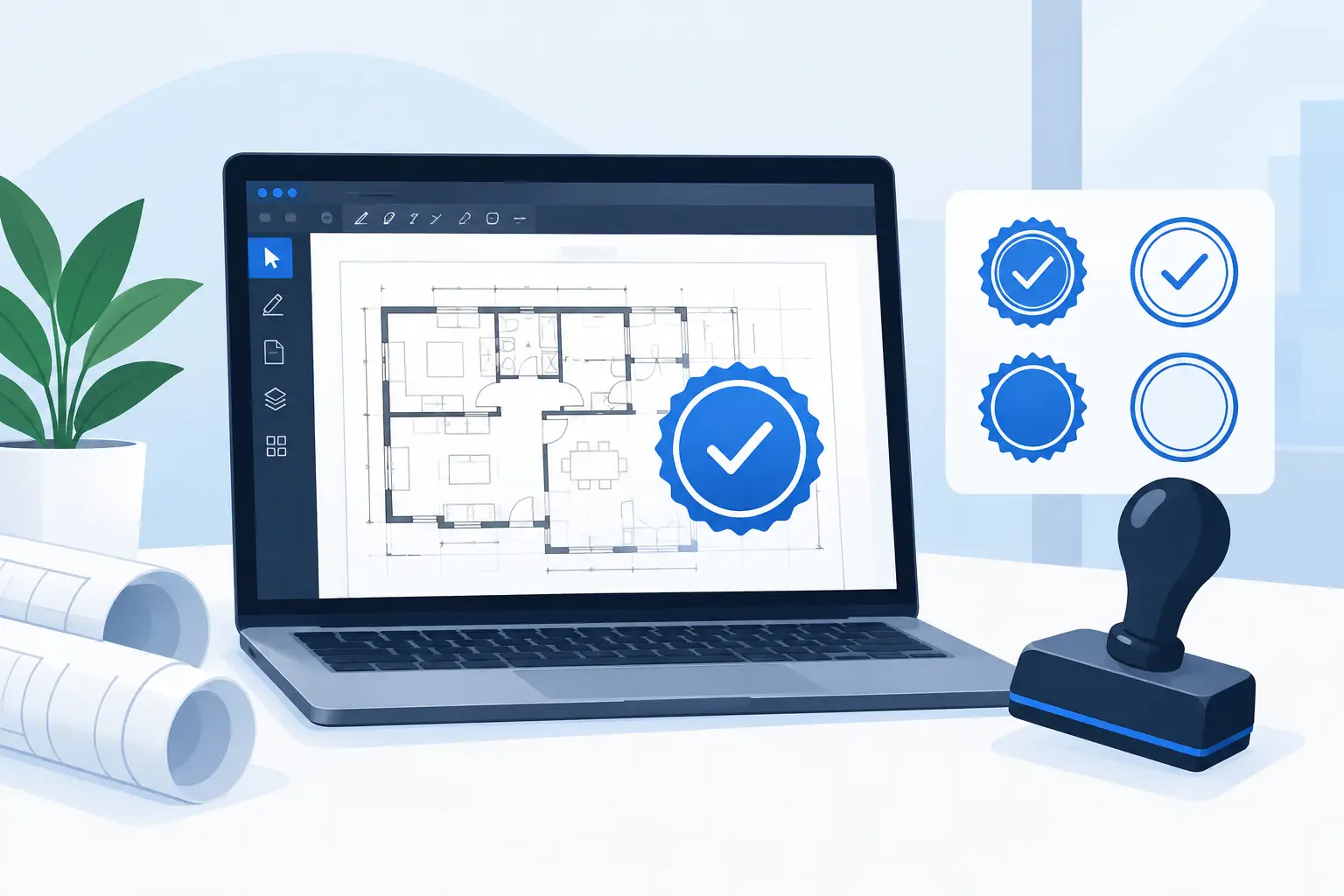
Een akkoordstempel die handmatig wordt ingevuld, is een klein risico met grote gevolgen. Een verkeerde datum, een vergeten naam of een onduidelijke revisiestatus zorgt al snel voor vragen op de bouwplaats, in het projectteam of bij de opdrachtgever. Met digitale stempels maken in Bluebeam Revu legt u deze informatie vast op een vaste, herkenbare en controleerbare manier.
Voor organisaties die dagelijks werken met tekeningen, bestekken, inspectierapporten en werkplannen zijn stempels meer dan een visuele toevoeging aan een PDF. Ze vormen een praktisch onderdeel van documentcontrole. Denk aan stempels voor gecontroleerd, ter goedkeuring, afgekeurd, revisie, as-built of intern commentaar. Goed ingericht besparen ze tijd en verkleinen ze de kans op interpretatieverschillen.
Waarom digitale stempels maken in Bluebeam?
In veel teams bestaan stempels uit losse afbeeldingen, handmatige tekstvakken of een standaardstempel die iedereen naar eigen inzicht aanpast. Dat werkt zolang het om enkele documenten gaat. Bij meerdere disciplines, vaste kwaliteitsrondes en grote aantallen tekeningen ontstaat echter variatie. De ene medewerker gebruikt een andere datumindeling, de andere vergeet een projectnummer en een derde plaatst een verouderde versie van het stempel.
Een goed ingerichte digitale stempel in Bluebeam Revu brengt daar structuur in. U bepaalt vooraf welke informatie zichtbaar moet zijn, waar deze informatie staat en welke onderdelen een gebruiker mag invullen. Hierdoor wordt een controle op een werktekening niet alleen sneller, maar ook beter leesbaar voor iedereen die later met het document werkt.
Het voordeel zit vooral in herhaalbaarheid. Een calculator kan een offerte-PDF voorzien van een duidelijke interne beoordelingsstatus. Een werkvoorbereider kan tekeningen markeren voor uitvoering. Een projectmanager kan een goedkeuringsronde vastleggen zonder telkens opnieuw tekstvelden op te bouwen. De stempel blijft herkenbaar, terwijl de inhoud per document of project kan verschillen.
Begin met het proces, niet met het ontwerp
De meest voorkomende fout is eerst een mooi stempel ontwerpen en pas daarna nadenken over het gebruik. Een stempel moet in de eerste plaats functioneel zijn. Vraag daarom vooraf: wie plaatst de stempel, op welk documentmoment, welke gegevens zijn verplicht en wie moet de informatie kunnen begrijpen?
Voor een tekeningencontrole zijn een status, datum, naam of initialen en eventueel een revisienummer meestal voldoende. Bij formele documentbeheersing kunnen ook projectnummer, documentnummer, discipline en goedkeuringsniveau nodig zijn. Meer informatie is niet automatisch beter. Een stempel met tien invulvelden wordt vaak onvolledig gebruikt of neemt onnodig veel ruimte in op de tekening.
Kies ook bewust tussen een vaste en dynamische stempel. Een vaste stempel, zoals ‘Vervallen’ of ‘Ter informatie’, is snel geplaatst en vraagt geen invoer. Een dynamische stempel bevat velden die per toepassing veranderen, bijvoorbeeld de datum, de gebruiker, een projectcode of een keuze voor de status. Juist die dynamische variant levert veel tijdwinst op, maar vraagt een zorgvuldige inrichting.
Bepaal één herkenbare huisstijl
Een stempel hoeft geen ontwerpprijs te winnen, maar moet direct duidelijk zijn. Gebruik daarom een vaste kleurcodering en houd tekst voldoende groot voor print en beeldscherm. Rood kan bijvoorbeeld voor afkeur of actiepunten worden gebruikt, groen voor akkoord en blauw voor informatie. Leg deze afspraken wel organisatiebreed vast. Wanneer elke afdeling een eigen betekenis aan kleuren geeft, verdwijnt het voordeel van standaardisatie.
Denk ook aan de plaatsing. Een grote stempel midden op een technische tekening belemmert maatvoering en details. Een compacte stempel in de marge, titelstrook of een vooraf afgesproken vrije zone is meestal praktischer. Bij rapporten kan een stempel juist bovenaan de eerste pagina of naast de ondertekening horen.
Een stempel opbouwen in Bluebeam Revu
In Bluebeam Revu maakt u een stempel doorgaans vanuit een bestaand PDF-bestand of een nieuw ontworpen stempelblad. Dat kan een eenvoudig kader zijn met tekst en uw bedrijfslogo, maar ook een uitgewerkte lay-out met invulvelden. De basis wordt vervolgens opgeslagen in de stempelverzameling, zodat gebruikers deze direct kunnen plaatsen vanuit het Stempel-menu.
Maak eerst de visuele basis. Gebruik rustige lijnen, een duidelijke status en alleen de gegevens die nodig zijn. Controleer daarna het formaat op een A1-tekening én op een A4-rapport. Een stempel die op een rapport netjes oogt, kan op een bouwkundige plattegrond te klein of juist storend groot zijn.
Voeg vervolgens invulvelden toe wanneer gegevens per document moeten wisselen. Bluebeam ondersteunt onder meer tekstvelden, keuzelijsten en selectievakjes. Daarmee kunt u bijvoorbeeld voorkomen dat medewerkers een status vrij typen. In plaats daarvan kiezen zij uit vooraf vastgelegde opties, zoals ‘Goedgekeurd’, ‘Goedgekeurd met opmerkingen’ en ‘Afgekeurd’.
Voor veel organisaties is automatisch ingevulde informatie bijzonder waardevol. De datum van plaatsing, gebruikersnaam of tijd kan direct worden opgenomen. Dat vermindert handmatig werk en verbetert de herleidbaarheid. Controleer wel of de gebruikersgegevens binnen de organisatie correct zijn ingesteld. Een stempel met alleen een voornaam of een oude functienaam is bij formele controles minder bruikbaar.
Gebruik JavaScript alleen waar het echt voordeel biedt
Bluebeam-stempels kunnen met JavaScript dynamischer worden gemaakt. Daarmee kunt u bijvoorbeeld een datumveld voorinvullen, invoer valideren of afhankelijk van een gekozen status bepaalde tekst tonen. Dit is nuttig voor complexe kwaliteitsprocessen, maar niet altijd nodig.
Een eenvoudige goedkeuringsstempel met naam, datum en projectnummer kunt u vaak prima met standaardformuliervelden oplossen. JavaScript wordt interessant wanneer een stempel meerdere keuzes, vaste logica of automatische berekeningen bevat. Houd rekening met beheer: maatwerkcode moet worden getest en gedocumenteerd. Als alleen één medewerker begrijpt hoe de stempel werkt, ontstaat bij afwezigheid direct een afhankelijkheid.
Testen voorkomt fouten in de uitvoering
Een stempel is pas gereed wanneer deze in een echte projectworkflow is getest. Plaats hem op verschillende PDF's: een gescande A4, een grote werktekening, een rapport met meerdere pagina's en een document dat extern wordt gedeeld. Controleer of alle velden zichtbaar zijn, of teksten leesbaar blijven na afdrukken en of de stempel niet over kritische informatie valt.
Test ook met meerdere gebruikers. Kan een collega zonder uitleg de juiste gegevens invoeren? Verschijnt de datum zoals afgesproken? Werkt de keuzelijst op elke werkplek? En blijft de informatie behouden wanneer het document wordt opgeslagen, afgevlakt of naar een opdrachtgever wordt verzonden?
Dat laatste is relevant. In sommige workflows wilt u dat ingevulde velden bewerkbaar blijven, bijvoorbeeld tijdens een interne review. In andere gevallen moet het stempelbeeld juist definitief worden vastgelegd voordat een document wordt verstuurd. Welke keuze juist is, hangt af van uw proces, contractuele afspraken en het gewenste niveau van documentcontrole.
Beheer stempels als gedeelde standaard
Een goede stempelset staat niet alleen op de laptop van degene die hem heeft gemaakt. Sla stempels centraal op, spreek bestandsnamen af en wijs iemand aan die wijzigingen beheert. Denk bijvoorbeeld aan versienummers voor een formele goedkeuringsstempel. Zo voorkomt u dat oude en nieuwe varianten naast elkaar blijven circuleren.
Maak daarnaast onderscheid tussen algemene en projectspecifieke stempels. Algemene stempels, zoals ‘Ter controle’ of ‘Vervallen’, kunnen voor de hele organisatie gelden. Projectspecificaties, zoals een projectlogo, contractnummer of opdrachtgeversnaam, horen vaak in een aparte set. Dat houdt de centrale bibliotheek overzichtelijk en beperkt het risico dat projectinformatie per ongeluk in een ander dossier terechtkomt.
Wanneer Bluebeam breder wordt ingezet, kunt u stempels combineren met Toolchests en vaste markeringen. Een kwaliteitscontroleur werkt dan niet met losse hulpmiddelen, maar met een complete set voor zijn taak: opmerkingen, symbolen, meetfuncties en statusstempels. Dat versnelt niet alleen het plaatsen van markeringen, maar maakt ook rapportages en overdrachten consistenter.
Van losse stempel naar werkafspraak
Digitale stempels leveren pas echt resultaat op wanneer ze onderdeel worden van een duidelijke werkafspraak. Leg vast welke stempel bij welke processtap hoort, wie bevoegd is om formeel akkoord te geven en wat er gebeurt na afkeur of een opmerking. Geef gebruikers vervolgens praktische instructie aan de hand van hun eigen documenten.
PDFcursus helpt organisaties niet alleen met het maken van een stempel, maar ook met de inrichting eromheen. Dat is vaak het verschil tussen een handige Bluebeam-functie en een werkwijze die daadwerkelijk tijd bespaart, fouten reduceert en documentcontrole aantoonbaar verbetert.
Begin daarom met één veelgebruikte stempel in uw huidige proces. Als die door het hele team consequent wordt toegepast, ontstaat vanzelf de basis voor een betrouwbare, papierloze workflow.
Nog niet zeker welke aanpak bij uw team past? Bekijk het volledige dienstenoverzicht.