Meerdere pdfs tegelijk vergelijken in Bluebeam
Meerdere pdfs tegelijk vergelijken in Bluebeam Revu? Zie verschillen tussen revisies sneller, beperk faalkosten en houd uw documentcontrole overzichtelijk.
Door Luuk Messie · Impressum
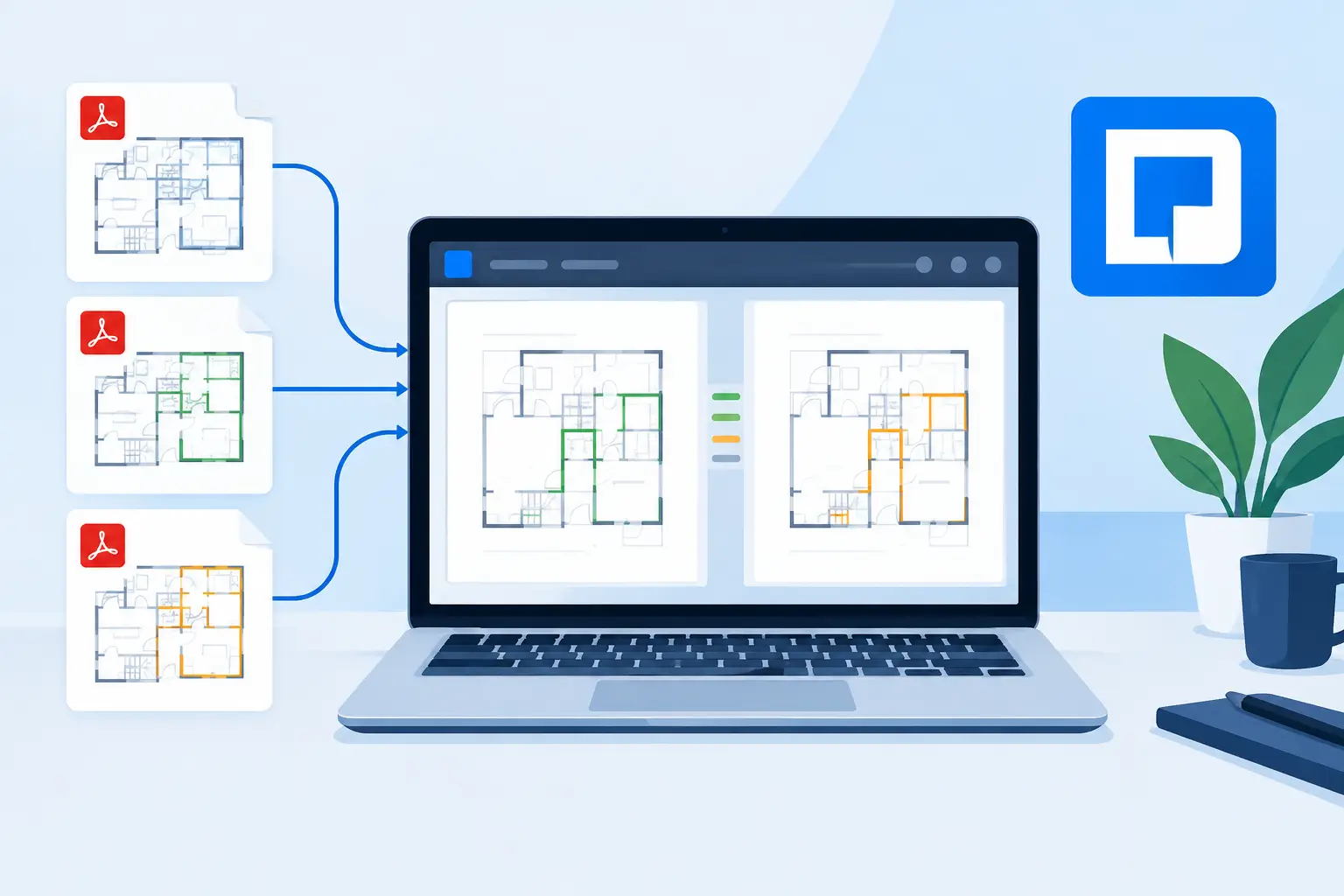
Een gewijzigd sparingsdetail, een verplaatste wand of een aangepaste maatvoering: wanneer dit verschil pas op de bouwplaats opvalt, kost het tijd en geld. Meerdere pdfs tegelijk vergelijken voorkomt dat medewerkers revisies blad voor blad naast elkaar moeten leggen. Met Bluebeam Revu maakt u verschillen in tekeningen, bestekken en andere technische documenten zichtbaar en houdt u de controle over welke informatie leidend is.
Voor werkvoorbereiders, calculators en projectleiders is dit geen losse softwarefunctie. Het is een vaste stap in het proces tussen ontvangst, beoordeling en verspreiding van revisies. De grootste winst ontstaat wanneer iedereen dezelfde werkwijze gebruikt, de juiste documenten selecteert en de uitkomsten gericht controleert.
Waarom meerdere pdfs tegelijk vergelijken?
Een project bevat zelden één revisie van één tekening. Vaak ontvangt u een complete set met plattegronden, details, doorsneden en installatietekeningen. Handmatig vergelijken werkt dan alleen bij kleine wijzigingen en weinig pagina's. Zodra de tijdsdruk toeneemt, bestaat het risico dat een subtiele aanpassing onopgemerkt blijft.
Bluebeam Revu kan verschillen visueel markeren. Dat maakt het mogelijk om snel vast te stellen wat er is veranderd, waarna een vakspecialist de betekenis van de wijziging beoordeelt. De software vervangt die inhoudelijke beoordeling niet. Een gemarkeerd verschil kan bijvoorbeeld een verschoven kader, gewijzigde tekstlaag of een echte ontwerpwijziging zijn. Juist daarom moet het vergelijken onderdeel zijn van een gecontroleerde workflow.
Bij meerdere documenten tegelijk vergelijken is vooral de schaalbaarheid relevant. U hoeft niet steeds losse bestanden te openen, de juiste pagina's bij elkaar te zoeken en uw vensters opnieuw in te delen. Een goed ingerichte vergelijkingsopdracht verwerkt een volledige revisieset, zodat uw team de aandacht kan richten op afwijkingen die gevolgen hebben voor uitvoering, calculatie of planning.
Kies de juiste vergelijking voor het doel
Bluebeam Revu biedt verschillende manieren om documenten naast elkaar te beoordelen. De juiste keuze hangt af van de vraag die u wilt beantwoorden.
Documenten vergelijken voor wijzigingsdetectie
Gebruik Document Compare of Batch Compare wanneer u wilt weten welke onderdelen tussen een oude en nieuwe revisie afwijken. Revu analyseert de pagina's en markeert toegevoegde, verwijderde en gewijzigde elementen. Dit is doorgaans de beste keuze voor revisietekeningen met dezelfde bladindeling.
Bij een complete set werkt Batch Compare efficiënter dan iedere pagina afzonderlijk controleren. Revu probeert pagina's uit beide sets aan elkaar te koppelen, bijvoorbeeld op basis van paginalabels, paginanummering of inhoud. Controleer die koppeling altijd voordat u de resultaten gebruikt. Een verkeerde match tussen bijvoorbeeld een detailblad en een plattegrond levert veel visuele ruis op en kan een echte wijziging verhullen.
Pagina's over elkaar leggen voor visuele controle
Overlay Pages legt twee of meer pagina's in verschillende kleuren over elkaar. Dit is bijzonder bruikbaar wanneer u de positie van lijnen, objecten of maatvoering direct wilt zien. Een verplaatste wand springt dan vaak onmiddellijk in het oog, omdat de oude en nieuwe positie in een andere kleur zichtbaar worden.
Deze methode is sterk bij tekeningen die goed op elkaar aansluiten. Zijn de tekeningen verschoven, anders geschaald of met een andere uitsnede gepubliceerd, dan kan de overlay onrustig ogen. Lijn alles eerst goed uit en beoordeel vervolgens of de verschillen inhoudelijk relevant zijn.
Naast elkaar vergelijken voor inhoudelijke context
Soms is een automatische vergelijking niet voldoende. Bij bestekken, rapporten of tekeningen met een ingrijpend gewijzigde lay-out is weergave naast elkaar vaak praktischer. Synchroniseer de weergave, zoom in op hetzelfde gebied en gebruik markeringen om bevindingen vast te leggen. Zo ziet u niet alleen dát er iets gewijzigd is, maar ook waarom het binnen de context van het document van belang is.
Een praktische werkwijze voor revisiesets
Een betrouwbare vergelijking begint voordat u op de vergelijkingsknop klikt. Sla ontvangen bestanden op volgens een vaste naamconventie, met projectnummer, discipline, bladnummer en revisiestatus. Als bestanden willekeurig zijn benoemd, kost het koppelen van pagina's meer tijd en neemt de kans op fouten toe.
Maak vervolgens een duidelijke scheiding tussen de oude, gecontroleerde set en de nieuw ontvangen set. Vergelijk nooit documenten waarvan de status onduidelijk is. Een map met alleen de vorige vrijgegeven revisie en een map met alleen de nieuwe revisie geeft rust en maakt het proces overdraagbaar aan collega's.
Voer daarna de vergelijking uit en beoordeel eerst de resultaten op hoofdlijnen. Kijk of de juiste pagina's zijn gekoppeld, of de schaal overeenkomt en of er geen blanco of vervallen bladen zijn meegenomen. Pas daarna analyseert u de gemarkeerde verschillen per discipline of werkpakket.
Leg relevante bevindingen vast met markeringen, een duidelijke onderwerpregel en waar nodig een verantwoordelijke. Een cirkel zonder toelichting is later moeilijk te interpreteren. Een markering met bijvoorbeeld 'controle sparing gewijzigd, gevolgen kanaalroute beoordelen' maakt direct duidelijk welke vervolgactie nodig is.
Deel ten slotte niet zomaar de volledige vergelijkingsuitkomst met het uitvoeringsteam. Filter op wat voor de ontvanger relevant is. Een uitvoerder heeft andere informatie nodig dan een constructeur of calculator. Door markeringen en overzichtslijsten gericht te gebruiken, blijft de revisiecontrole bruikbaar in plaats van een extra documentstroom.
Veelvoorkomende oorzaken van onbetrouwbare resultaten
Wanneer meerdere pdfs tegelijk vergelijken onverwacht veel verschillen oplevert, ligt dat niet altijd aan de inhoud van de tekeningen. Een veelvoorkomende oorzaak is een gewijzigd plotkader, een andere achtergrond, een aangepaste lijnstijl of een PDF die opnieuw is gegenereerd vanuit een ander bronprogramma. Revu signaleert dan mogelijk grote gebieden als gewijzigd, terwijl de technische inhoud grotendeels gelijk is.
Ook raster-PDF's vragen aandacht. Een gescande of als afbeelding geëxporteerde tekening bevat minder bruikbare objectinformatie dan een vector-PDF. De vergelijking kan nog steeds waardevol zijn, maar de resultaten zijn doorgaans gevoeliger voor kleine verschuivingen en kwaliteitsverschillen. Probeer waar mogelijk altijd een originele, digitaal gegenereerde PDF te ontvangen.
Een derde aandachtspunt is de revisiediscipline. Als een ontwerper een nieuw bladnummer toepast, pagina's toevoegt of de volgorde verandert, moet de koppeling extra zorgvuldig worden gecontroleerd. Automatiseer het repeterende werk, maar laat de besluitvorming bij een medewerker die de set en het project kent.
Van losse controle naar een vaste processtap
De functie levert pas structureel rendement op wanneer deze is ingebed in uw documentproces. Spreek af wie de revisies ontvangt, wie de vergelijking uitvoert, hoe verschillen worden vastgelegd en wanneer een set als gecontroleerd geldt. Koppel daar ook een vaste opslagstructuur en status aan. Dan is voor iedereen zichtbaar welke tekeningen zijn ontvangen, beoordeeld en vrijgegeven voor gebruik.
Voor grotere organisaties is standaardisatie extra waardevol. Denk aan vaste profielen, Tool Chests met revisiesymbolen, statusmarkeringen en een overzichtslijst voor acties. Daarmee werkt een werkvoorbereider op locatie op dezelfde manier als een collega op kantoor. De kwaliteit van de controle wordt minder afhankelijk van persoonlijke gewoonten.
PDFcursus helpt organisaties deze werkwijze praktisch in te richten binnen Bluebeam Revu, van de basisvaardigheden tot een maatwerkproces voor revisiecontrole. De beste inrichting verschilt per organisatie: een aannemer heeft vaak behoefte aan snelle beoordeling per werkpakket, terwijl een ingenieursbureau wijzigingen per discipline en verantwoordelijke wil registreren.
Maak van vergelijken geen laatste controle onder tijdsdruk, maar een vast moment direct na ontvangst van een revisie. Dan bereikt de juiste informatie het team voordat tekeningen worden uitgezet, hoeveelheden worden bepaald of werkzaamheden worden uitgevoerd.
Benieuwd wat dit voor uw organisatie kan betekenen? Bekijk het volledige dienstenoverzicht.