Statusmodellen maken in Bluebeam voor overzicht
Leer statusmodellen maken in Bluebeam: creëer vaste controles, duidelijke eigenaars en snelle opvolging van opmerkingen in ieder project per discipline.
Door Luuk Messie · Impressum
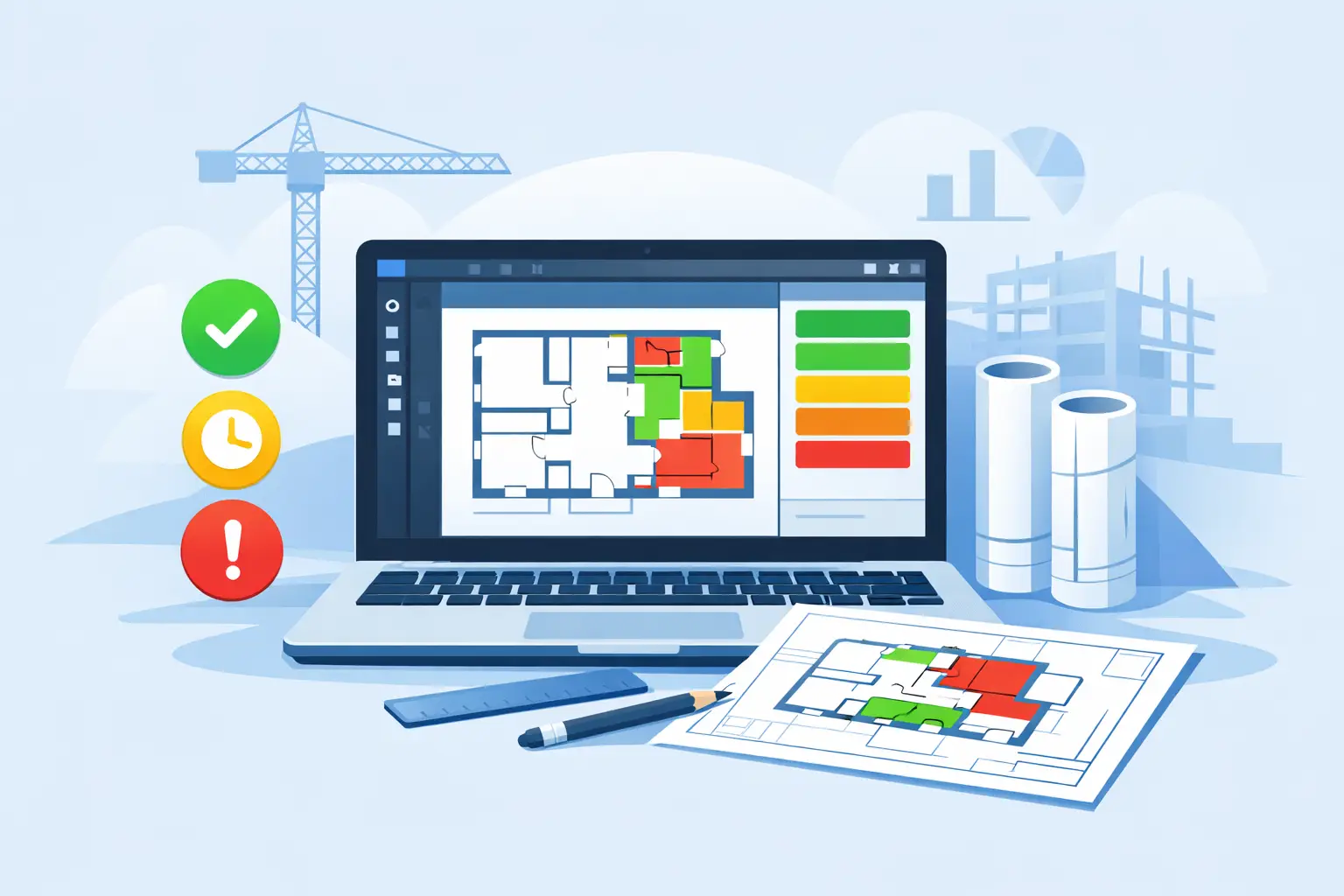
Een opmerking op een tekening is pas waardevol als iedereen weet wat ermee moet gebeuren. Is de opmerking nieuw, in behandeling, ter controle aangeboden of definitief afgehandeld? Wie dit per e-mail, kleurmarkering of losse afspraken bijhoudt, verliest snel overzicht. Met statusmodellen maken in Bluebeam legt u die werkwijze vast in de Markeringenlijst. Daarmee verandert een verzameling opmerkingen in een controleerbaar proces.
Voor werkvoorbereiders, projectmanagers, ontwerpteams en uitvoerende partijen is dat een concreet verschil. U ziet niet alleen wat er op een PDF staat, maar ook welke actie nog openstaat, bij wie deze ligt en welke punten gecontroleerd moeten worden. Dat voorkomt dubbel werk, onduidelijke revisierondes en discussies over de actuele stand van zaken.
Wat is een statusmodel in Bluebeam?
Een statusmodel is een vooraf ingestelde reeks statussen voor markeringen in Bluebeam Revu. Aan iedere status kunt u eigenschappen koppelen, zoals een naam, kleur, datum en verantwoordelijke. De gebruiker kiest vervolgens in de Markeringenlijst de juiste status voor een opmerking, controlepunt of actie.
Denk aan een ontwerpcontrole met de statussen ‘Nieuw’, ‘In behandeling’, ‘Ter controle’ en ‘Akkoord’. Of aan een kwaliteitsronde op de bouwplaats met ‘Geconstateerd’, ‘Herstel gepland’, ‘Hersteld’ en ‘Goedgekeurd’. Het model sluit dus aan op uw eigen werkproces, niet andersom.
De kracht zit in standaardisatie. Wanneer elk teamlid dezelfde statussen gebruikt, zijn filters, rapportages en overzichten betrouwbaar. Een rode wolk op de tekening kan er urgent uitzien, maar een status in de Markeringenlijst vertelt of er werkelijk actie nodig is.
Begin bij het proces, niet bij de knop
De meest gemaakte fout is een statusmodel opbouwen vanuit alle denkbare uitzonderingen. Het resultaat is een lange keuzelijst waar medewerkers verschillend mee omgaan. Houd het model daarom klein en herkenbaar.
Breng eerst de route van een opmerking in kaart. Wie signaleert een punt? Wie pakt het op? Wie controleert de oplossing? En wanneer mag een punt als afgesloten gelden? In veel organisaties zijn vier tot zes statussen voldoende. Als gebruikers moeten twijfelen tussen ‘In behandeling’, ‘Wordt verwerkt’ en ‘Actie loopt’, is de inrichting te gedetailleerd.
Leg ook vast welke status de beginstatus is en wie een status mag wijzigen. Een calculator kan bijvoorbeeld een afwijking registreren, terwijl de werkvoorbereider de opvolging coördineert en de projectleider de eindcontrole uitvoert. Die rolverdeling hoeft Bluebeam niet volledig af te dwingen om toch effectief te zijn. Een heldere werkafspraak, zichtbare kolommen en een vast format maken al veel verschil.
Kies statussen die actie aangeven
Een goede status zegt iets over de volgende stap. ‘Open’ is bruikbaar, maar ‘Wacht op opdrachtgever’ of ‘Ter controle bij constructeur’ maakt direct duidelijk waarom een punt niet verdergaat. Tegelijkertijd moet u voorkomen dat iedere discipline een eigen, onvergelijkbare taal introduceert.
Voor een breed projectteam werkt een basisset vaak het best: nieuw, in behandeling, ter controle en afgerond. Voeg alleen een aparte status toe wanneer die in de praktijk een andere opvolging vraagt, zoals ‘Geblokkeerd’ of ‘Vervallen’.
Statusmodellen maken in Bluebeam Revu
U beheert statussen vanuit de Markeringenlijst. Selecteer een bestaande markering of maak eerst een testmarkering op een oefentekening. Open daarna de instellingen voor Status in de Markeringenlijst en kies het beheer van statusmodellen. De exacte benaming kan per Revu-versie licht verschillen, maar de werkwijze blijft hetzelfde: u maakt een model aan en definieert de gewenste statusstappen.
Geef het model een naam die voor iedereen duidelijk is. Kies bijvoorbeeld ‘Ontwerpcontrole’, ‘Uitvoeringspunten’ of ‘Opleverronde’. Vermijd algemene namen als ‘Standaard’ wanneer meerdere processen naast elkaar bestaan. Een medewerker moet zonder uitleg kunnen zien welk model bij de tekening of controle hoort.
Voeg vervolgens de statussen toe in de volgorde waarin ze normaal voorkomen. Per status bepaalt u onder meer de zichtbare naam en kleur. Gebruik kleur als ondersteuning, niet als enige betekenis. Groen voor afgerond en rood voor urgent of nieuw ligt voor de hand, maar zorg dat de tekst altijd leidend blijft. Dat is ook belangrijk wanneer markeringen zwart-wit worden geprint of in een rapport terechtkomen.
Test het model met drie realistische opmerkingen. Controleer of een gebruiker snel kan kiezen, of de kolommen logisch zijn en of de informatie bruikbaar is in een gefilterde Markeringenlijst. Pas pas daarna het model toe in een lopend project. Zo voorkomt u dat een onduidelijke inrichting onderdeel wordt van de dagelijkse routine.
Koppel status aan eigenaarschap en deadlines
Een status alleen maakt een actiepunt nog niet beheersbaar. Combineer het model daarom met de relevante gegevens in de Markeringenlijst: onderwerp, auteur, datum, verantwoordelijke, deadline en eventueel discipline of locatie. Welke kolommen nodig zijn, hangt af van het proces. Bij een ontwerpcontrole is discipline vaak essentieel; bij een opleverlijst zijn ruimte, verdieping en gebrekcategorie meestal belangrijker.
Werk ook met duidelijke onderwerpen. ‘Controle’ zegt weinig, terwijl ‘Sparingsmaat ontbreekt op detail 04’ direct een gerichte actie oplevert. Wanneer onderwerp, status en verantwoordelijke consequent zijn ingevuld, kan een projectleider in enkele seconden openstaande punten filteren en bespreken.
Let op de grens tussen registratie en projectmanagement. Bluebeam is zeer geschikt om acties op tekeningen zichtbaar te maken en gecontroleerd op te volgen. Voor complexe planningen, afhankelijkheden en capaciteitssturing kan aanvullende projectsoftware nodig zijn. Het statusmodel moet die systemen niet onnodig kopiëren, maar wel een betrouwbare bron vormen voor de technische inhoud op de PDF.
Werk met vaste kolommen en filters
Een statusmodel komt pas tot zijn recht wanneer gebruikers hetzelfde overzicht zien. Richt daarom een standaardweergave van de Markeringenlijst in. Toon de kolommen die nodig zijn om te sturen en verberg velden die niemand gebruikt. Een te brede lijst zorgt ervoor dat informatie buiten beeld raakt.
Maak vervolgens praktische filters voor bijvoorbeeld openstaande punten, punten per verantwoordelijke en punten ter controle. Tijdens een bouwvergadering of modelreview hoeft u dan niet door alle markeringen te zoeken. U opent direct de relevante selectie en kunt vanuit de lijst naar de juiste positie op de tekening springen.
Bij projecten met meerdere disciplines is een combinatie van status en discipline bijzonder nuttig. De installateur ziet de eigen openstaande punten, terwijl de projectmanager een totaalbeeld behoudt. Dat werkt alleen als de waarden vooraf zijn afgestemd. Spreek daarom af of u ‘E’, ‘Elektro’ of ‘Elektrotechniek’ gebruikt - drie varianten leveren drie verschillende filterresultaten op.
Maak de werkwijze overdraagbaar
Een goed statusmodel mag niet afhankelijk zijn van één ervaren Bluebeam-gebruiker. Leg de instellingen vast in een centrale profiel- of projectconfiguratie en zorg dat nieuwe teamleden weten hoe zij markeringen, statussen en filters gebruiken. Ook bij tijdelijke projectmedewerkers levert dit direct tijdwinst op.
Neem het model op in uw startprocedure voor nieuwe projecten. Bepaal bij de kick-off welk statusmodel geldt, welke velden verplicht zijn en wie de eindcontrole uitvoert. Bij samenwerking met externe partijen is een korte instructie vaak voldoende, mits het model eenvoudig is en de verwachtingen helder zijn.
Controleer na de eerste projectweken hoe het model wordt gebruikt. Blijven punten onterecht op ‘Nieuw’ staan? Dan ontbreekt mogelijk eigenaarschap. Wordt ‘Afgerond’ te snel gekozen? Dan moet de controlefase scherper worden afgesproken. Een statusmodel is geen eenmalige instelling, maar een praktisch onderdeel van kwaliteitsborging.
Van markeringen naar een beheersbaar proces
De winst van een statusmodel zit niet in meer administratie. Juist het tegenovergestelde: u maakt zichtbaar welke punten aandacht vragen, zonder steeds afzonderlijke e-mails, spreadsheets en papieren lijsten te raadplegen. De PDF blijft de plek waar de technische vraag en de actie samenkomen.
Voor organisaties die meerdere teams, projecten of disciplines willen standaardiseren, is een gezamenlijk ingerichte Bluebeam-omgeving vaak de logische volgende stap. PDFcursus helpt daarbij met praktische training, Toolchests en maatwerkconfiguraties die aansluiten op de bestaande werkprocessen. Begin echter klein: kies één terugkerende controle, richt een helder statusmodel in en gebruik de uitkomsten om de volgende ronde aantoonbaar beter te laten verlopen.
Wilt u dit soort statusmodellen ook voor uw team inrichten? Bekijk implementatie en inrichting.