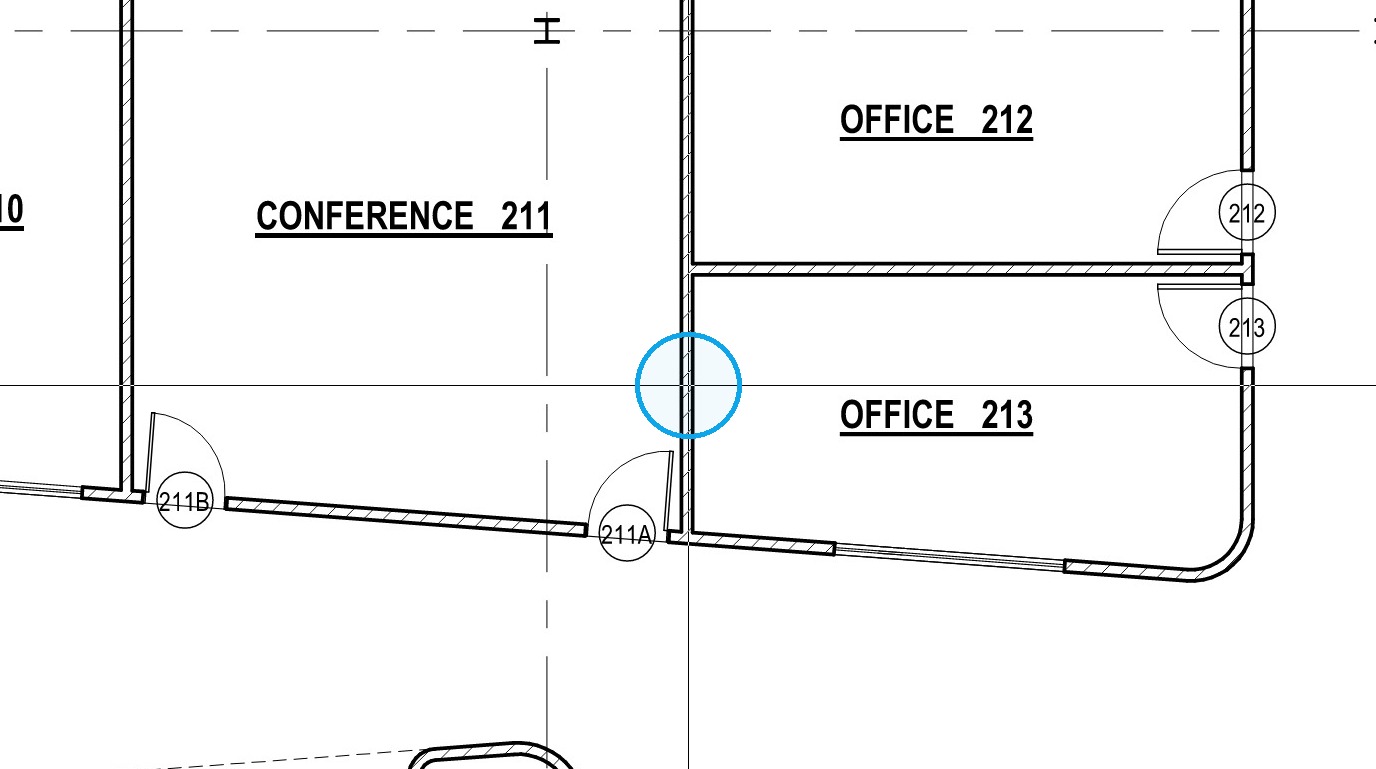
Eenheid van metingen wijzigen in Bluebeam
Deze handleiding biedt een stap-voor-stap proces voor het wijzigen van meeteenheden in Bluebeam, wat essentieel is voor gebruikers die hun workflow effectief willen aanpassen.
Door Luuk Messie · Impressum
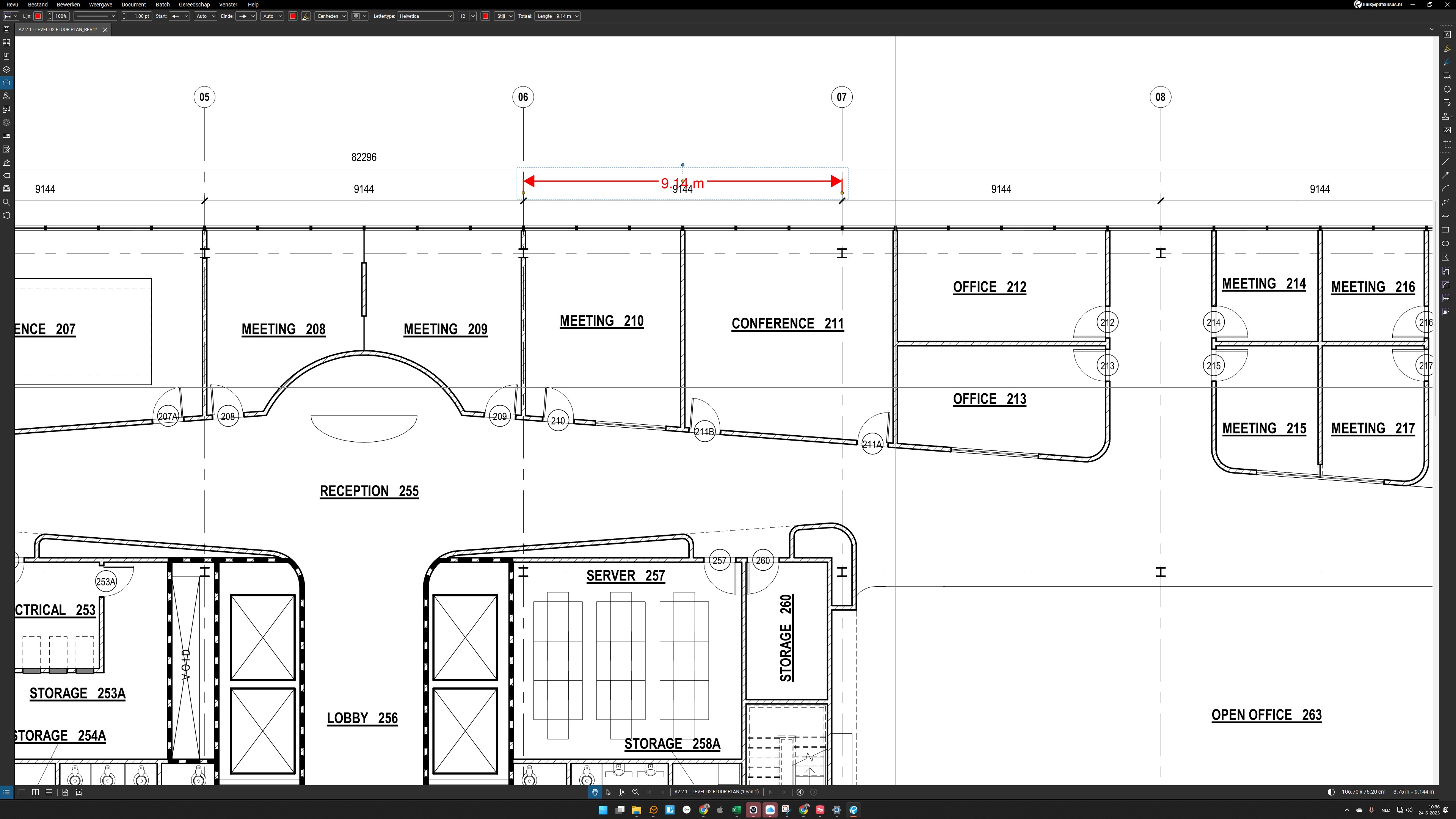
Deze handleiding biedt een stap-voor-stap proces voor het wijzigen van meeteenheden in Bluebeam, wat essentieel is voor gebruikers die hun workflow effectief willen aanpassen.
Stap 1
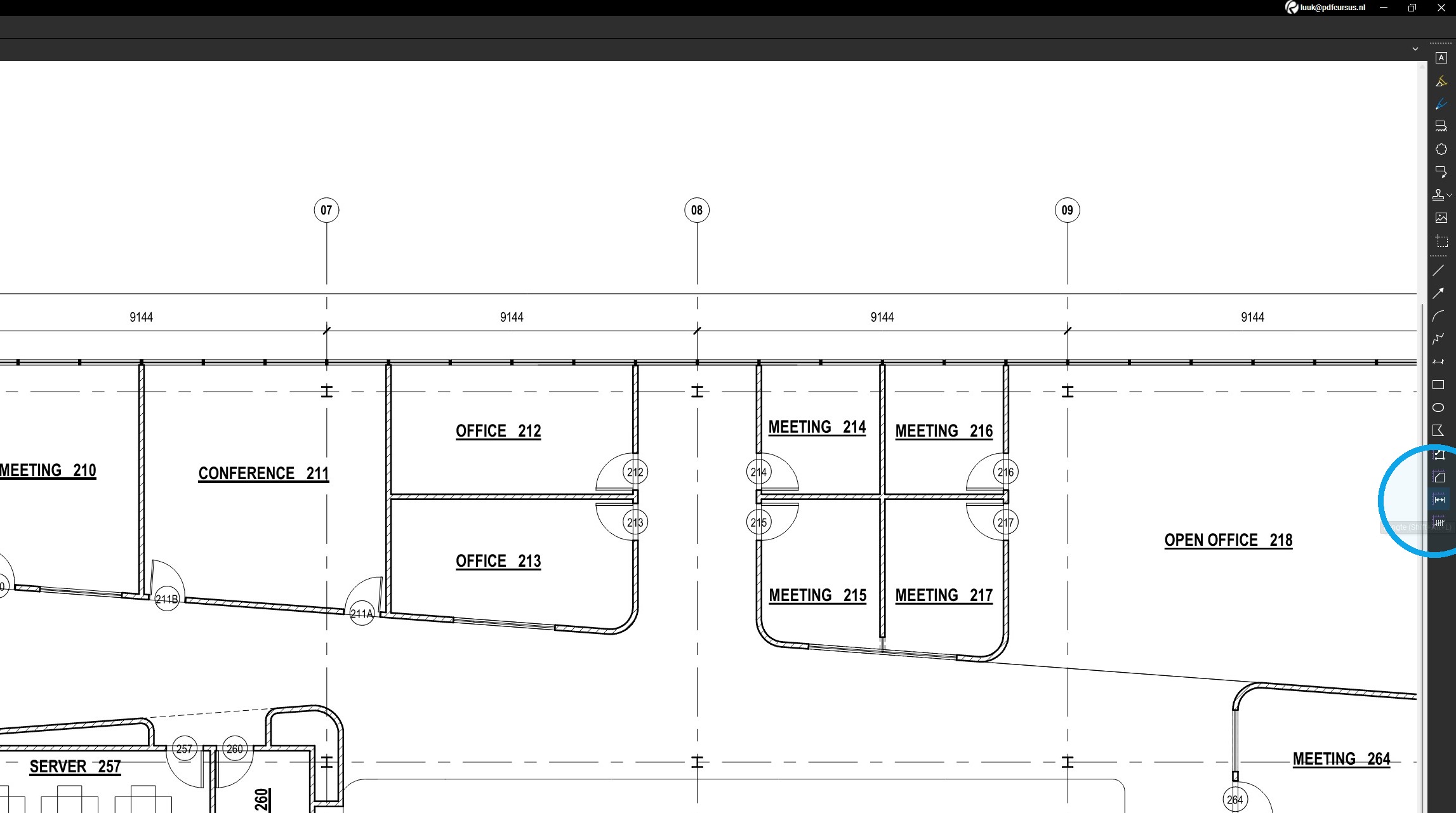
Zet een tekening op schaal en kies het type meting die je wilt aanpassen. In dit voorbeeld gebruiken we de "lengte" meting.
(Sneltoets: Shift+Alt+L)
Stap 2
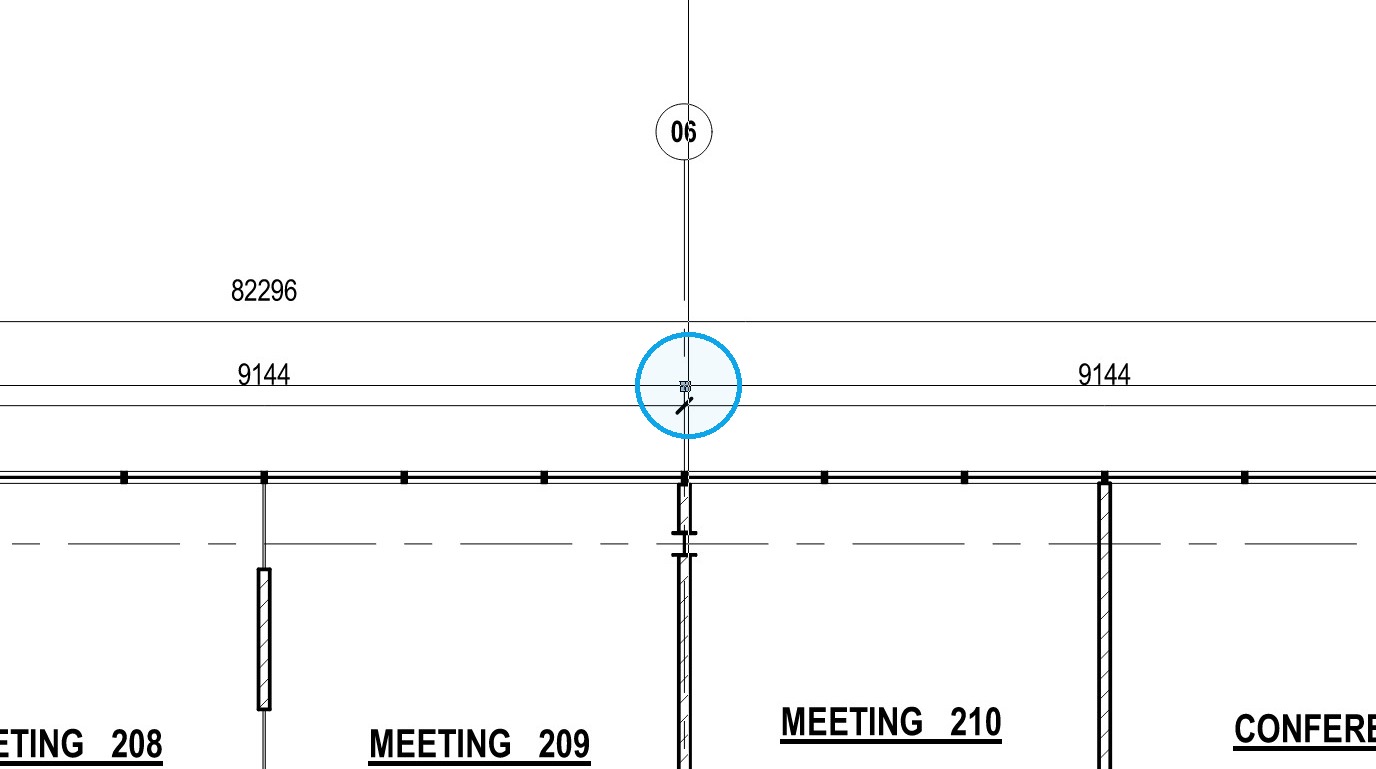
Plaats een meting; klik op het beginpunt..
Stap 3
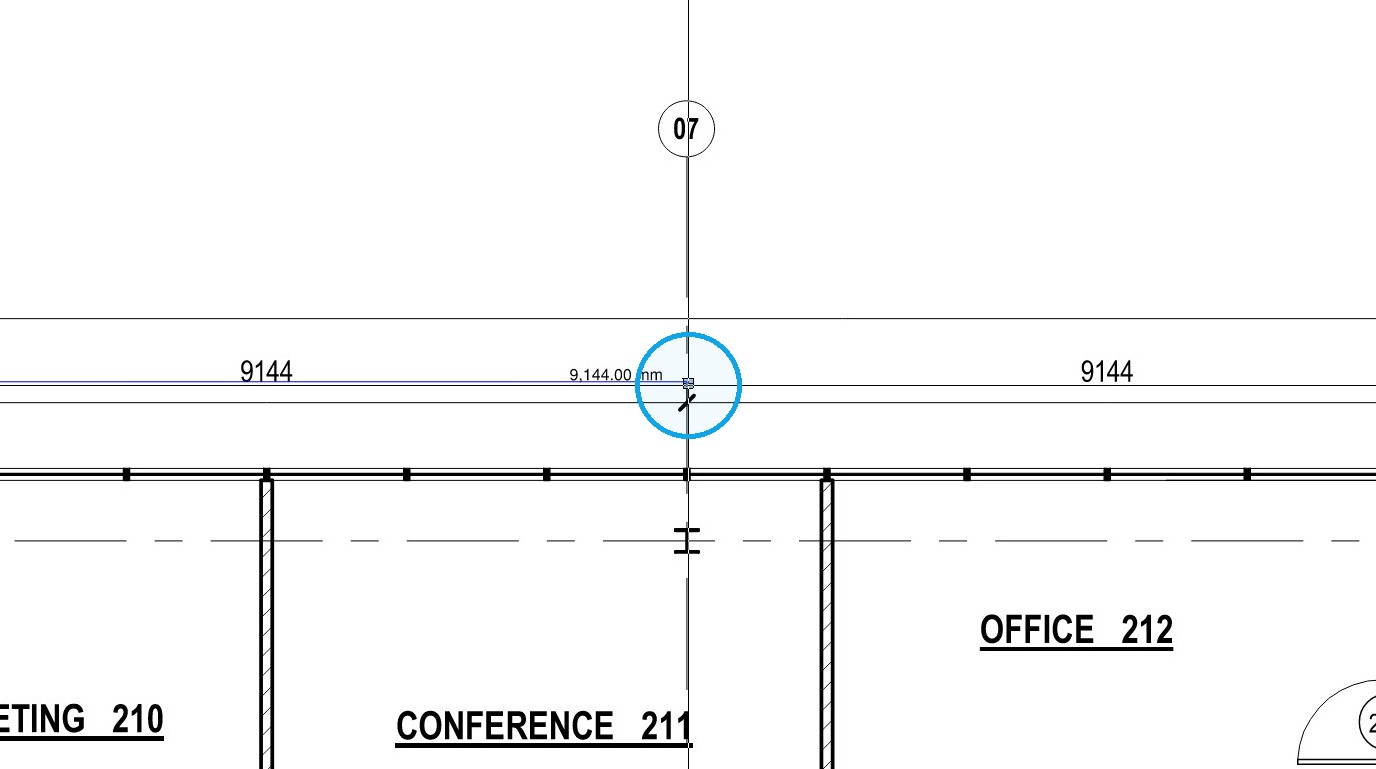
en vervolgens op het eindpunt.
Stap 4
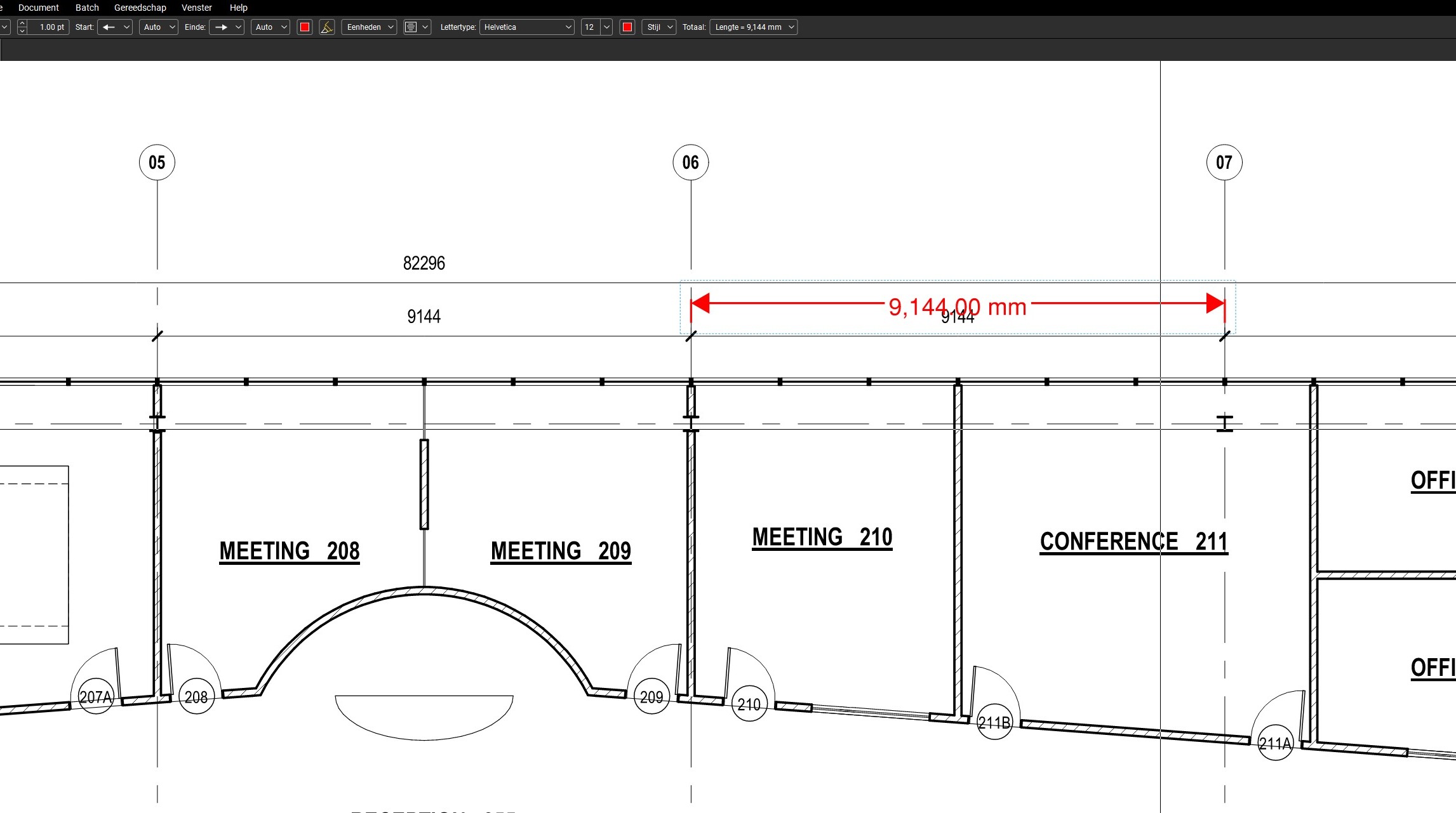
Als je de meting hebt geplaatst, zie je de blauwe stippellijntjes rondom de meting. Dit houdt in dat de meting geselecteerd is. Is dat niet het geval, verlaat dan eerste de meetmodus door op ESCAPE te drukken op je toetsenbord, en klik dan op de meting met je linkermuisknop om hem te selecteren.
Stap 5
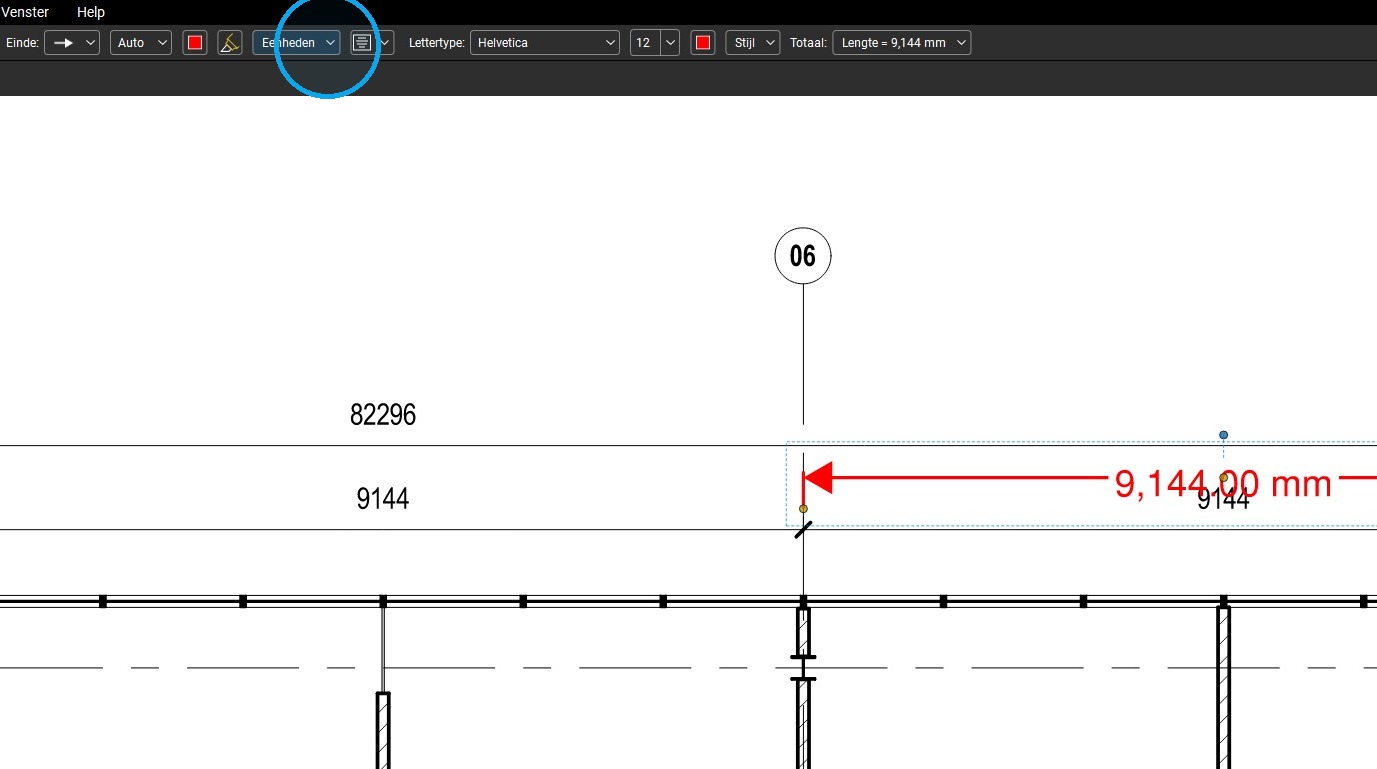
Als je meting geselecteerd is zie je bovenin je scherm de dynamische eigenschappenbalk van je meting. (in dit geval een lengtemeting)
Stap 6
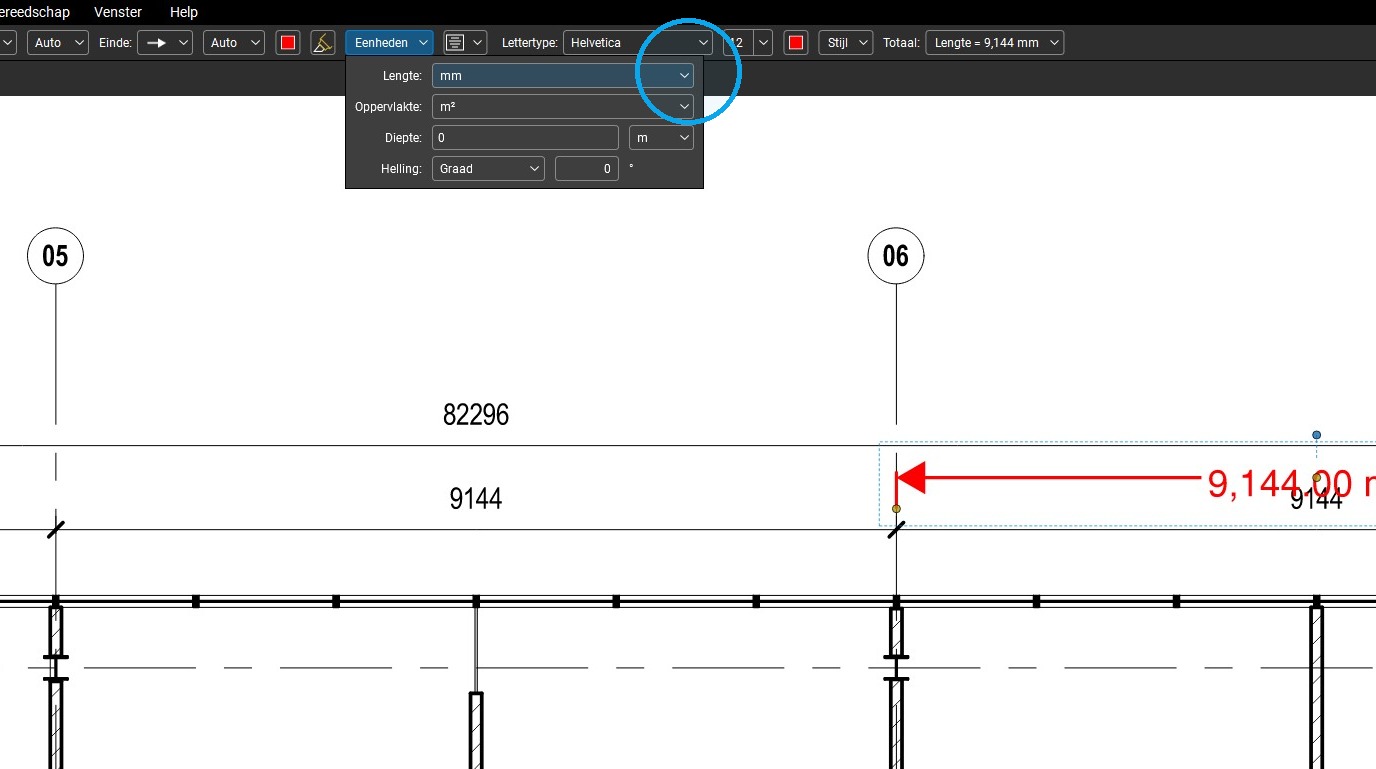
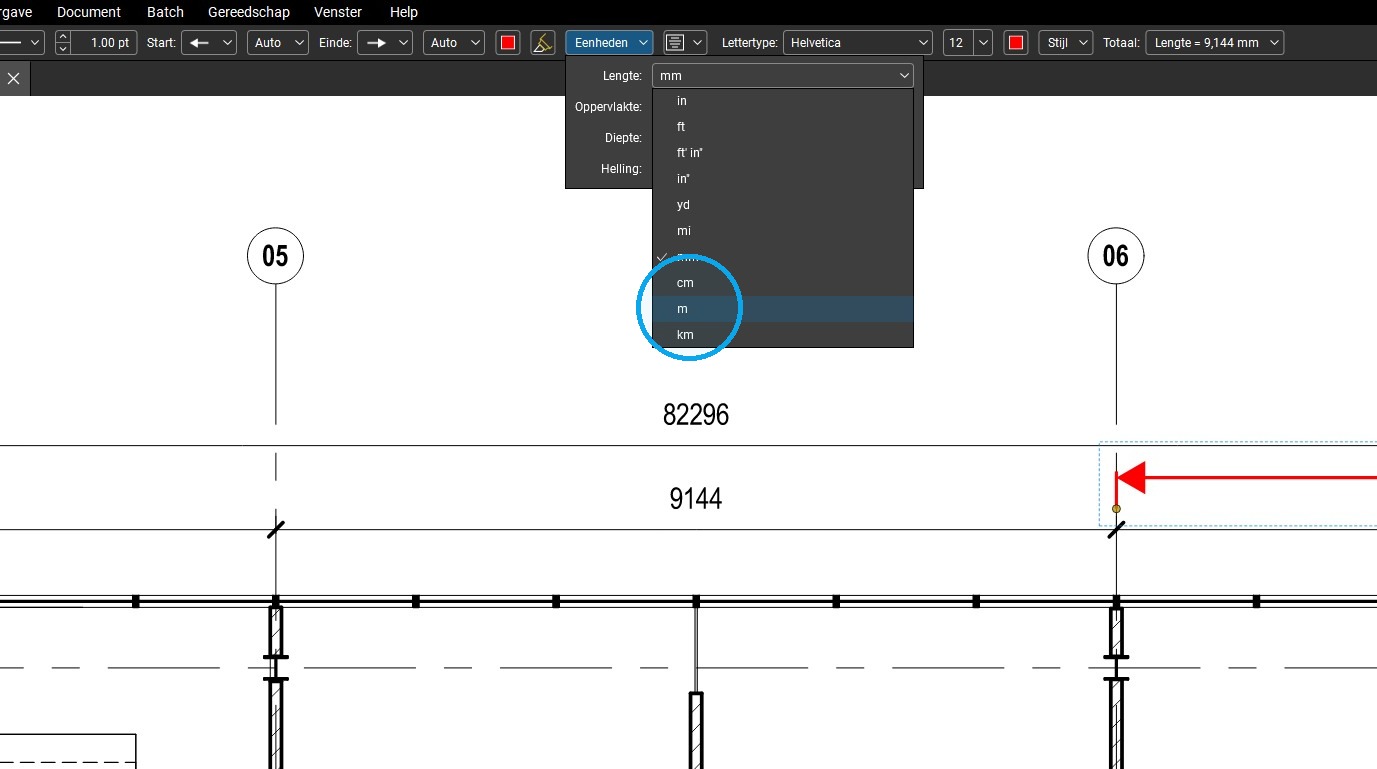
Klik op "Eenheden" en wijzig de eenheid naar wens.
Stap 7
In dit voorbeeld wijzigen we de meting van millimeters naar meters.
Stap 8
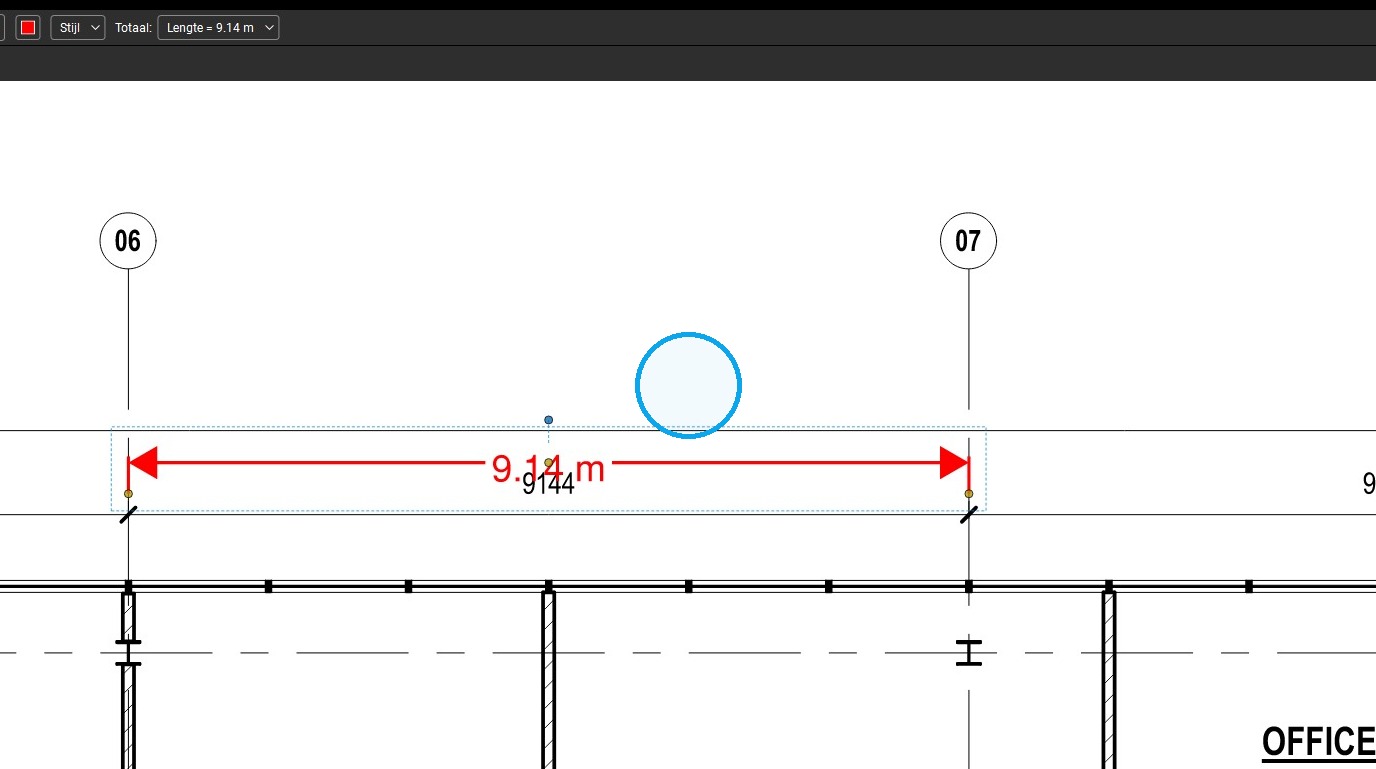
Je meting is nu gewijzigd. Maar....
Stap 9
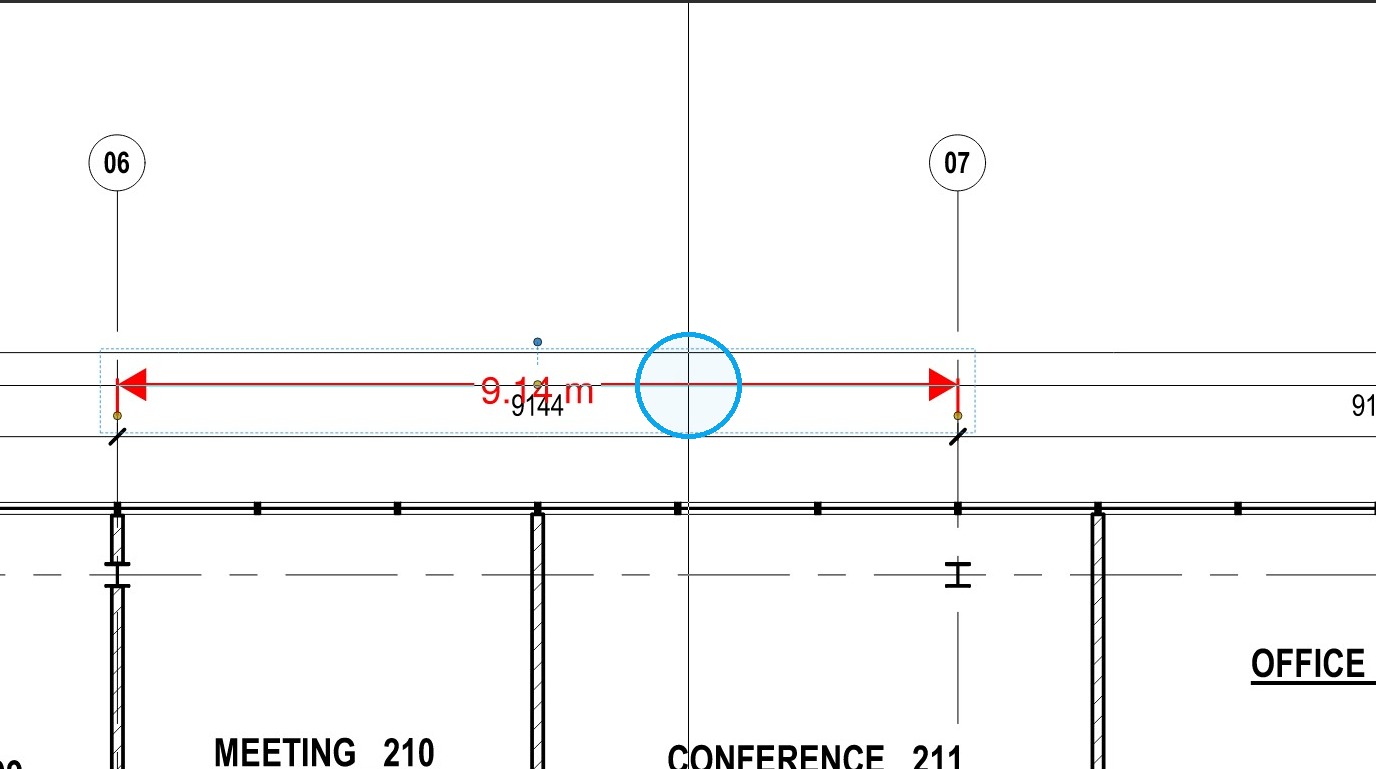
als je wilt dat een lengte meting altijd in je gewenste eenheid wordt weergegeven moeten we deze "als standaard instellen".
Stap 10
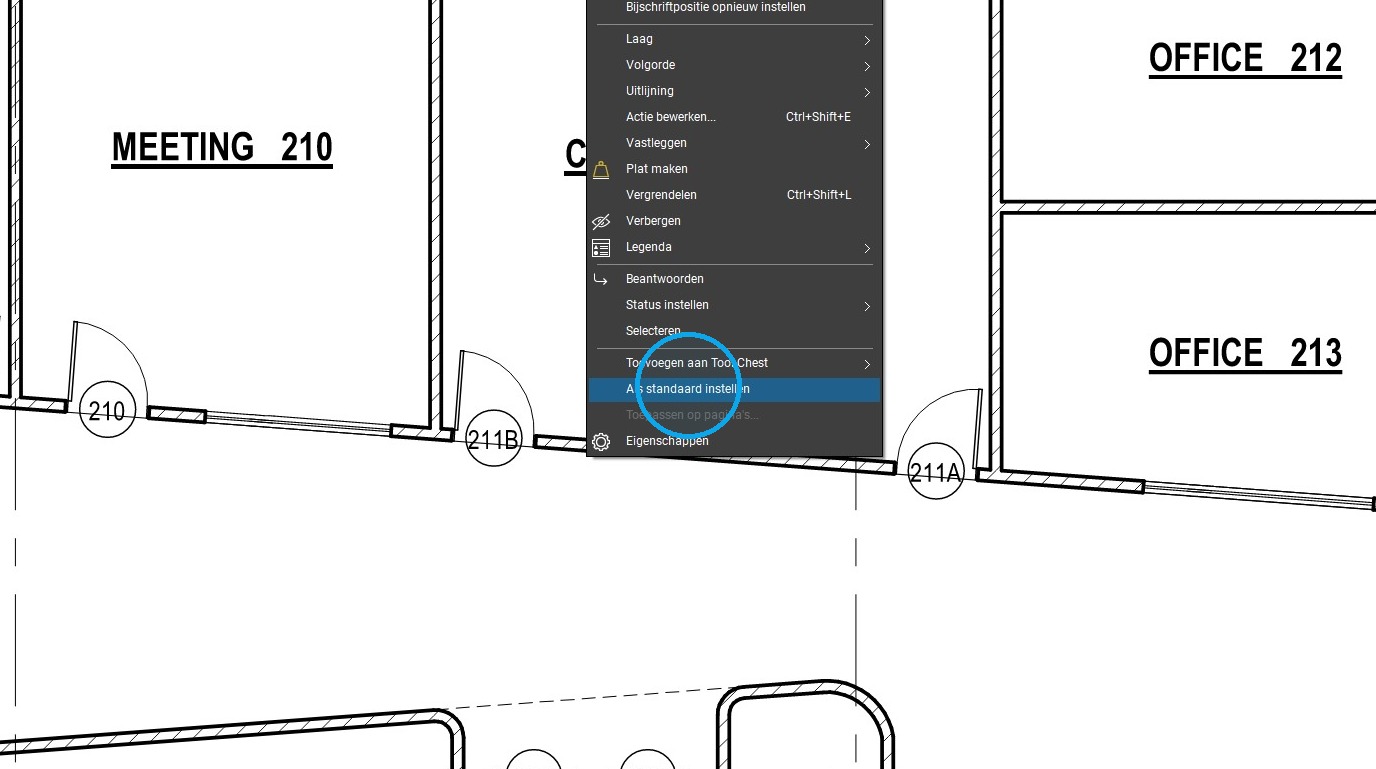
Dit doe je door op je meting te klikken die je naar wens hebt aangepast met je rechtermuisknop. Een menu verschijnt met bijna onderin "Als standaard instellen".
Stap 11
Selecteer "Als standaard instellen" en je meting wordt nu altijd in je gewenste eenheid weergegeven. Ook bij het opnieuw opstarten.