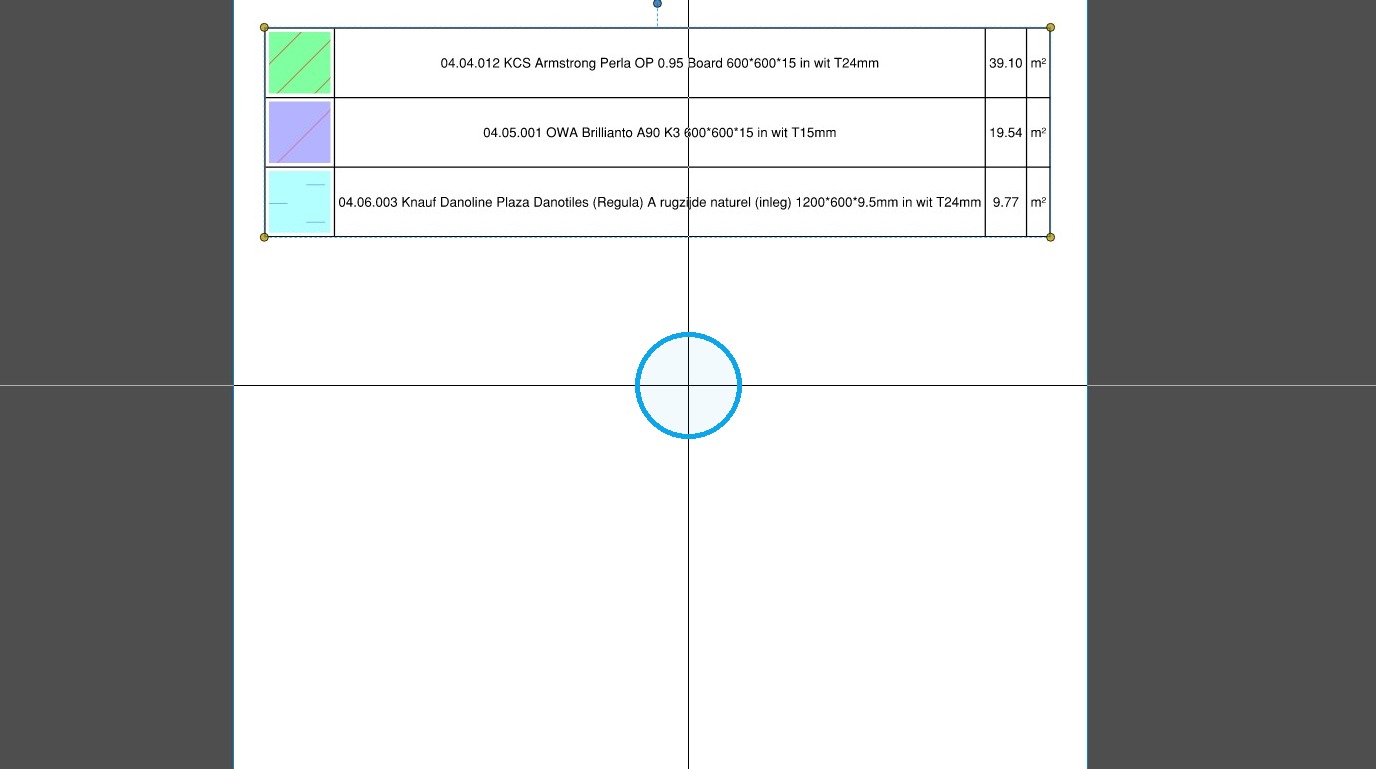
Legenda maken van meerdere pagina's
In deze handleiding leg ik stap-voor-stap uit hoe je een legenda maakt van meerdere pagina's. Zodat je deze bijvoorbeeld op een voorblad van een document kan zetten.
Door Luuk Messie · Impressum
Stap 1
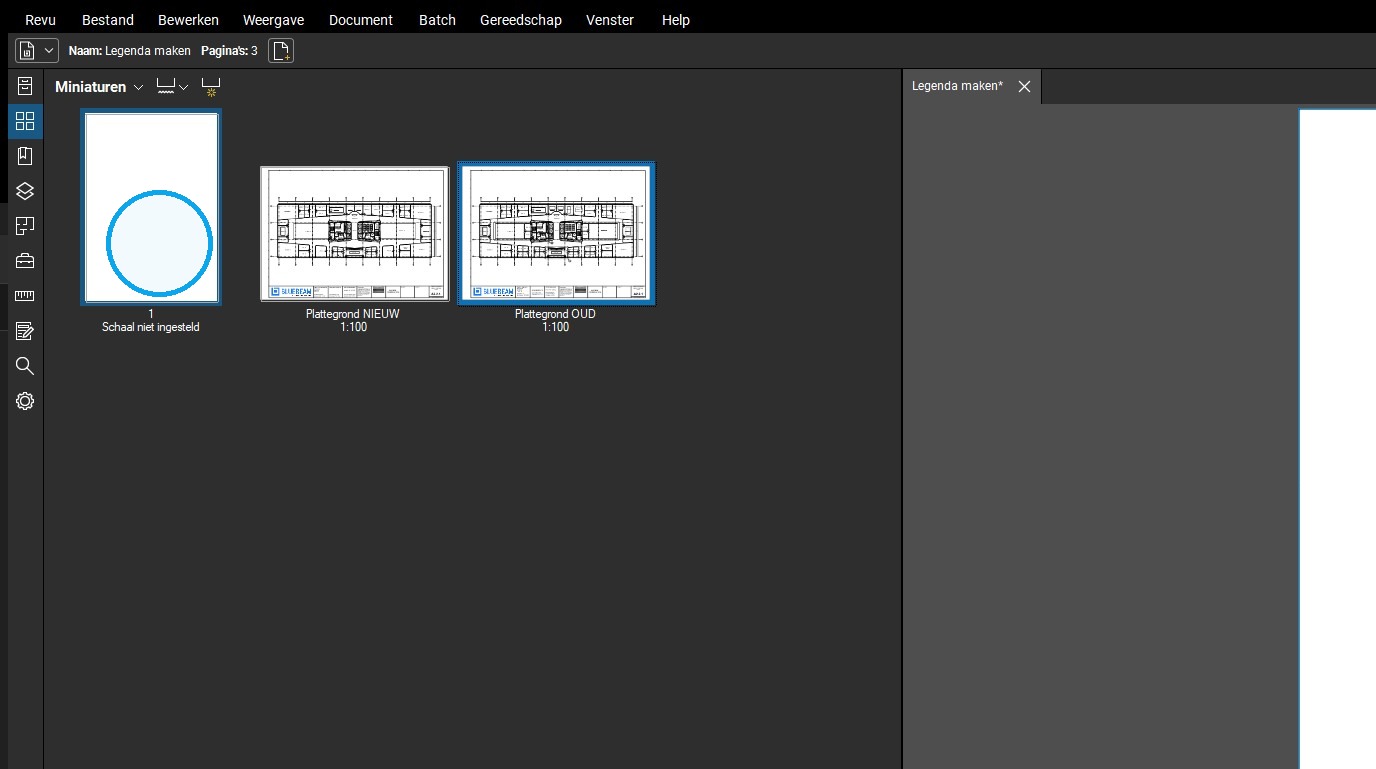
In dit voorbeeld hebben we 3 pagina's. Een leeg voorblad, en twee plattegronden.
Stap 2
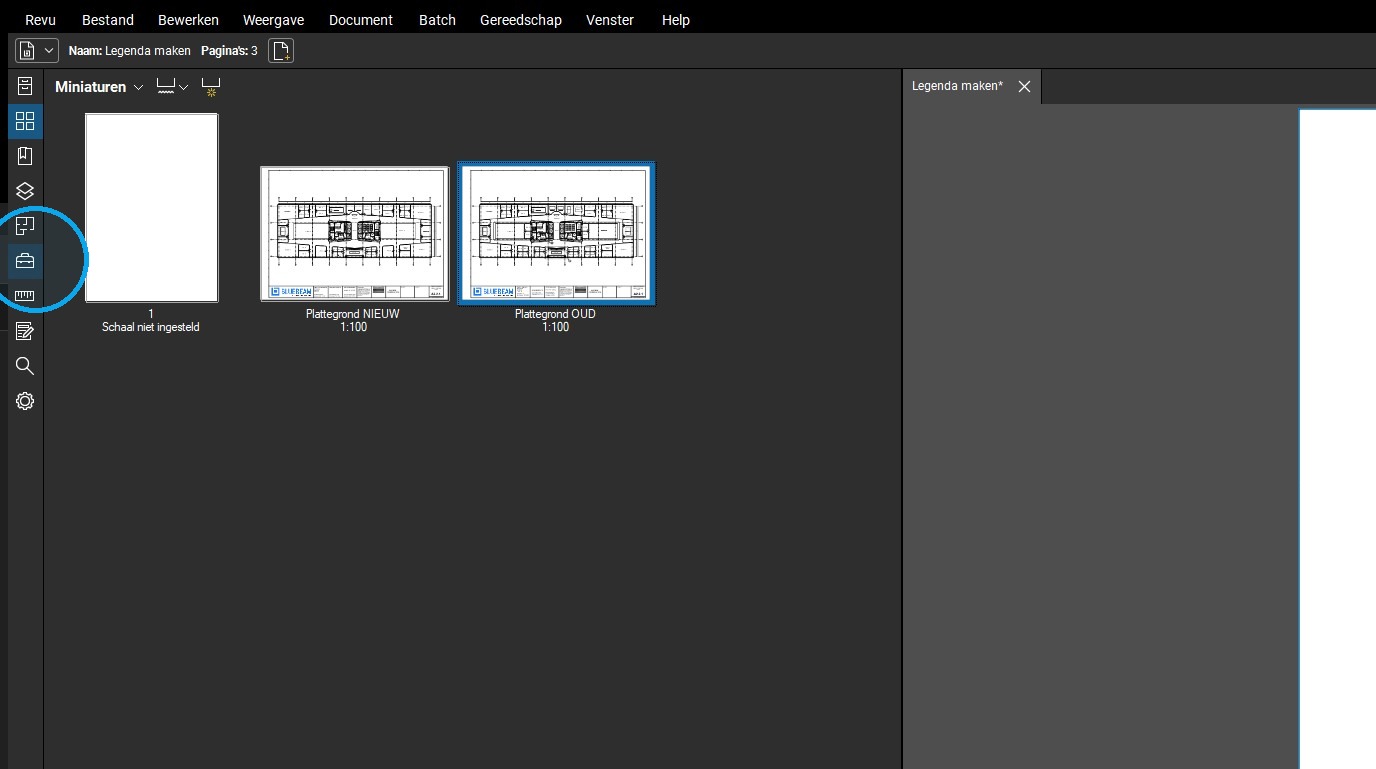
We gaan nu metingen toevoegen aan de plattegronden vanuit de Toolchest
Stap 3
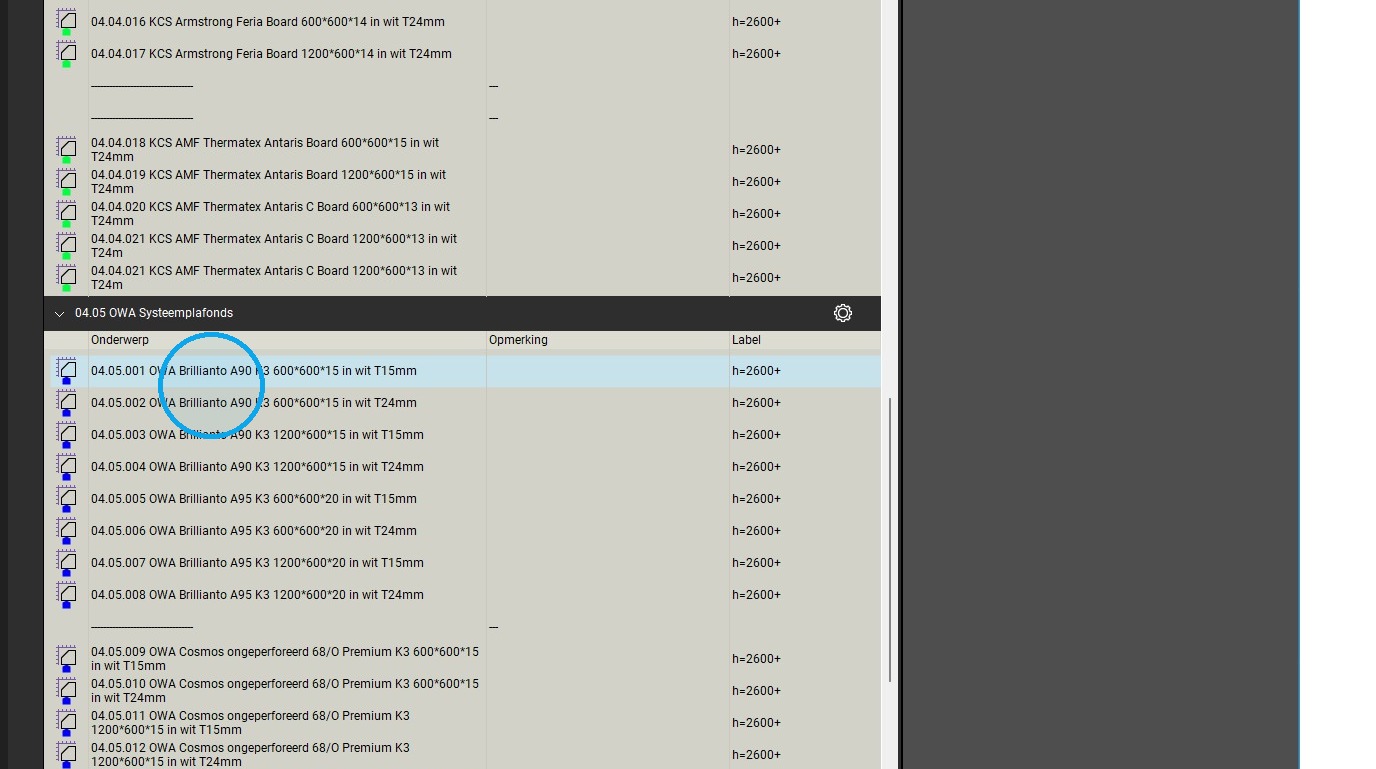
Click "Tool Chest"
Stap 4
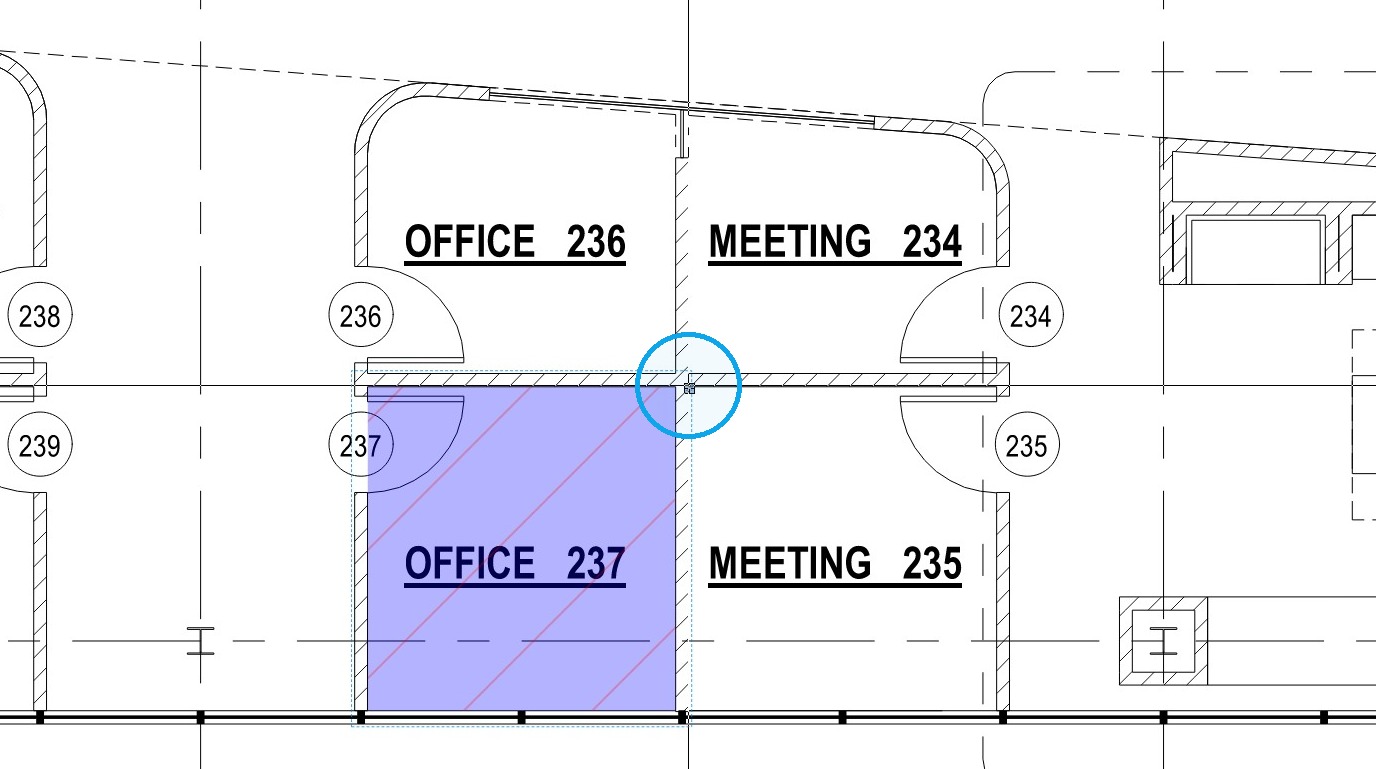
We maken in dit geval een oppervlakte-meting van verschillende types systeemplafonds.
Stap 5
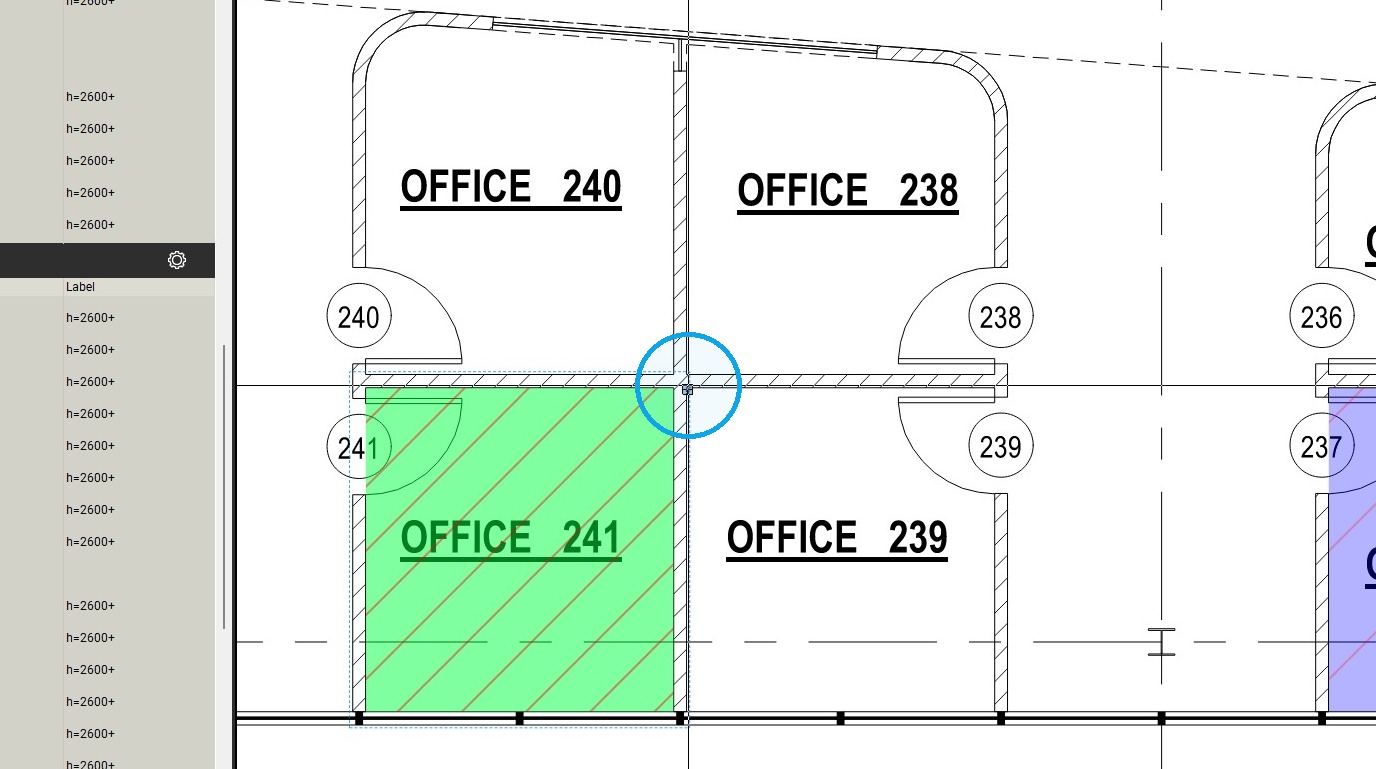
Een ander type..
Stap 6
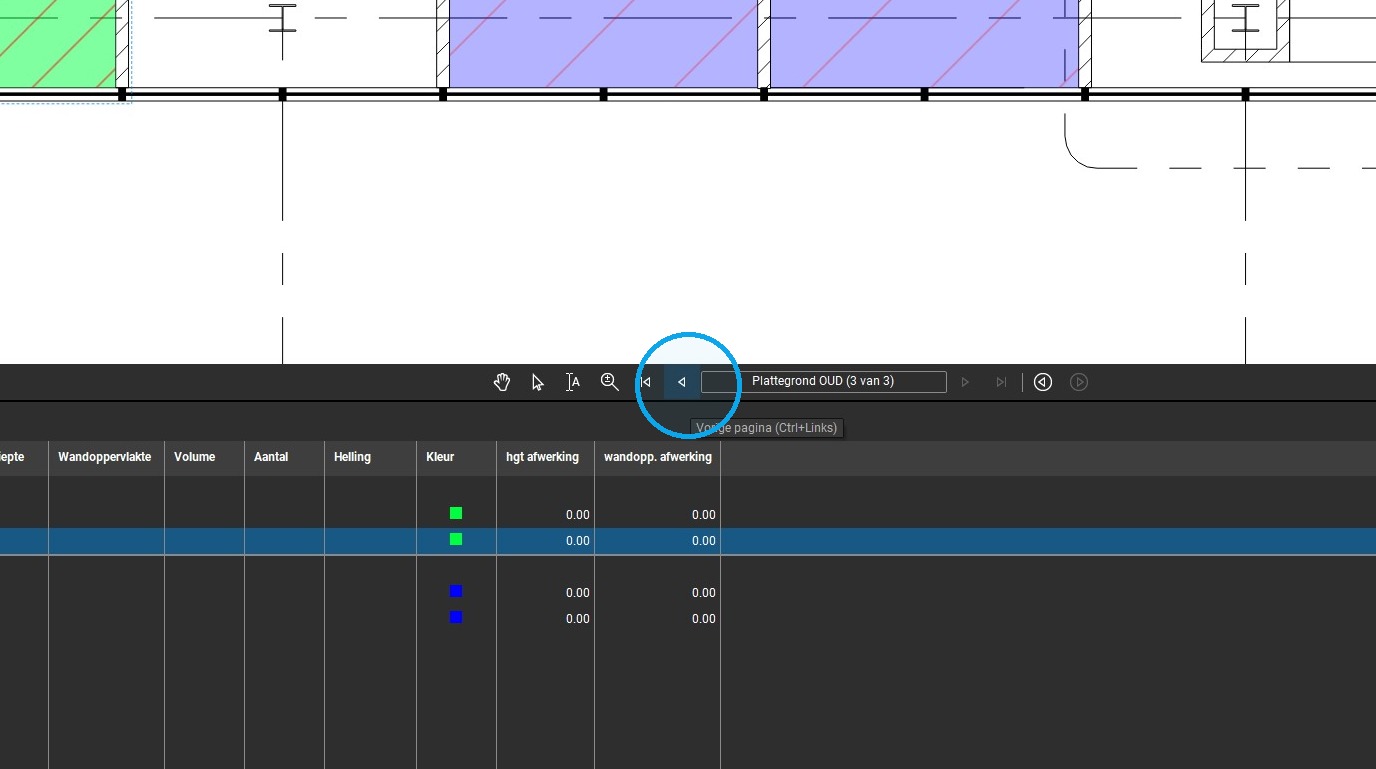
Ik ga naar de tweede plattegrond op de andere pagina, en plaats daar ook metingen..
Stap 7
Click here
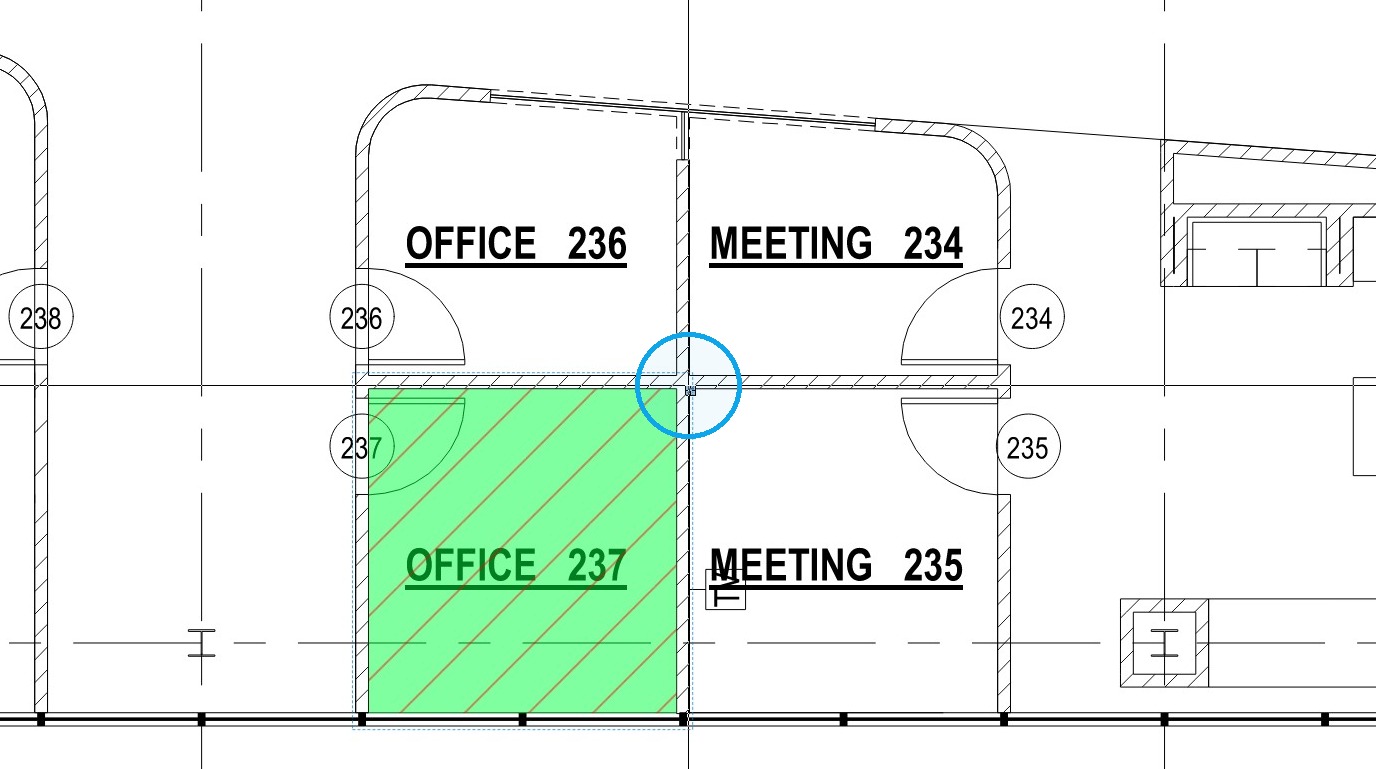
Stap 8
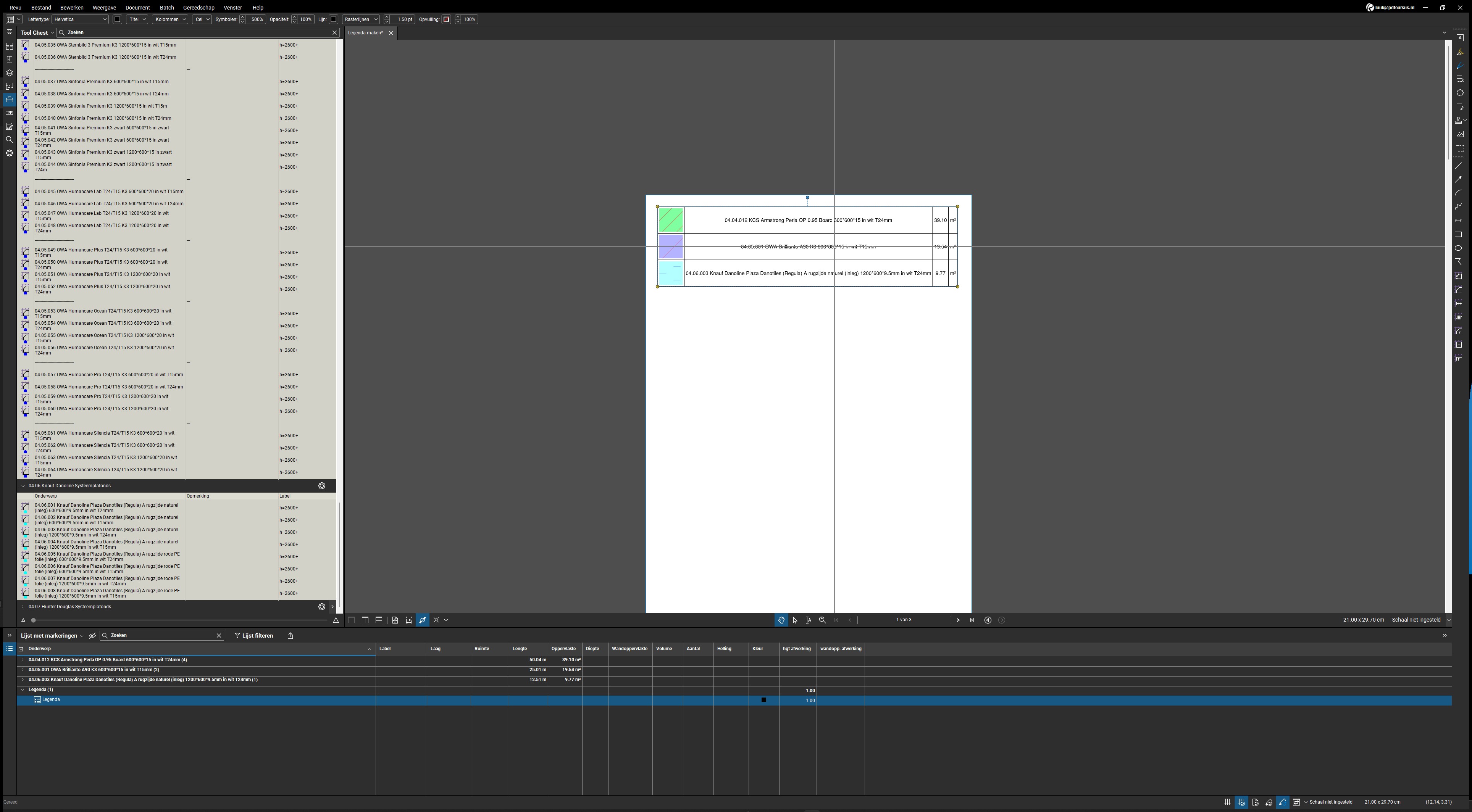
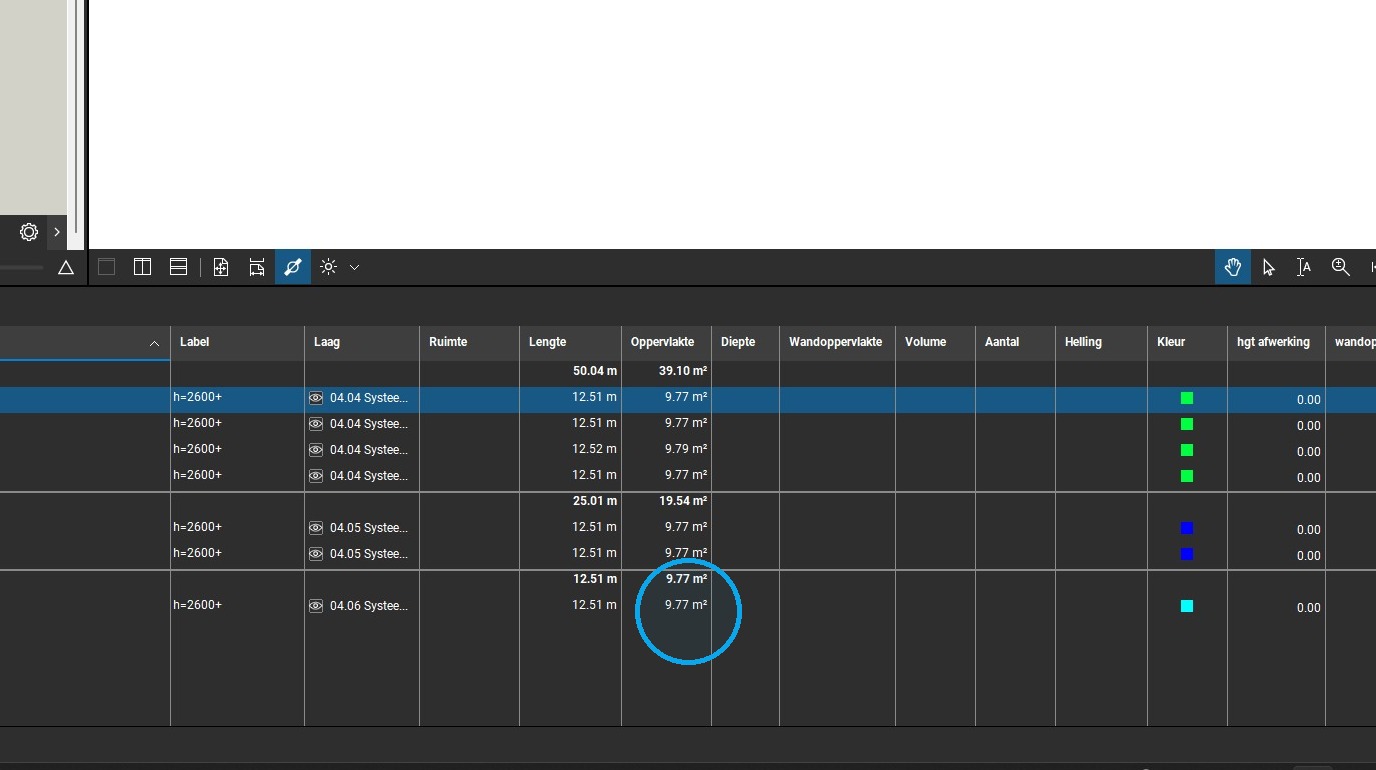
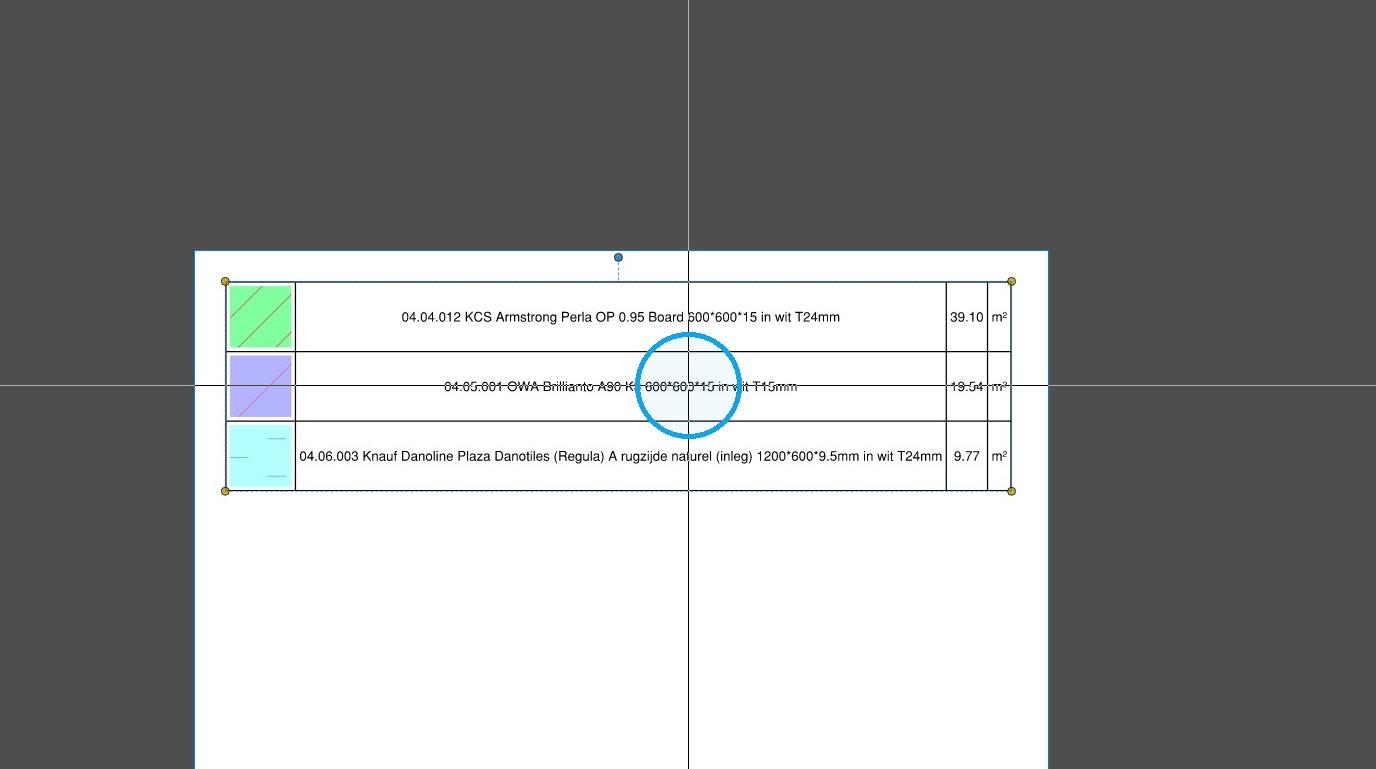
In mijn lijst met markeringen zie ik nu 3 type metingen die ik geplaatst heb. De totalen zijn: 39.10m², 19.54m² en 9.77m²
Stap 9
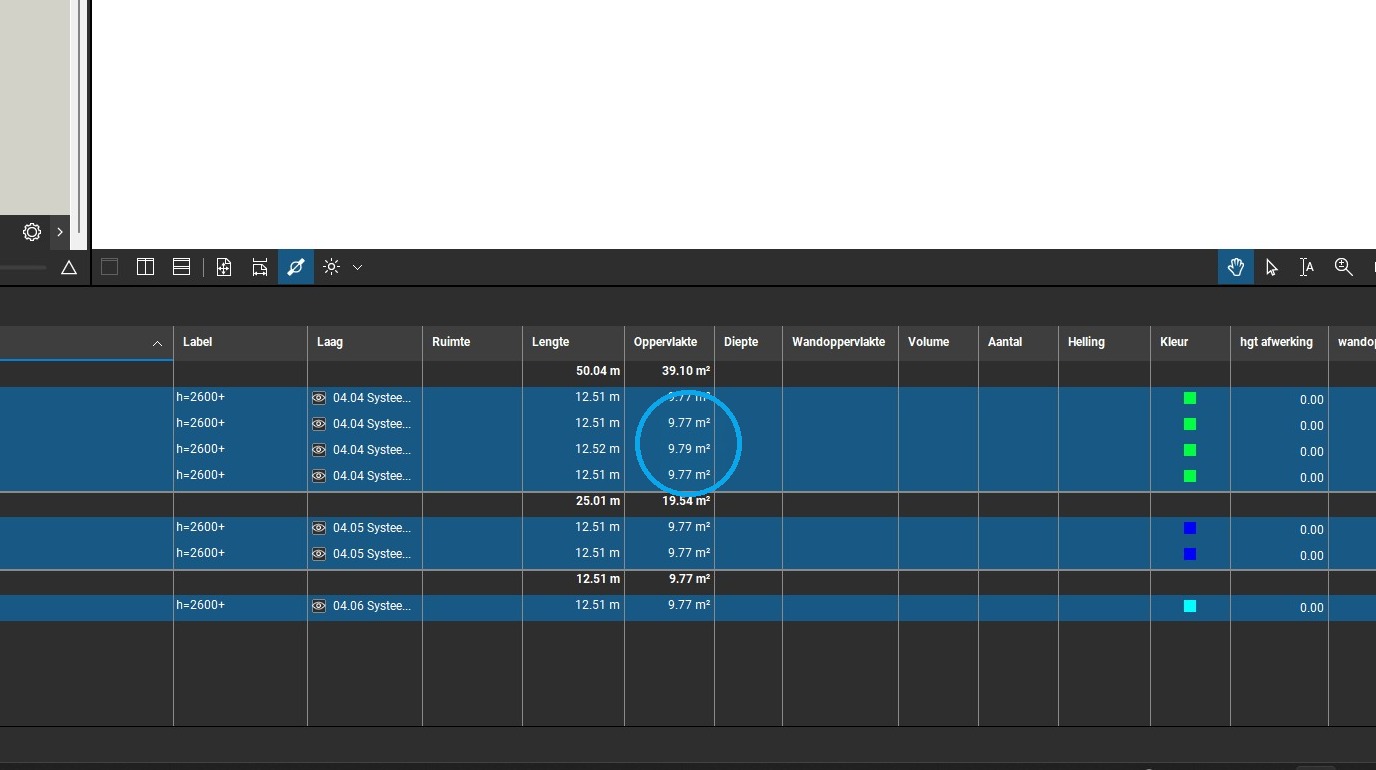
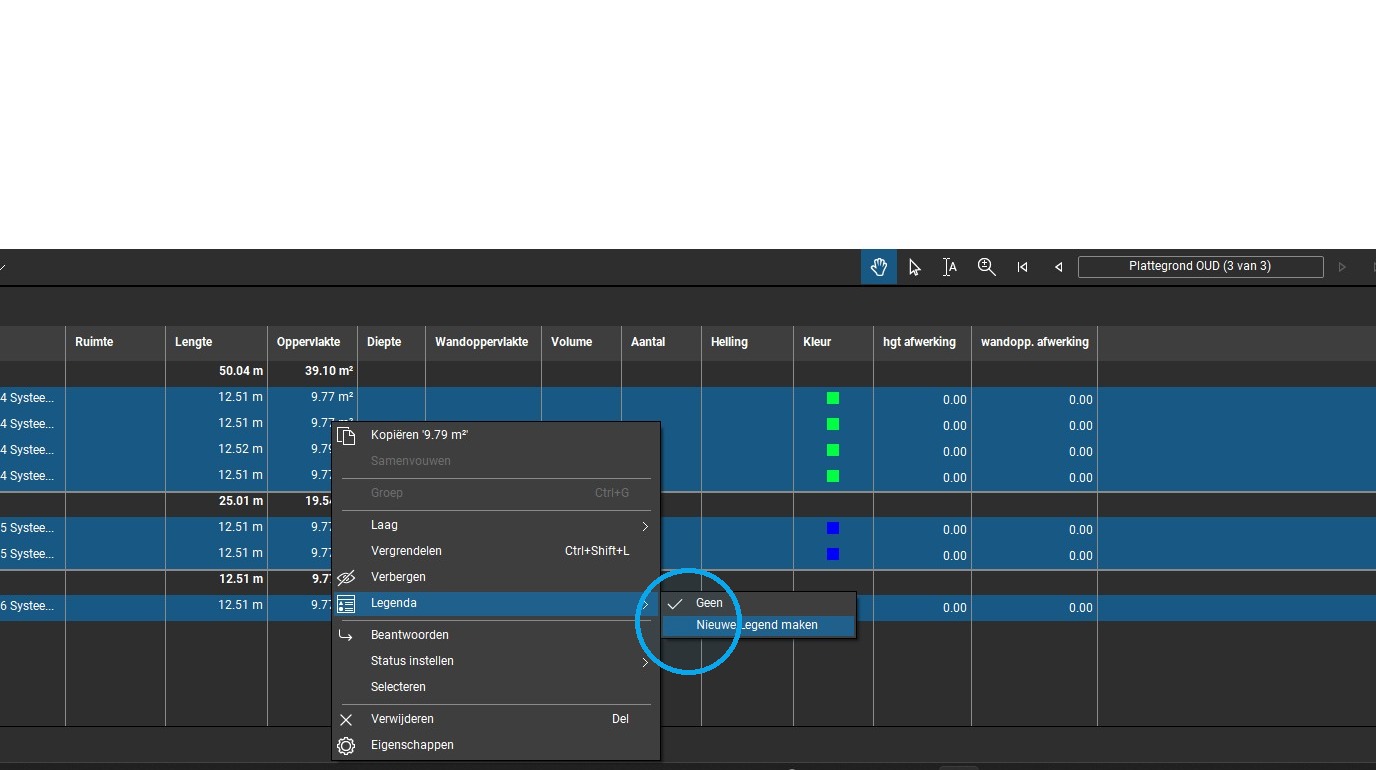
Met SHIFT ingedrukt klik ik op de bovenste regel, en vervolgens op de onderste regel om alle metingen te selecteren (Ik wil ze allemaal in mijn legenda hebben).
Stap 10
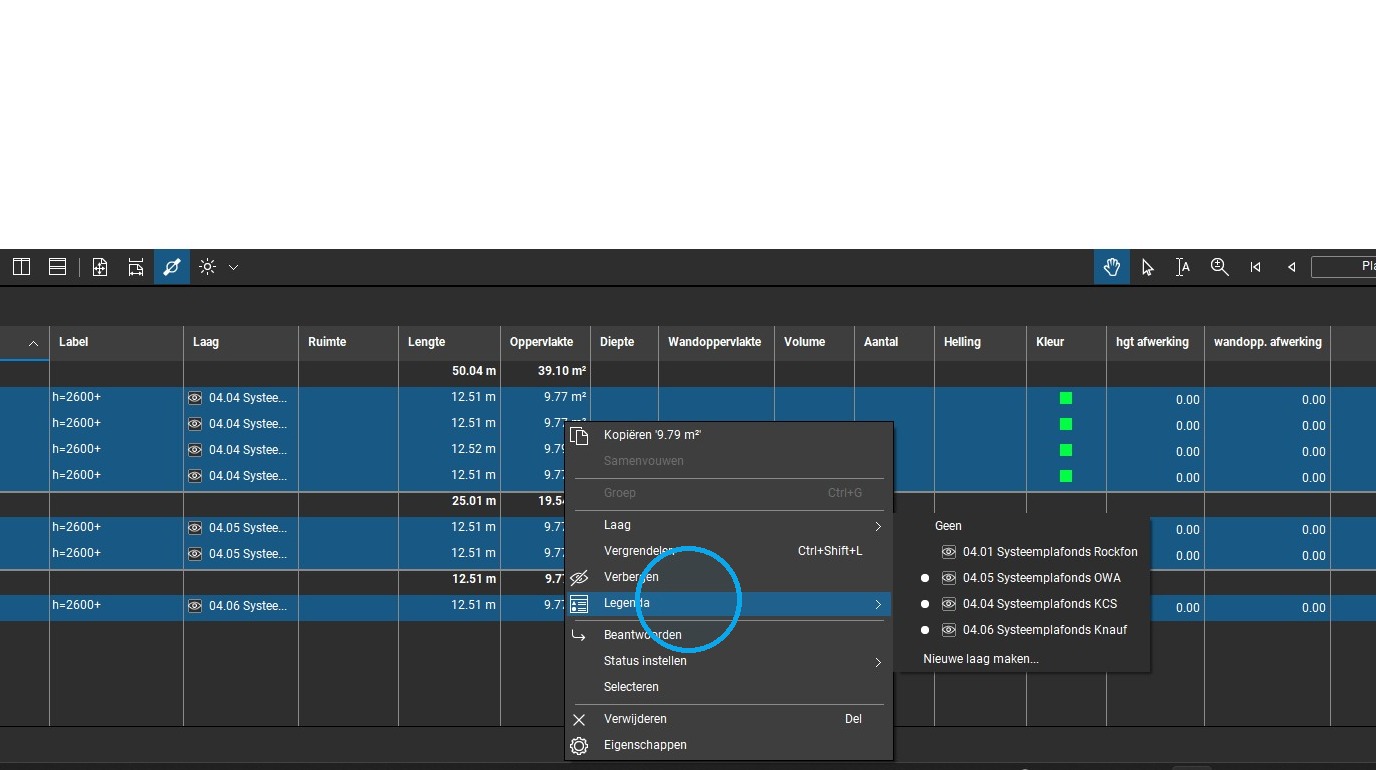
Vervolgens klik ik met mijn RECHTER-muisknop op een van de metingen en selecteer ik "Legenda".
Stap 11
Vervolgens klik ik op Nieuwe Legend maken..
Stap 12
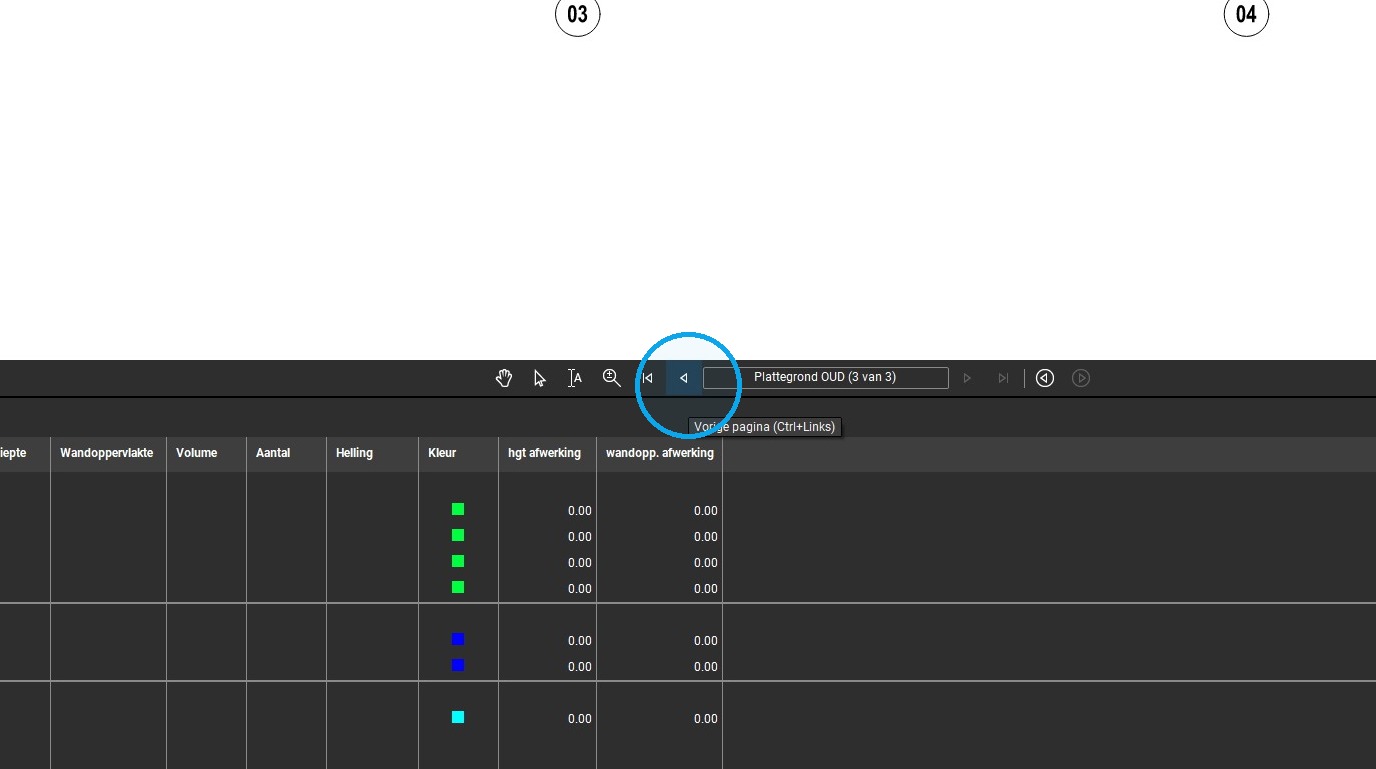
En ik navigeer naar mijn voorblad door op de pijltjes te klikken.
Stap 13
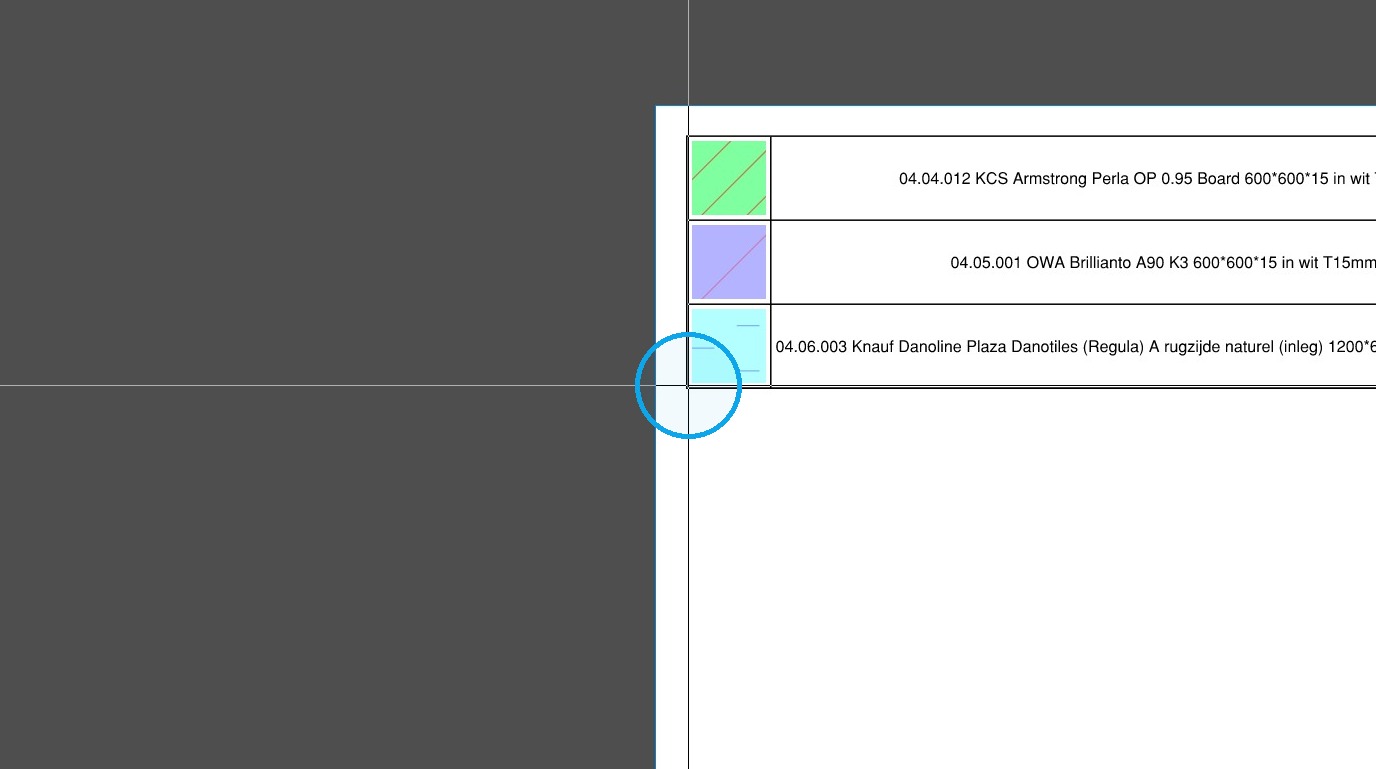
De Legenda "hangt" nog aan mijn muiscursor en door te klikken op het voorblad plaats ik de legenda.
Stap 14
In dit geval staat de legenda al ingesteld met als bronpagina "alle pagina's". Mocht dat niet zo zijn, volg dan onderstaande stappen.
Stap 15
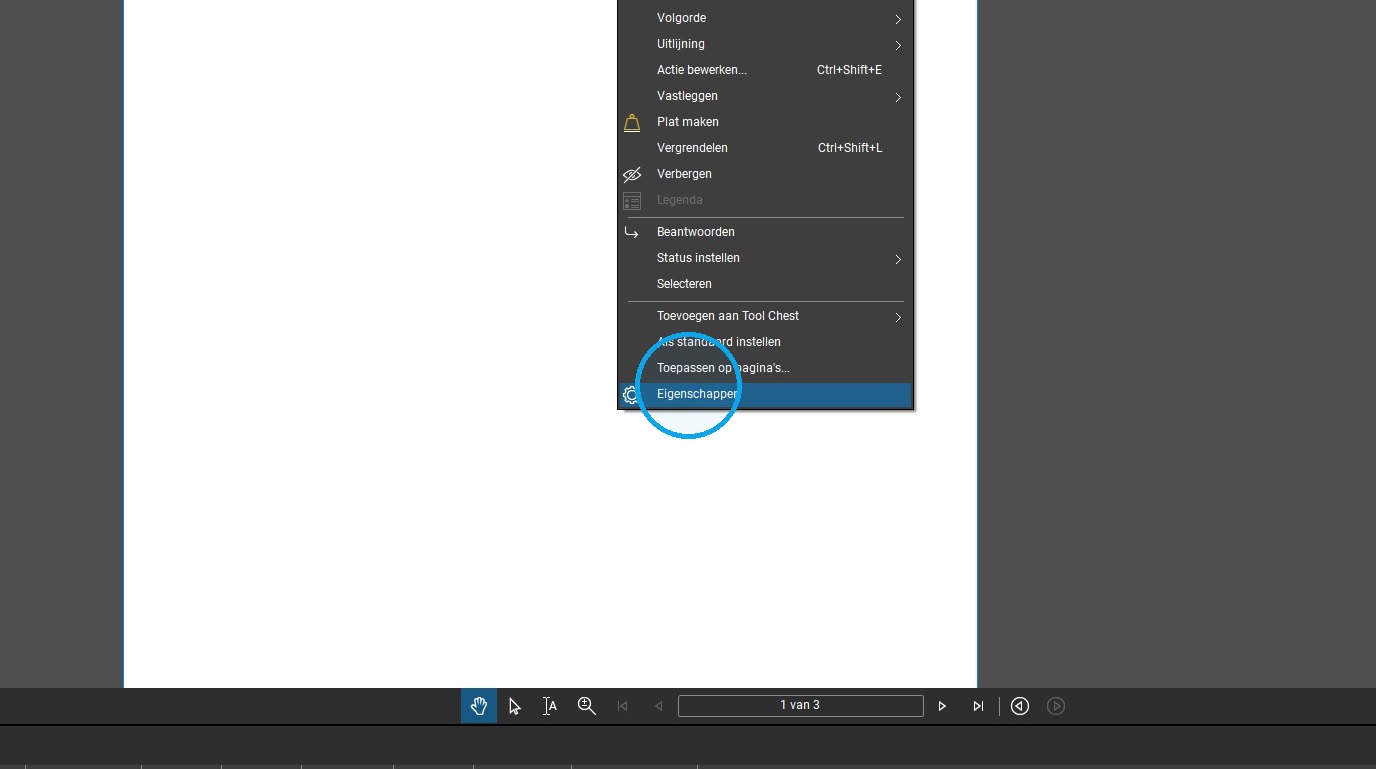
Klik met je rechtermuisknop op je legenda, en selecteer "Eigenschappen".
Stap 16
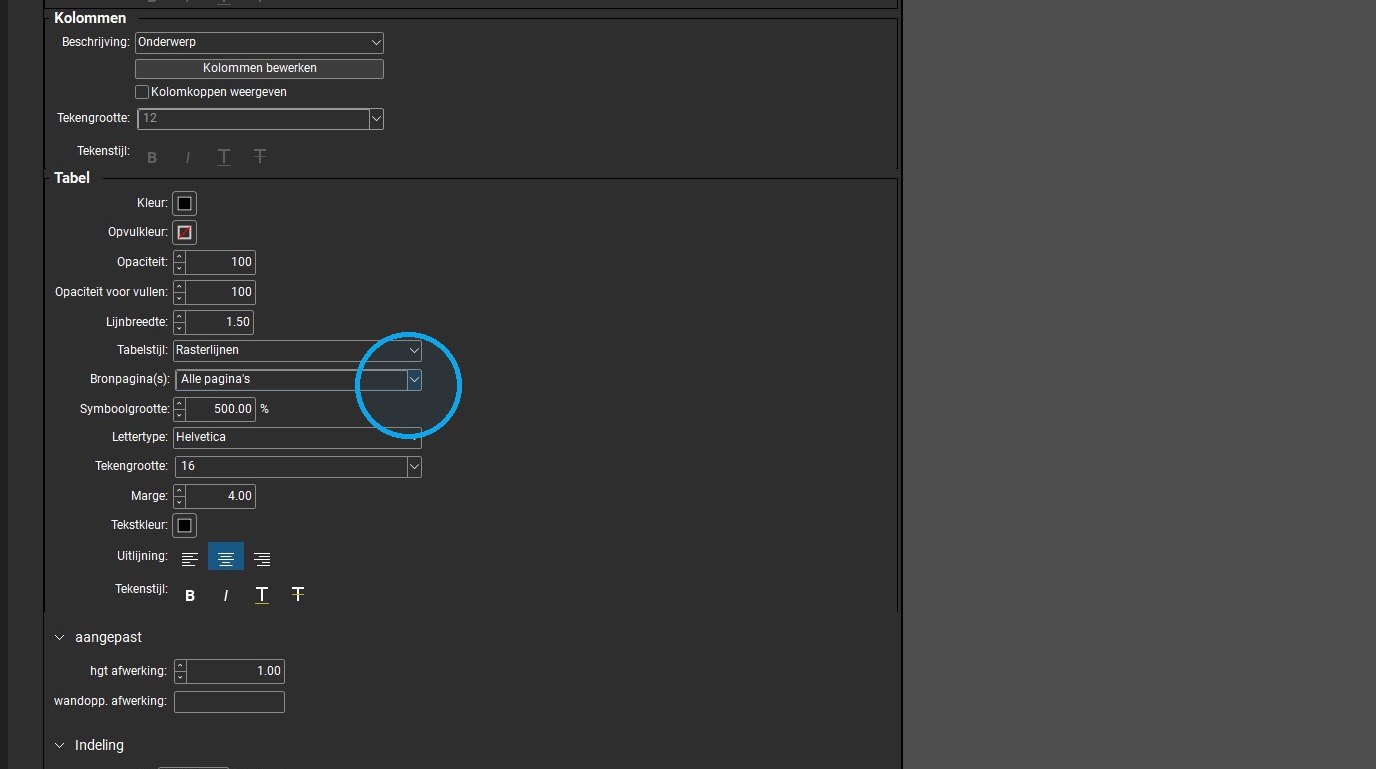
In het eigenschappen paneel kies je bij "Bronpagina(s)" "Alle pagina's".
Stap 17
Controleer of alle type metingen die je in je legenda wilt zijn opgenomen, en controleer de totalen.