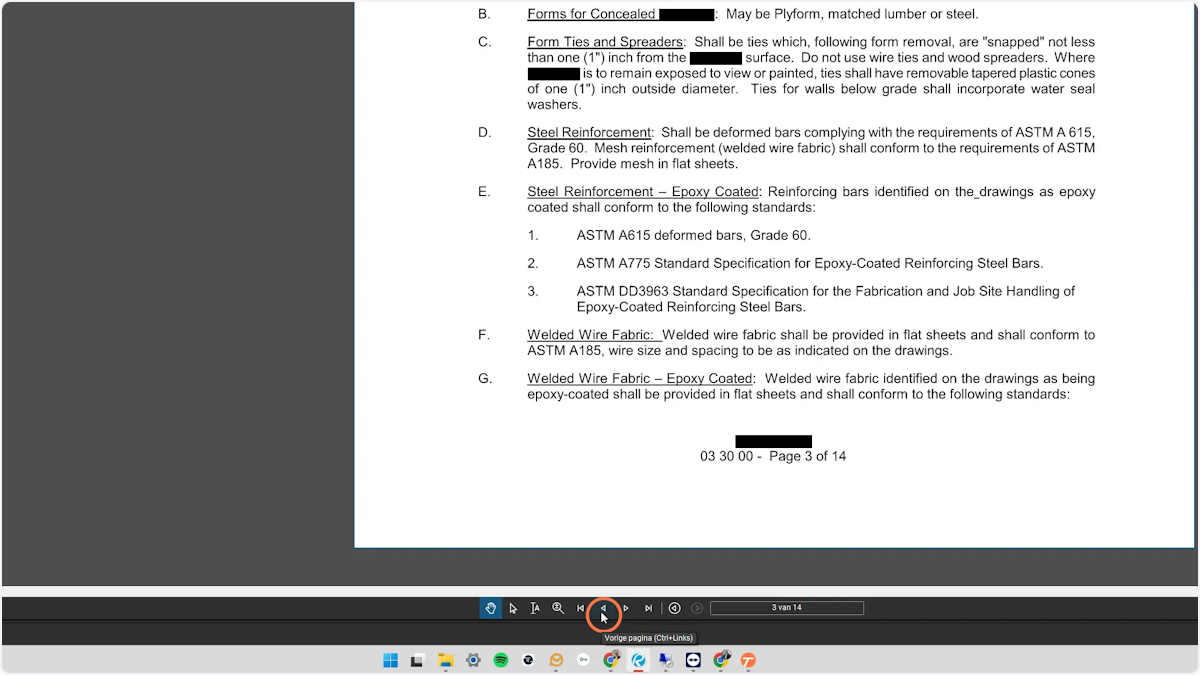
Tekst anonimiseren met redactie
Moet u gevoelige informatie onleesbaar maken in een PDF, bijvoorbeeld een BSN-nummer of naam? Met de redactiefunctie in Bluebeam Revu markeert u tekst permanent onherkenbaar.
Door Luuk Messie · Impressum
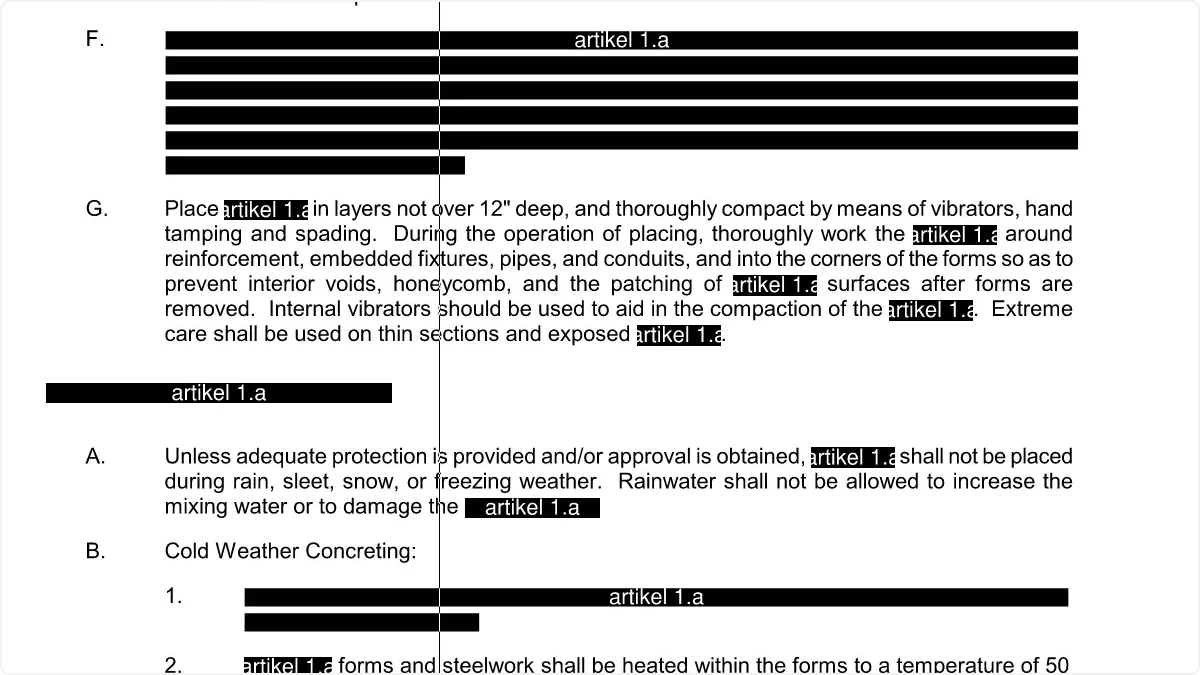
Let op: PDFcursus.nl is van mening dat deze functie betrouwbaar is voor het anonimiseren van tekst. Desondanks kunnen wij niet uitsluiten dat gespecialiseerde software van derden in staat is om geanonimiseerde tekst te herstellen. Print en scan het document voor absolute zekerheid opnieuw in.
Stap 1
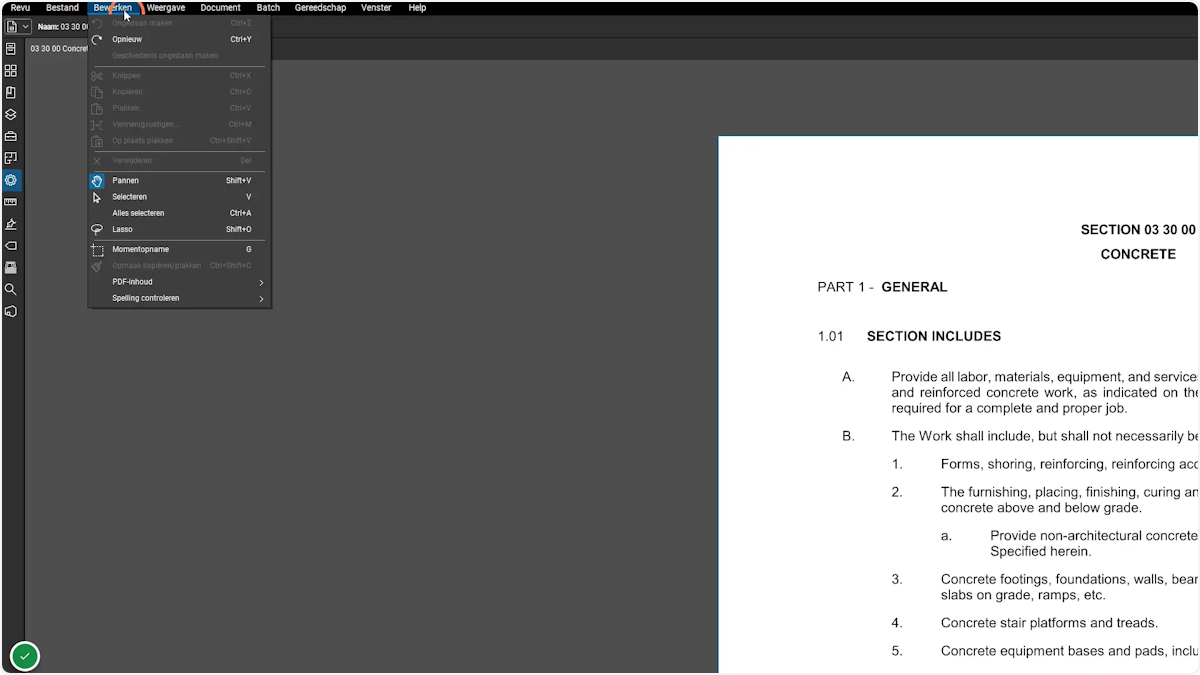
Open een tekstbestand en klik op 'Bewerken' in het menu
Stap 2
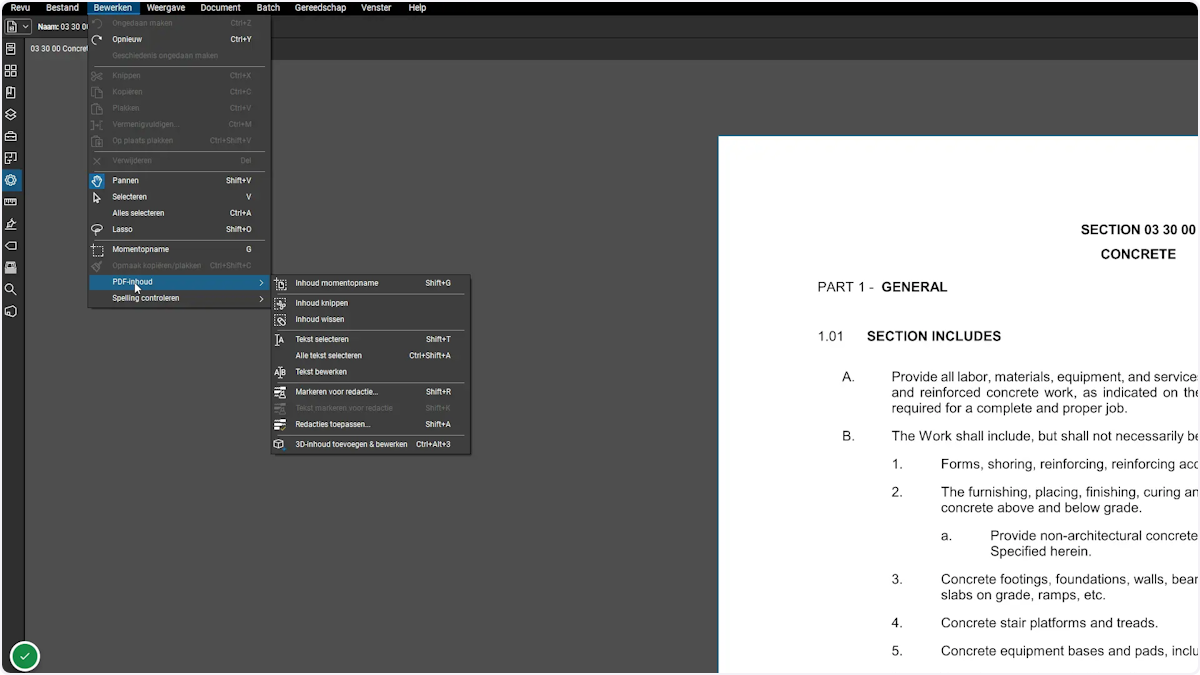
Selecteer 'PDF-inhoud' en klik op 'Markeren voor redactie'
Stap 3
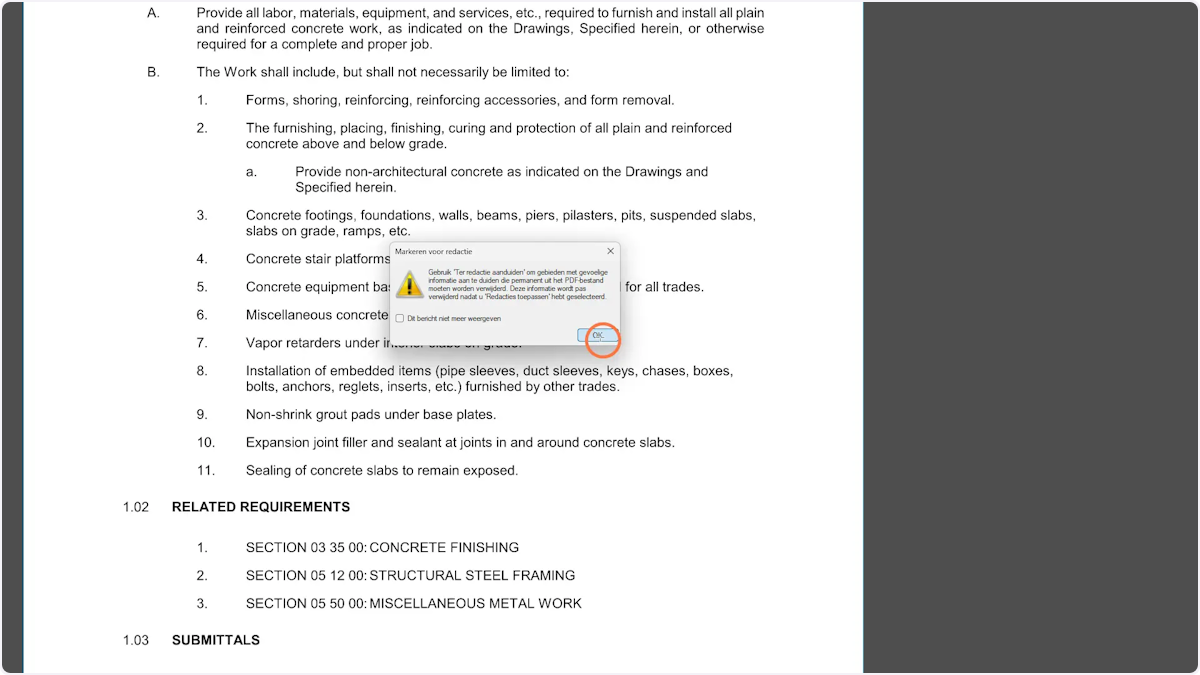
Lees de waarschuwing, vink eventueel 'Dit bericht niet meer weergeven' aan en klik op OK
Stap 4
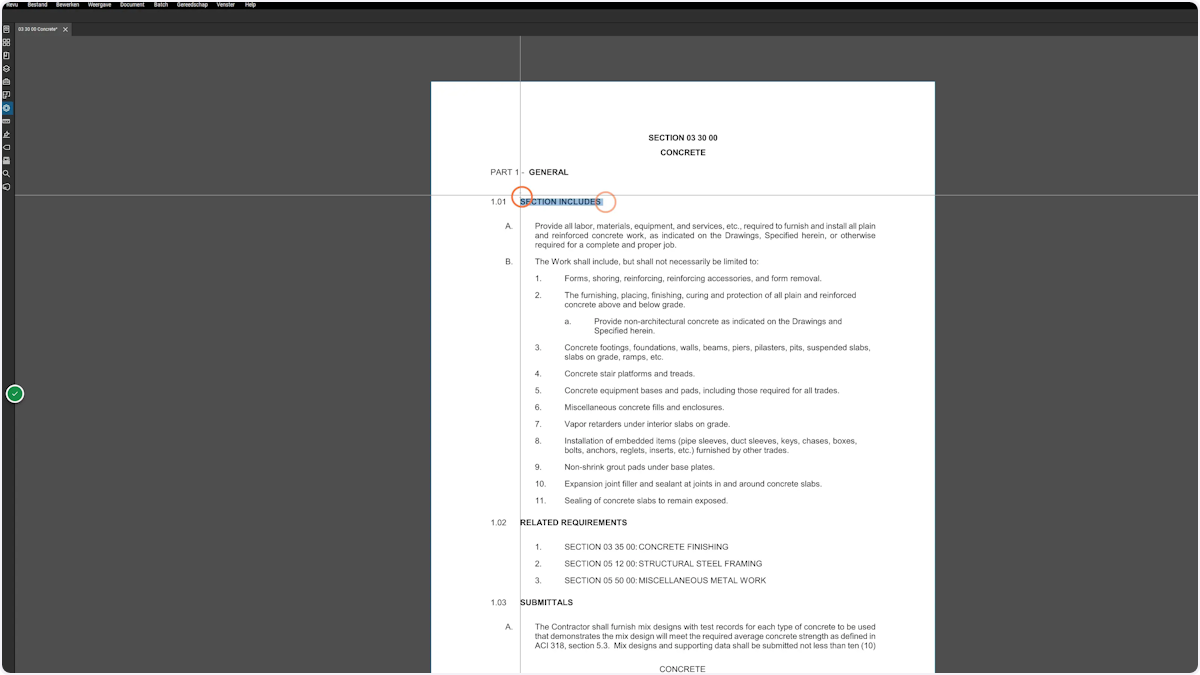
Markeer de tekst die u wilt anonimiseren door de linkermuisknop ingedrukt te houden en te slepen. Eén stuk tekst is voorlopig genoeg
Stap 5
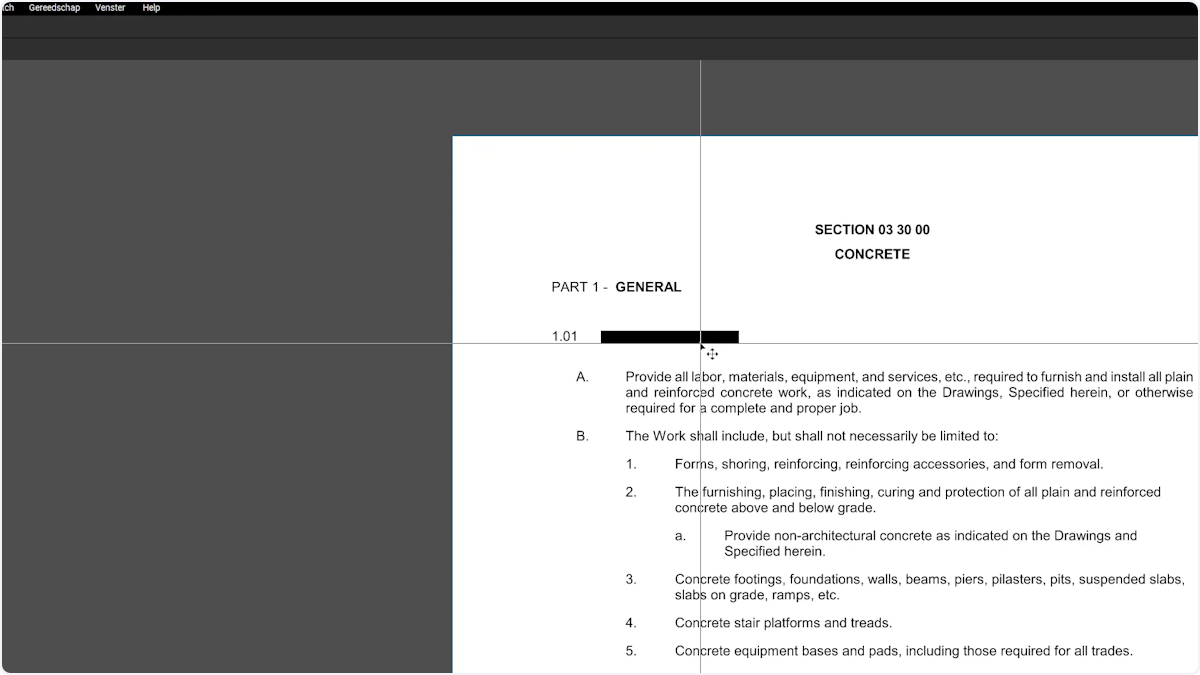
Druk op ESC om de redactiemodus te verlaten en beweeg uw cursor over de gemarkeerde tekst
Stap 6
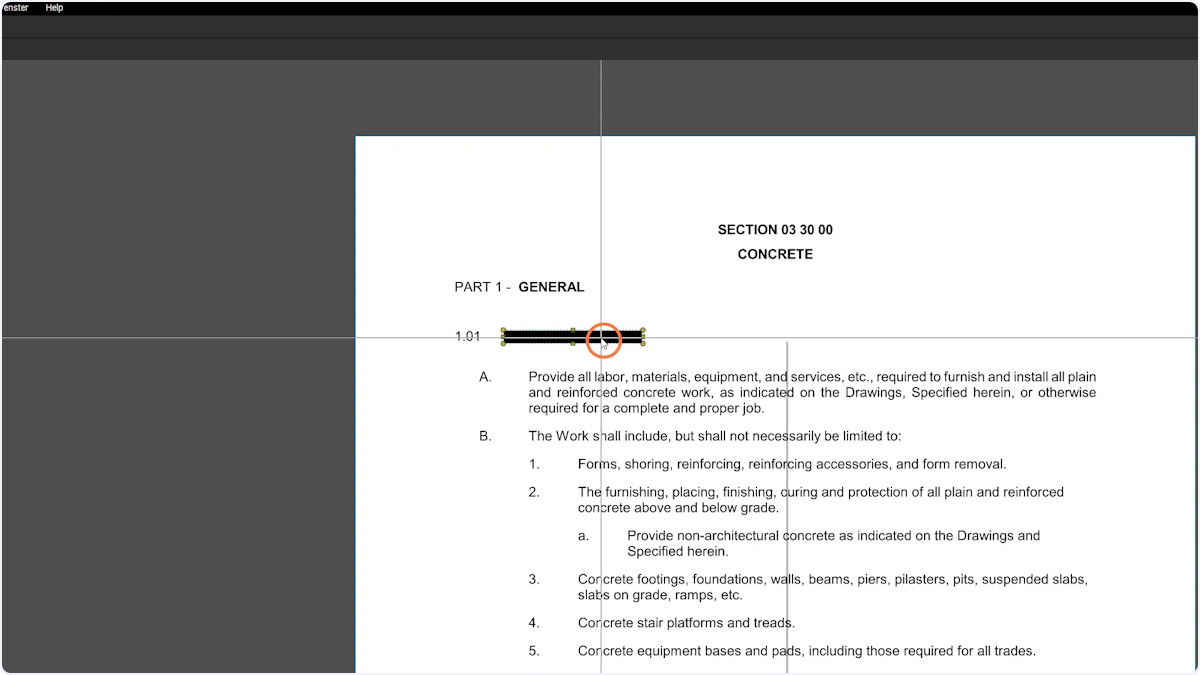
Klik met uw rechtermuisknop op de gemarkeerde tekst
Stap 7
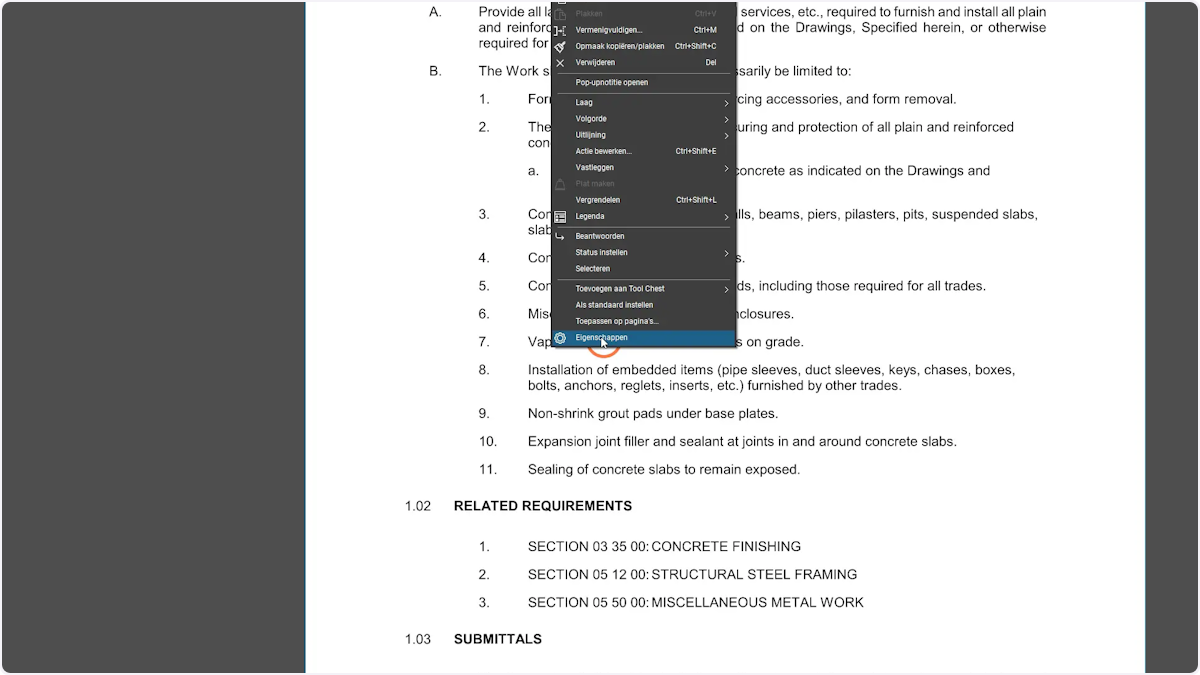
Selecteer 'Eigenschappen'
Stap 8
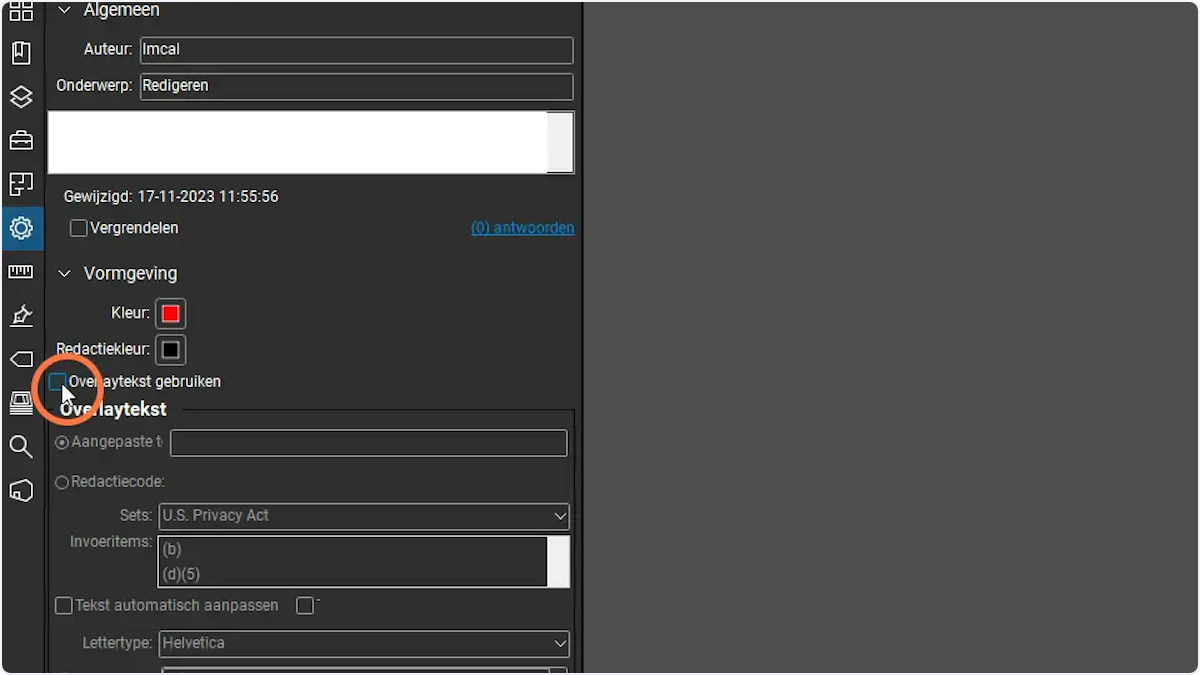
Het eigenschappenpaneel opent (tandwiel-icoon); vink 'Overlaytekst gebruiken' aan
Stap 9
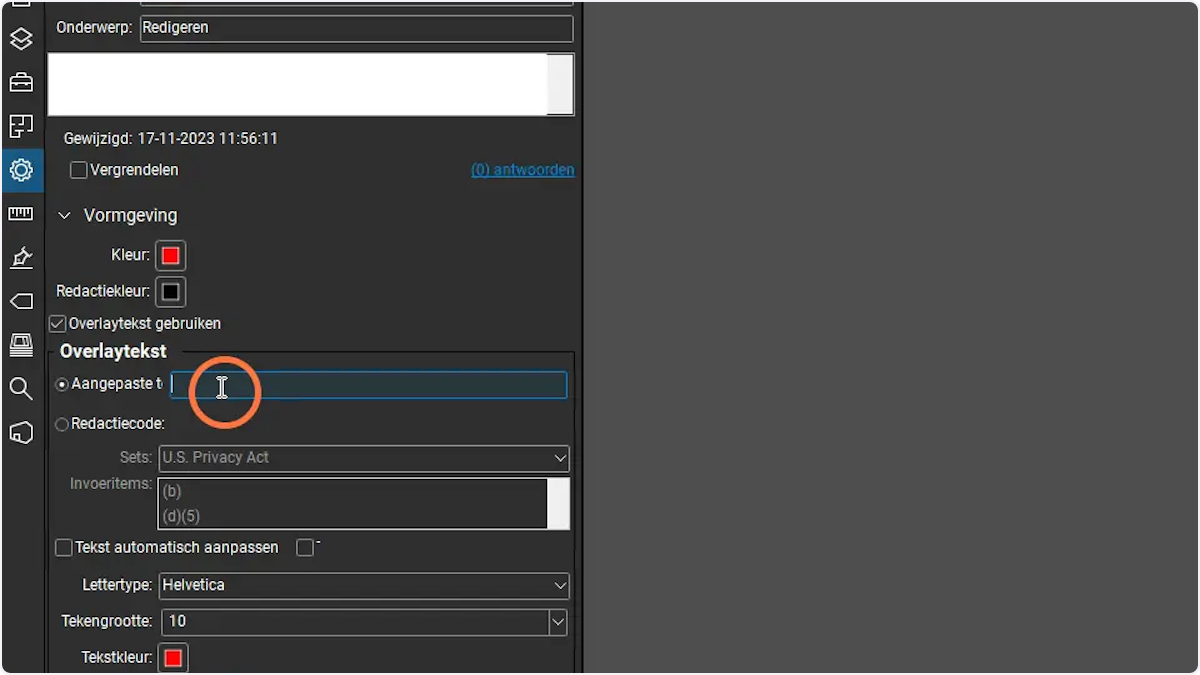
Vink zo nodig het keuzerondje 'Aangepaste tekst' aan
Stap 10
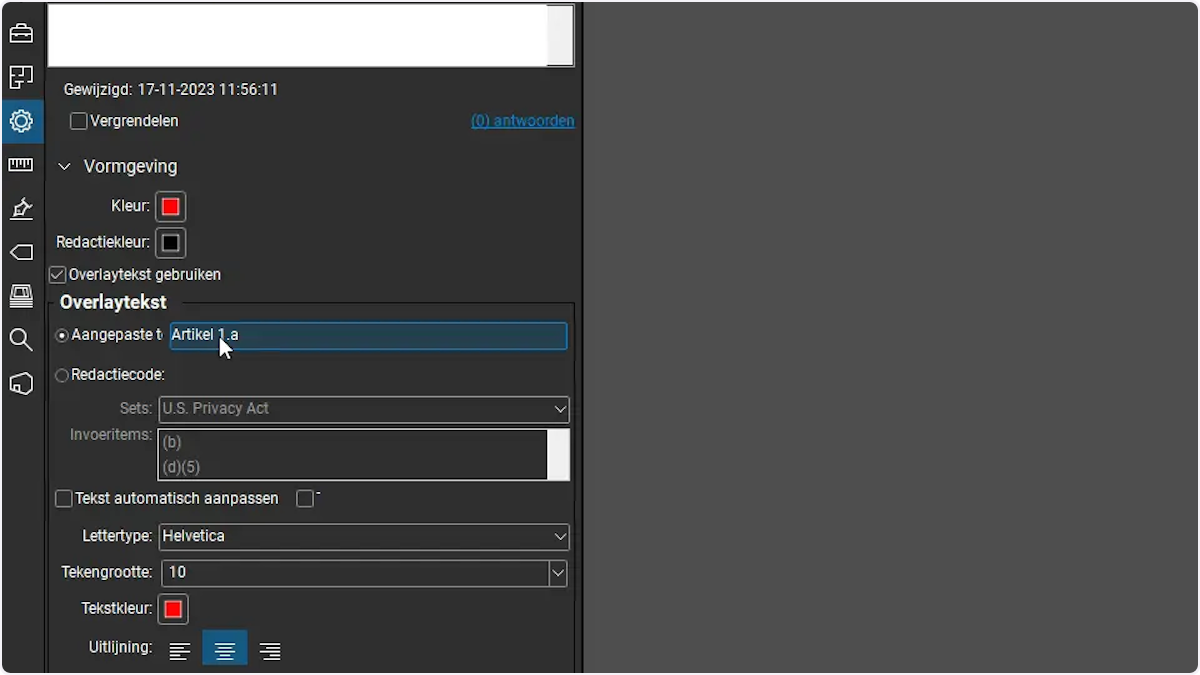
Voer de gewenste tekst in, bijvoorbeeld 'Artikel 1.a'
Stap 11
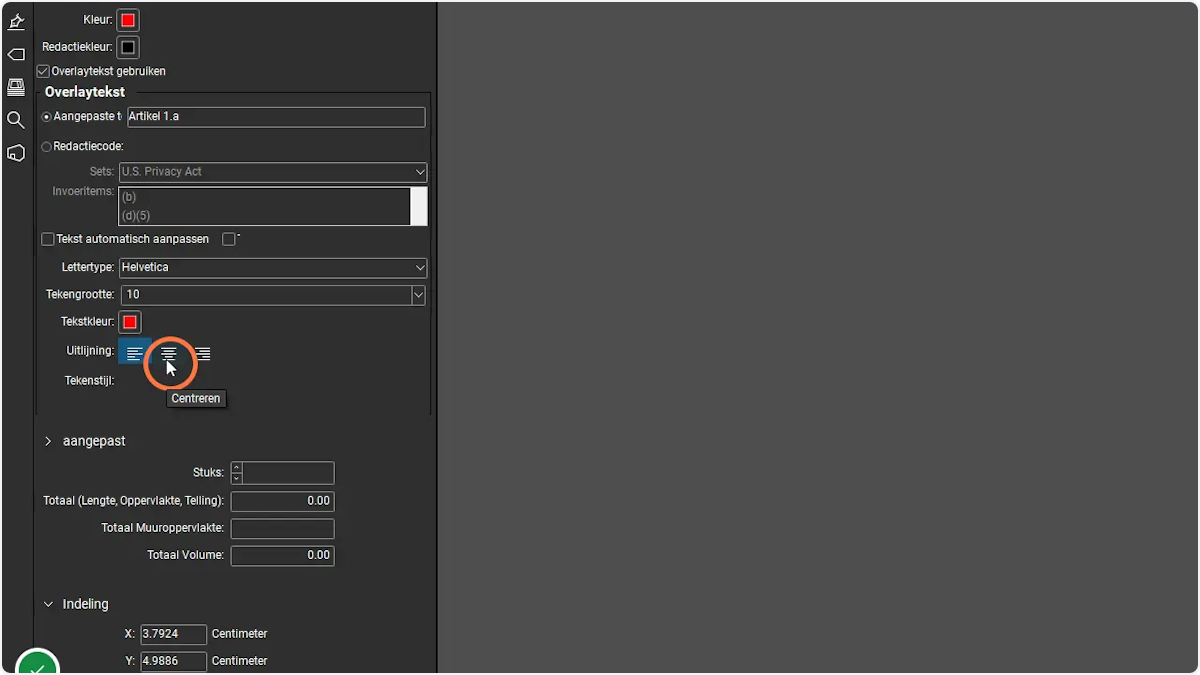
Selecteer bij 'Uitlijning' de optie 'Centreren' voor een nette positionering
Stap 12
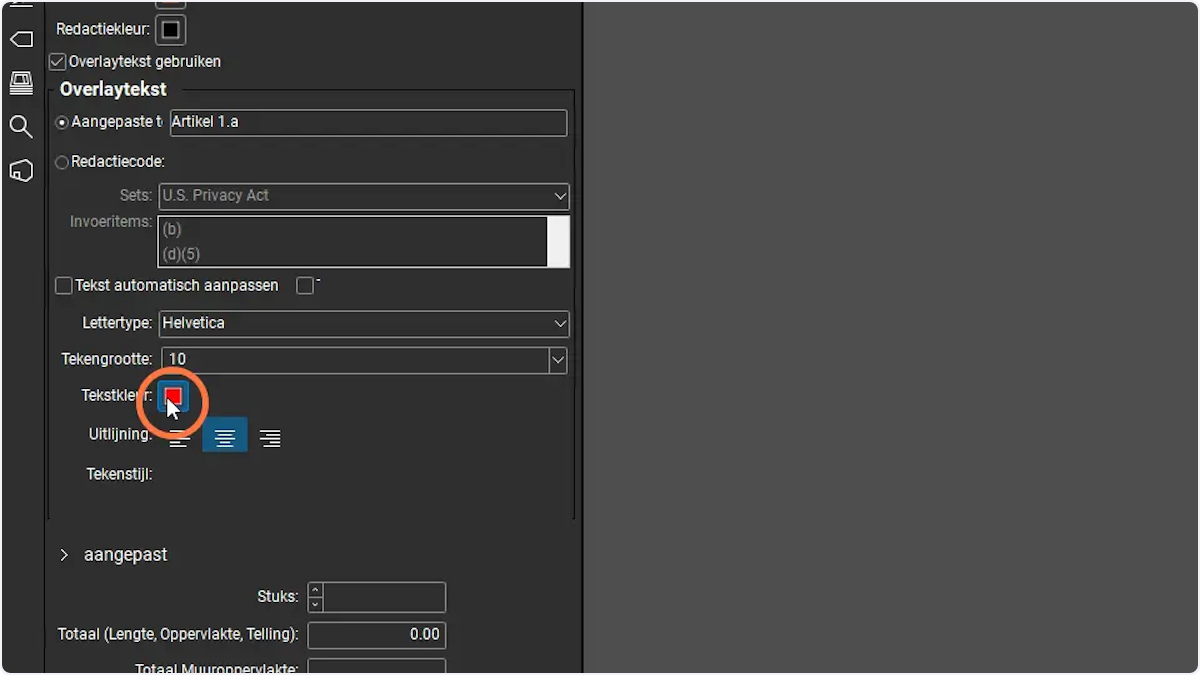
Kies een tekstkleur, bijvoorbeeld wit
Stap 13
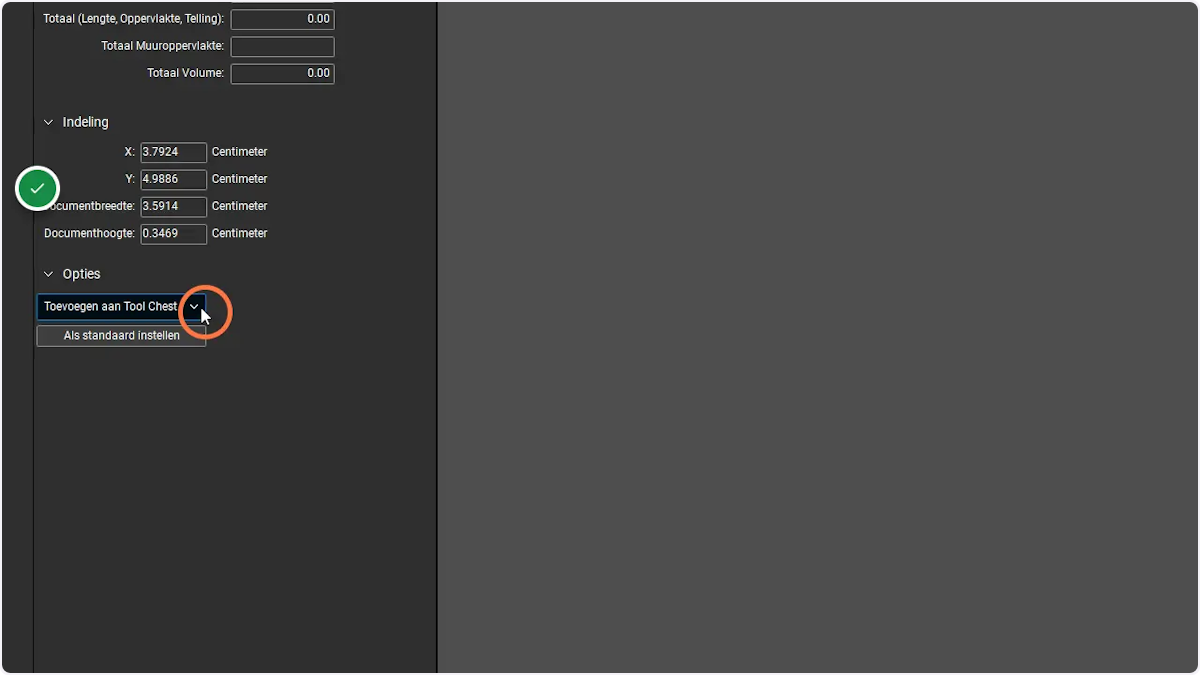
Klik op 'Als standaard instellen'; voeg de markering eventueel toe aan uw Tool Chest
Stap 14
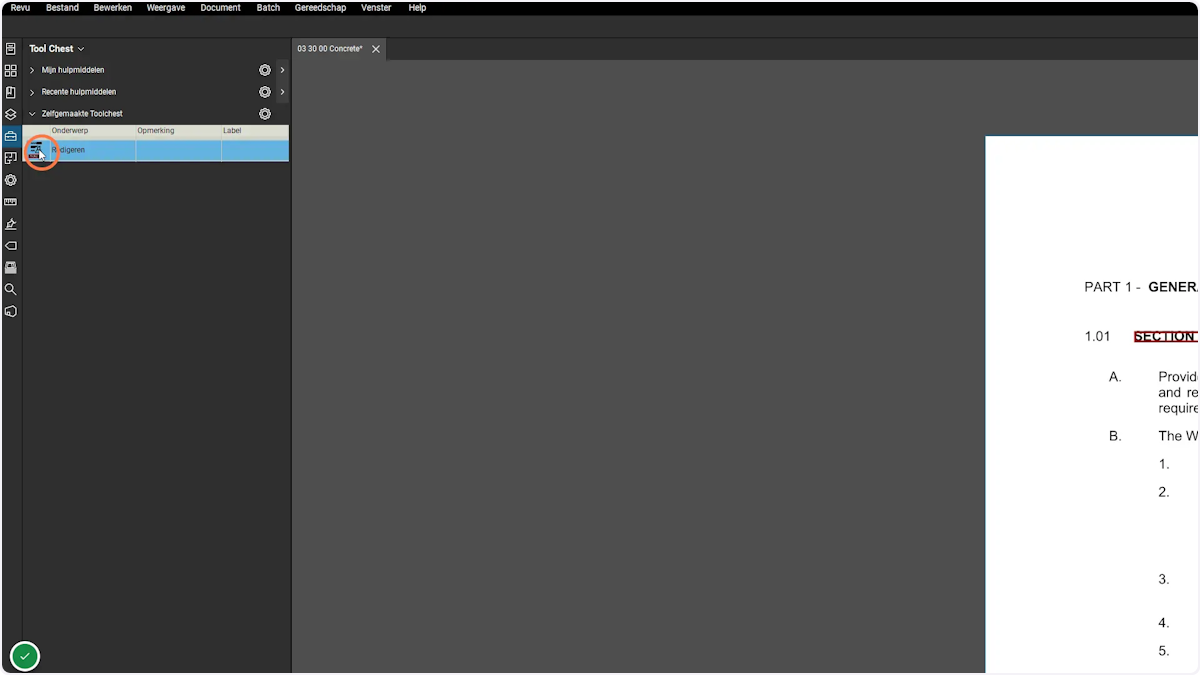
Zo selecteert u de redactiemarkering voortaan snel vanuit uw Tool Chest, zonder telkens naar het menu 'Bewerken' te gaan
Stap 15
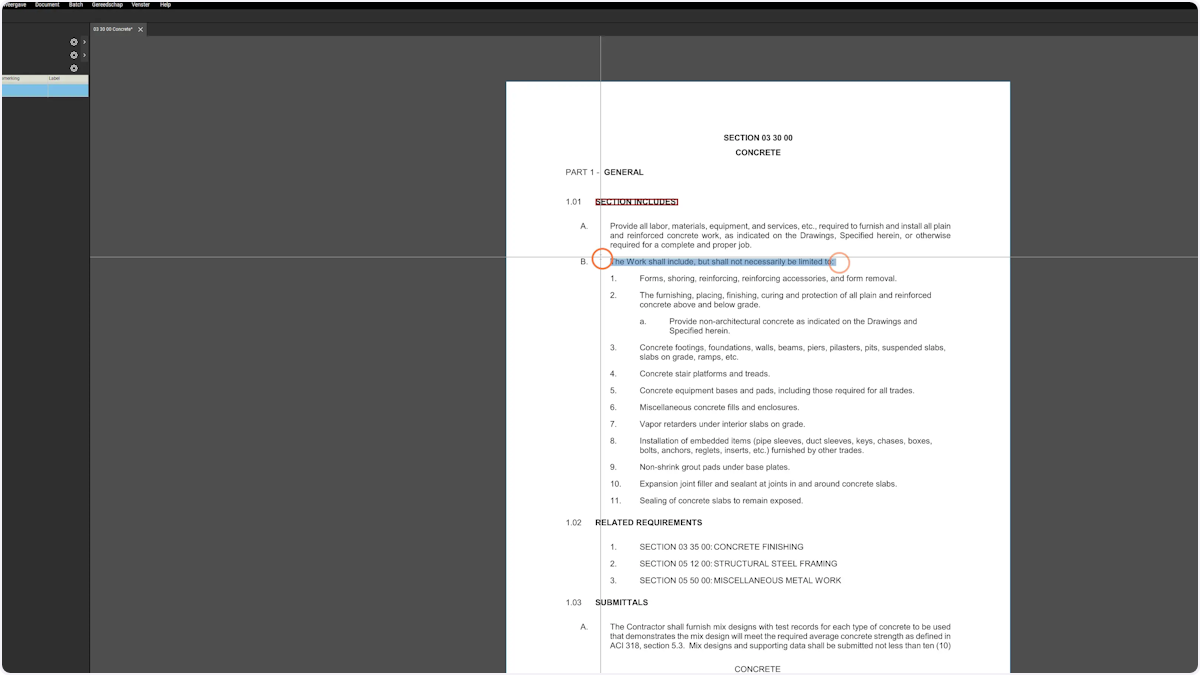
Markeer meerdere stukken tekst voor redactie met uw zelfgemaakte tool, of via 'Bewerken' → 'PDF-inhoud' → 'Markeren voor redactie' (sneltoets SHIFT + R)
Stap 16
Selecteer zo meerdere stukken tekst
Stap 17
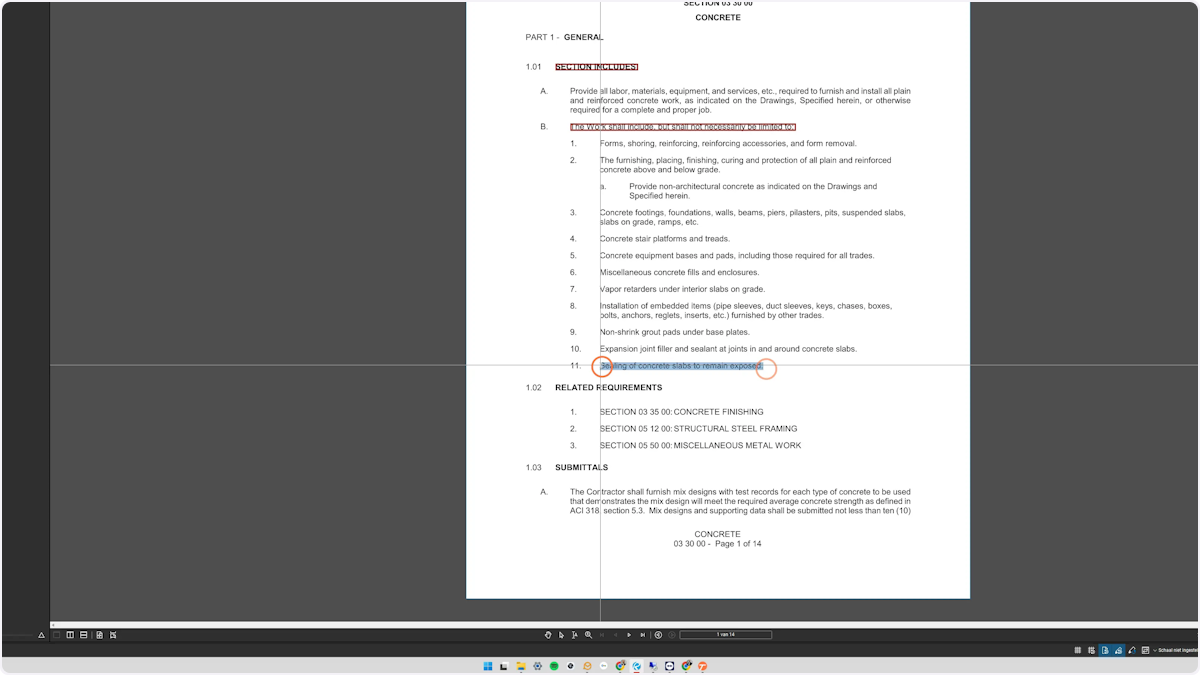
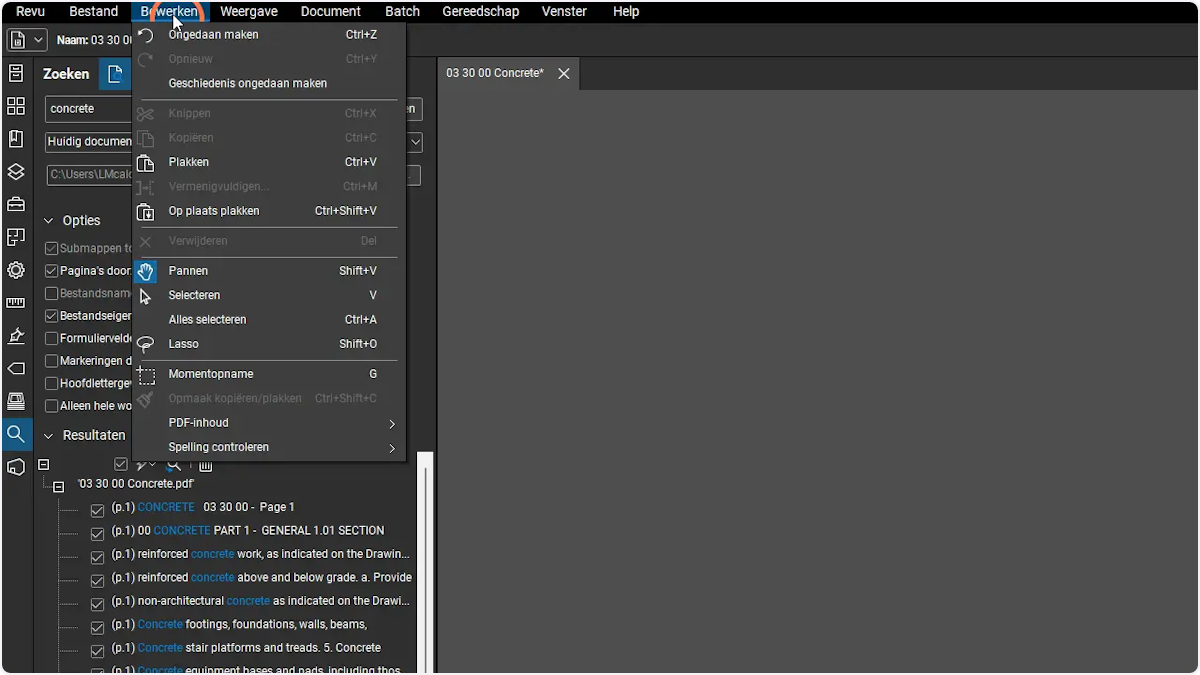
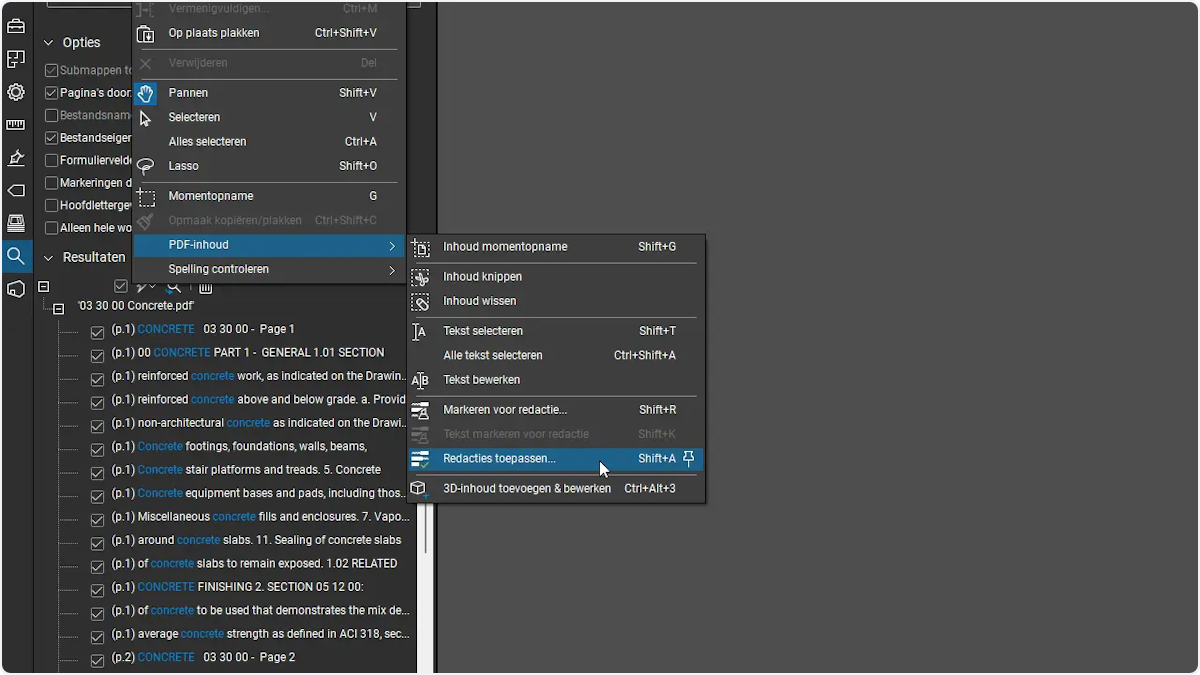
Klik op het menu 'Bewerken' om de redacties toe te passen
Stap 18
"PDF-inhoud"
Stap 19
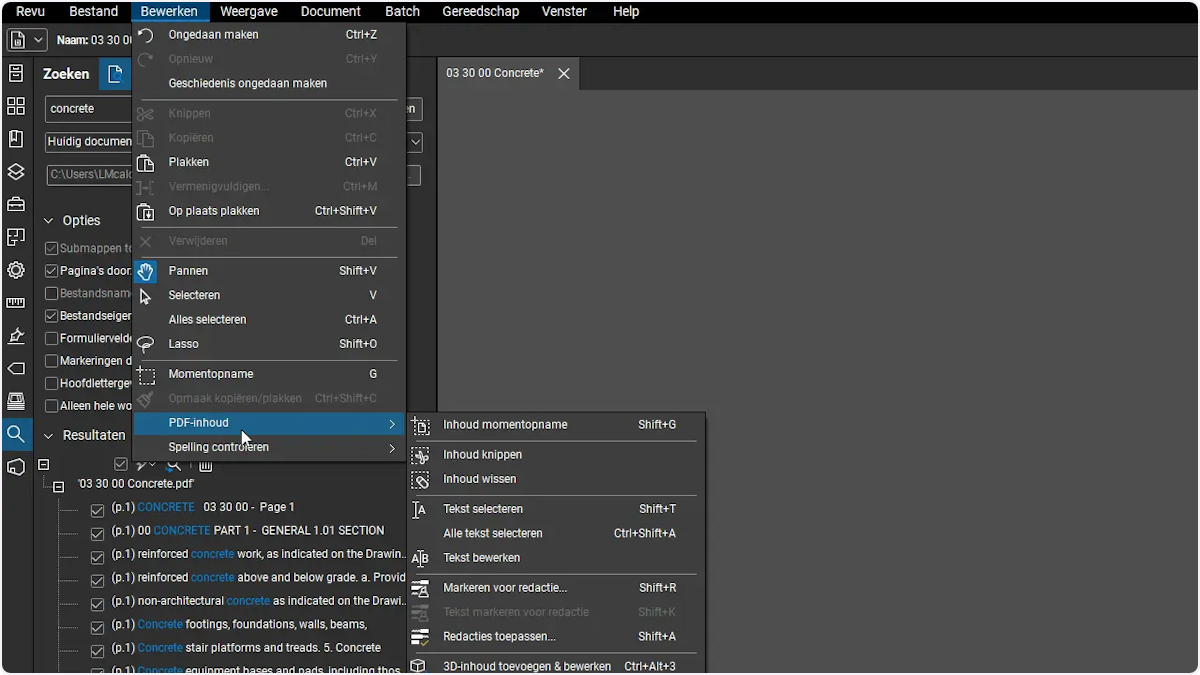
Selecteer 'Redacties toepassen' (sneltoets SHIFT + A)
Stap 20
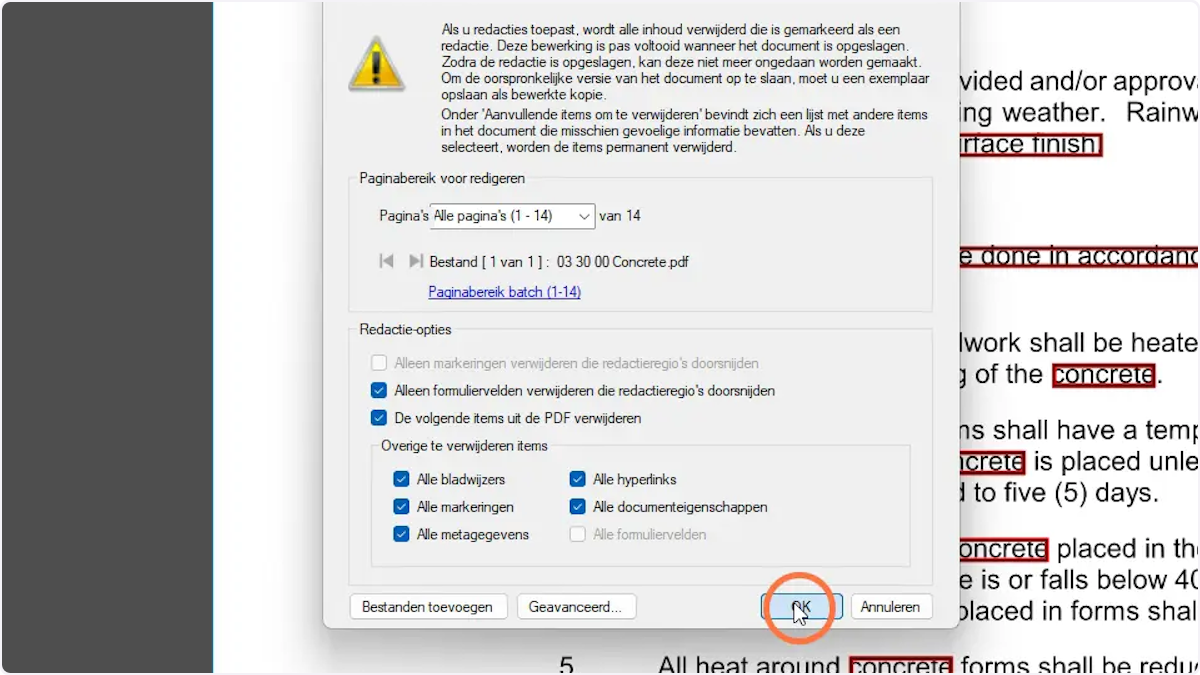
Lees de waarschuwing; vink eventueel 'De volgende items uit de PDF verwijderen' aan en selecteer welke metadata (zoals de auteursnaam) verwijderd moet worden. Klik op OK
Stap 21
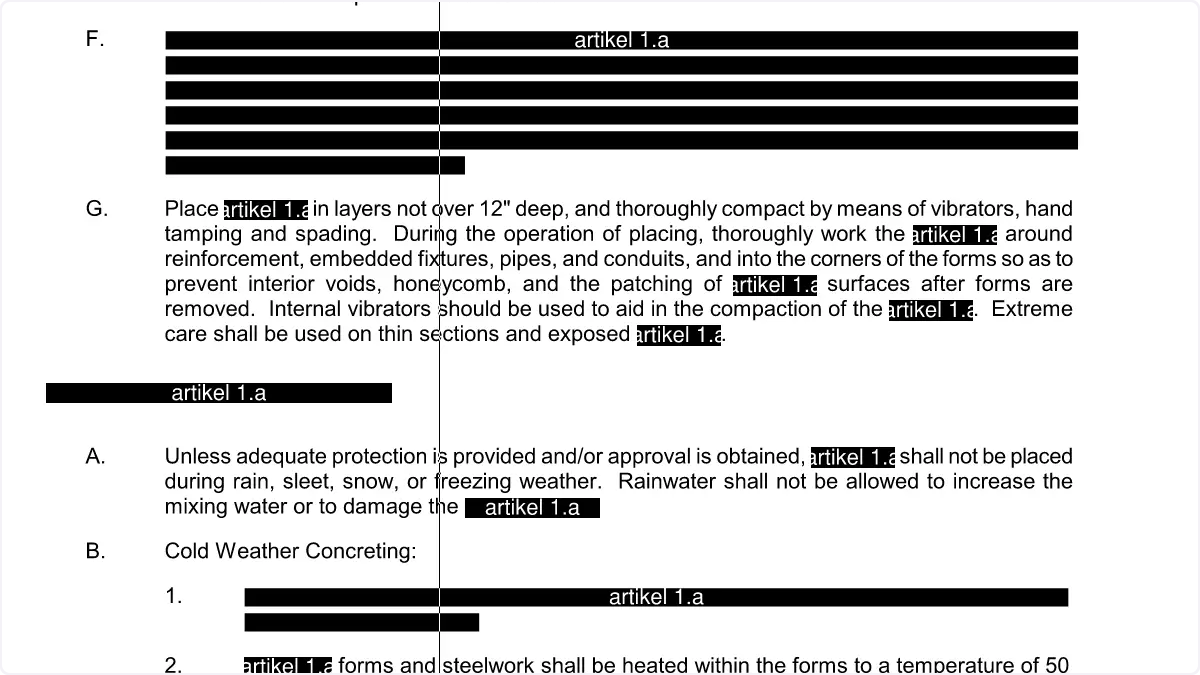
Sla het bestand op om de wijzigingen definitief te maken
Een woord automatisch overal anonimiseren
Komt hetzelfde woord vaker voor in het document? Zoek en markeer het dan in één keer.
Stap 22
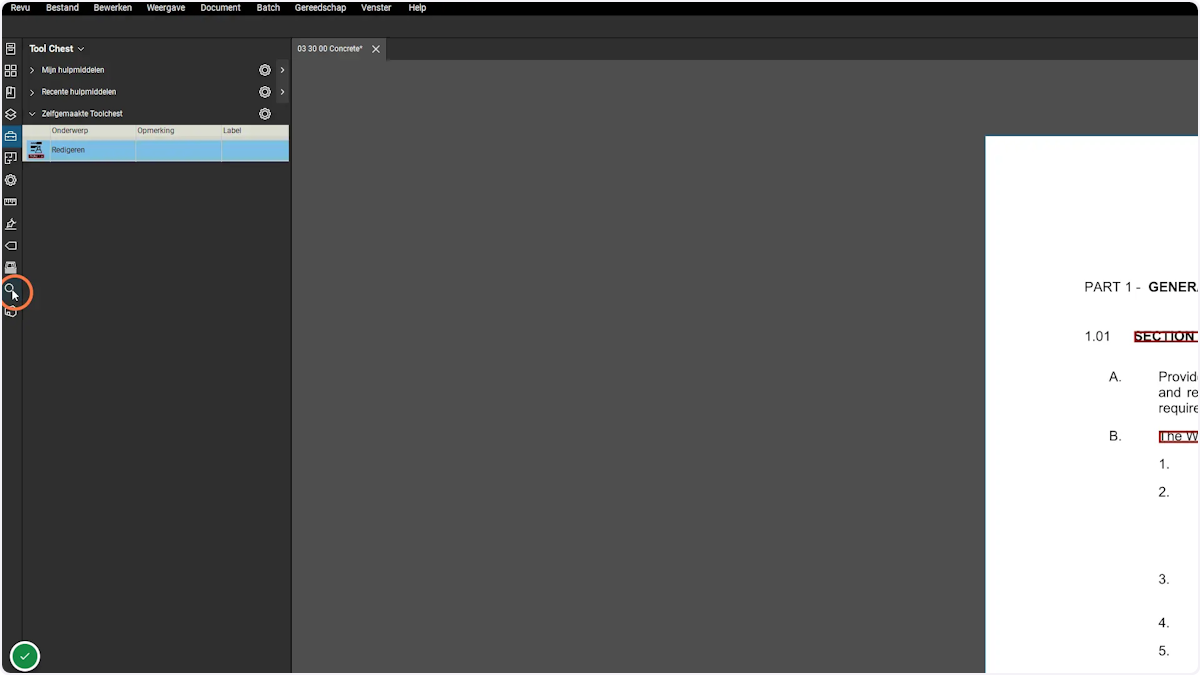
Open het zoekpaneel
Stap 23
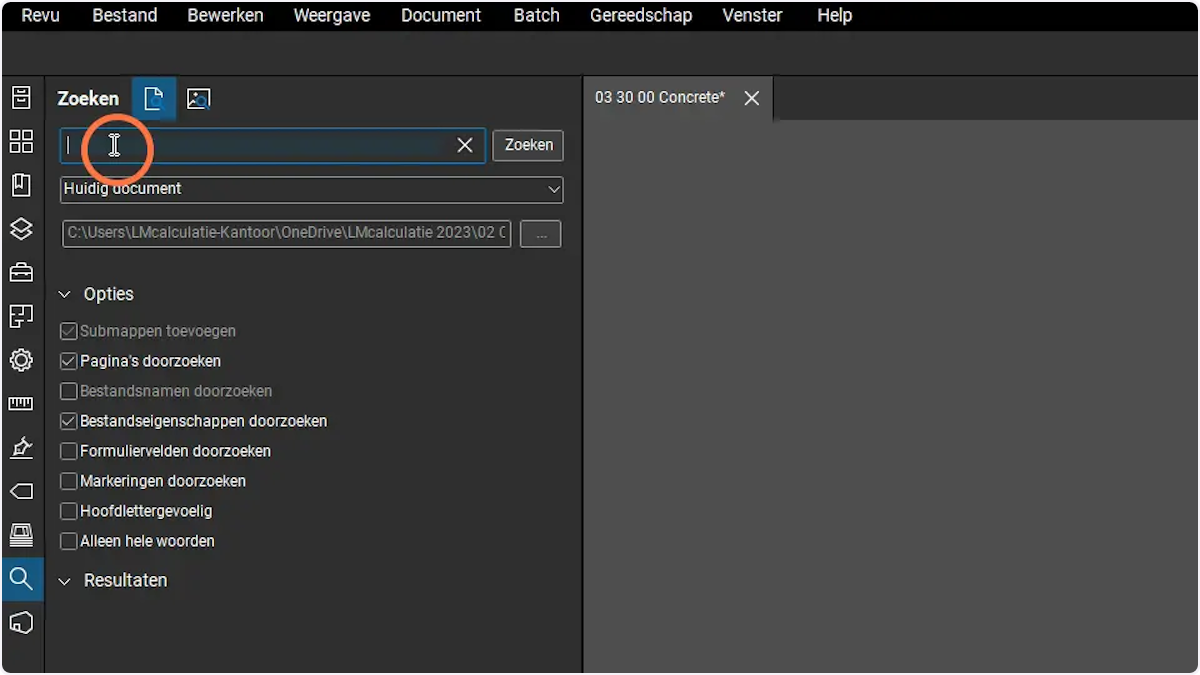
Controleer of tekst zoeken geselecteerd is (linker icoon naast 'Zoeken') en voer uw zoekterm in
Stap 24
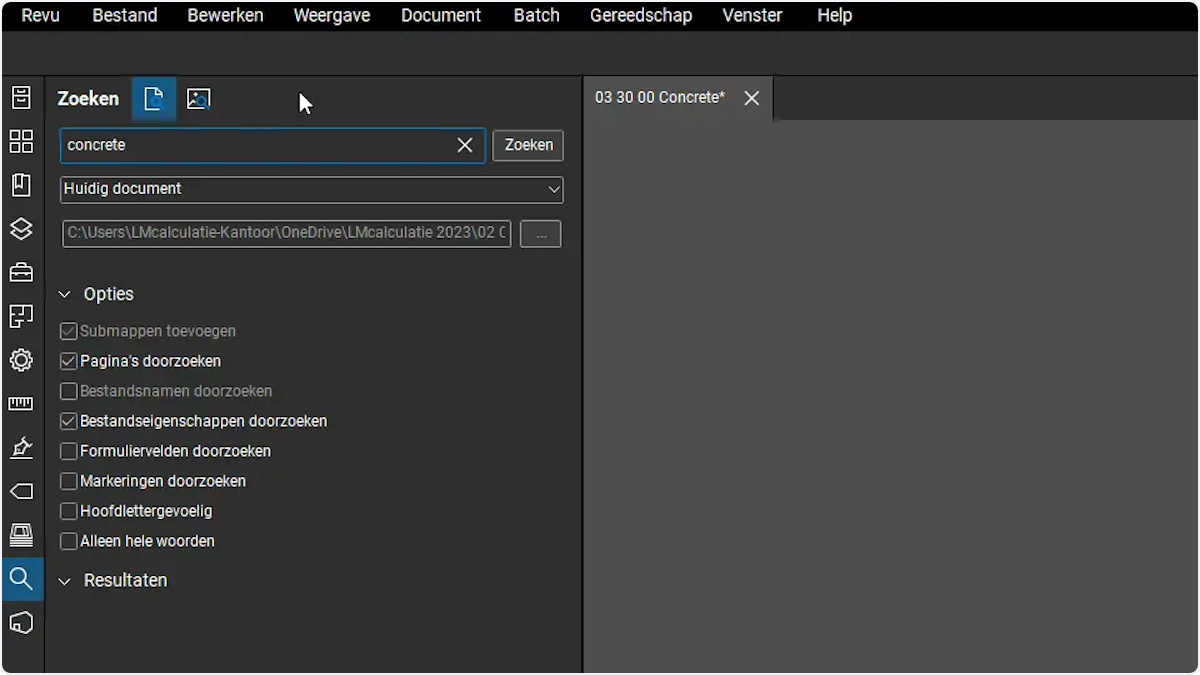
Voorbeeld: zoeken op het woord 'beton'
Stap 25
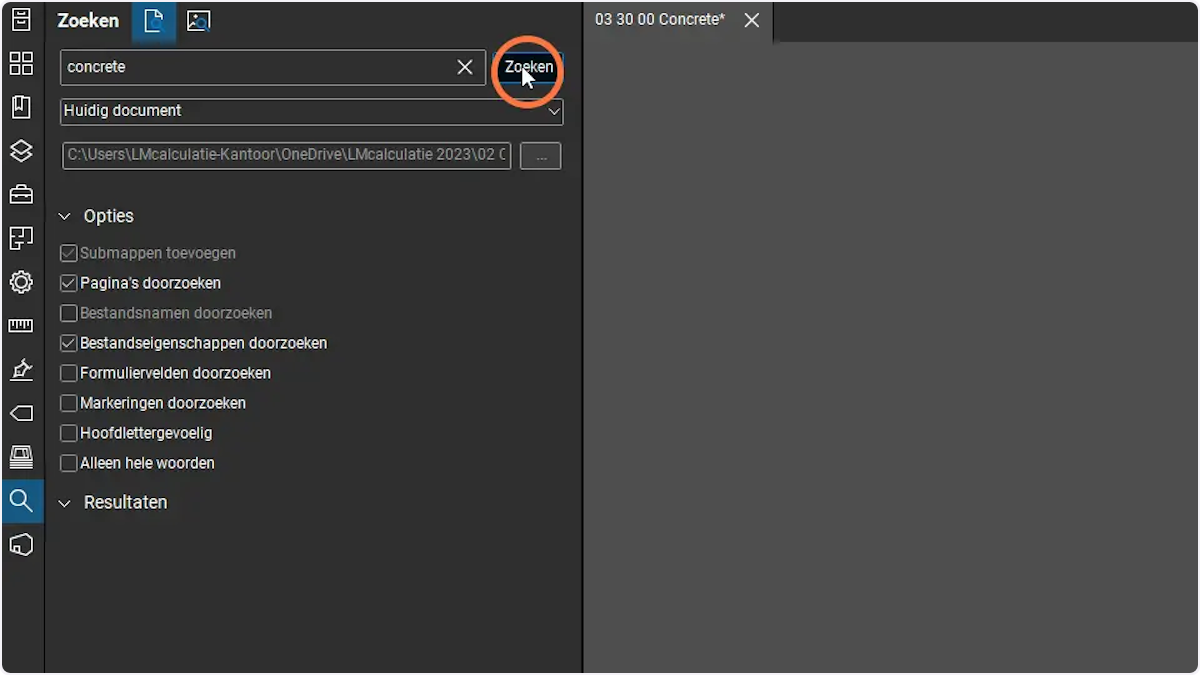
Stel de zoekinstellingen in: selecteer 'Huidig document' en zet 'Hoofdlettergevoelig' aan of uit. Klik op zoeken
Stap 26
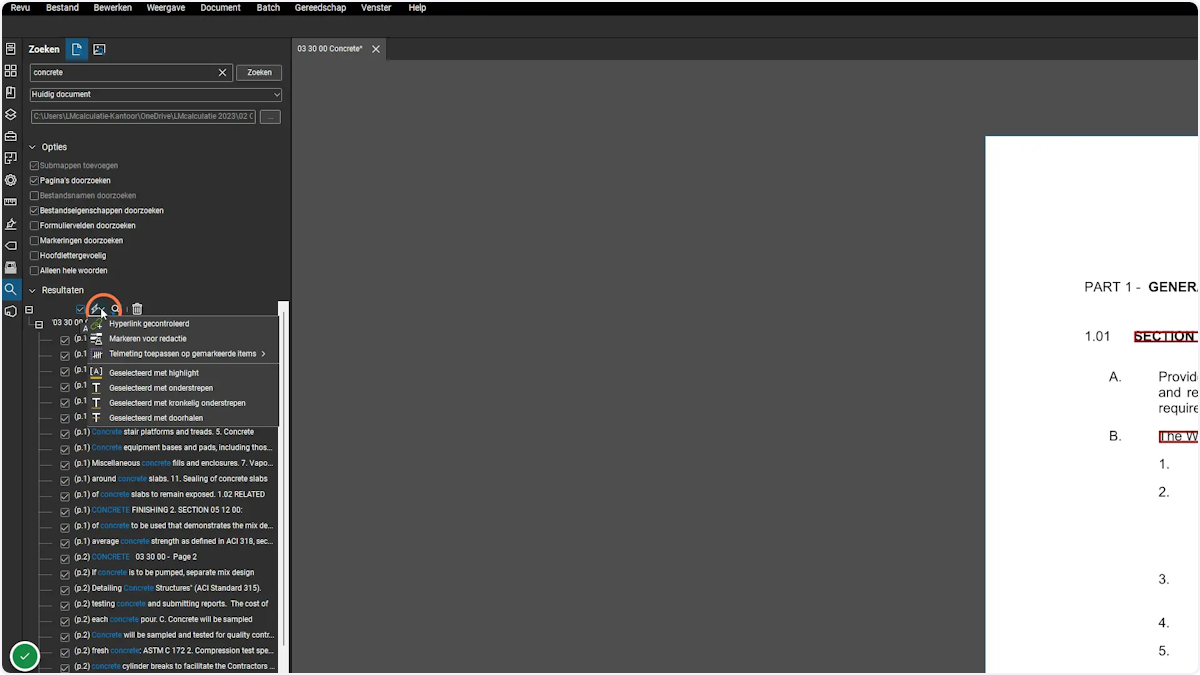
Selecteer de resultaten die u wilt markeren voor redactie. Klik op 'Alles selecteren' naast het bliksemschicht-icoon

Stap 27
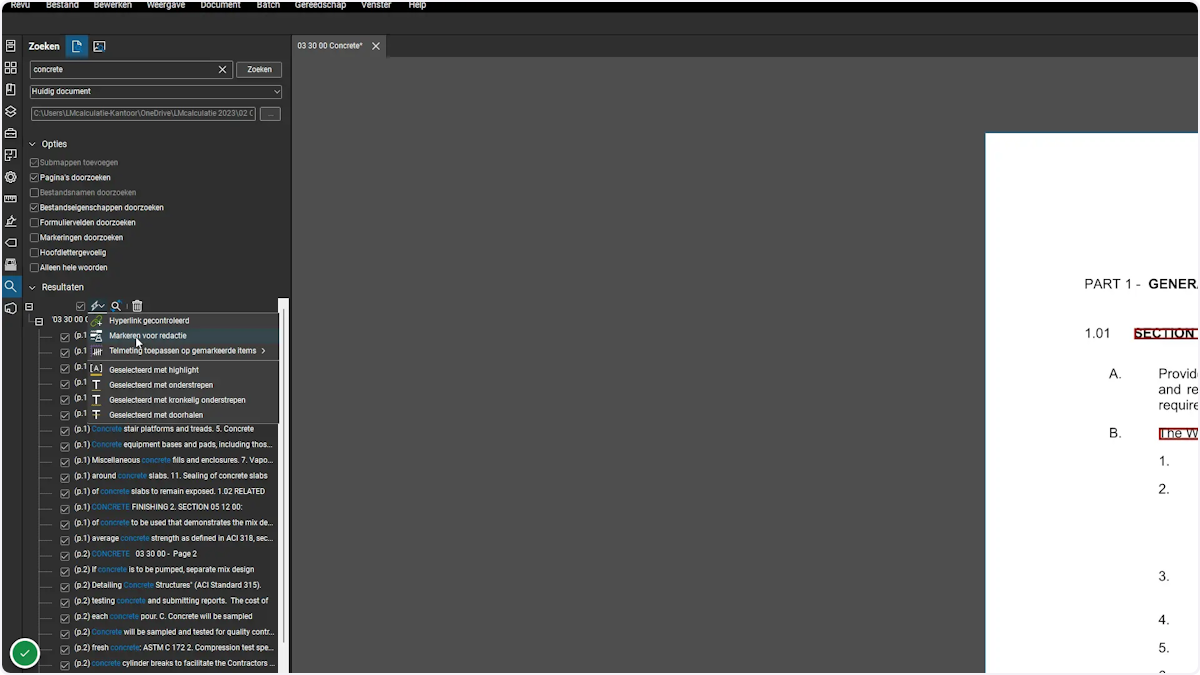
Klik op het bliksemschicht-icoon
Stap 28
"Markeren voor redactie"
Stap 29
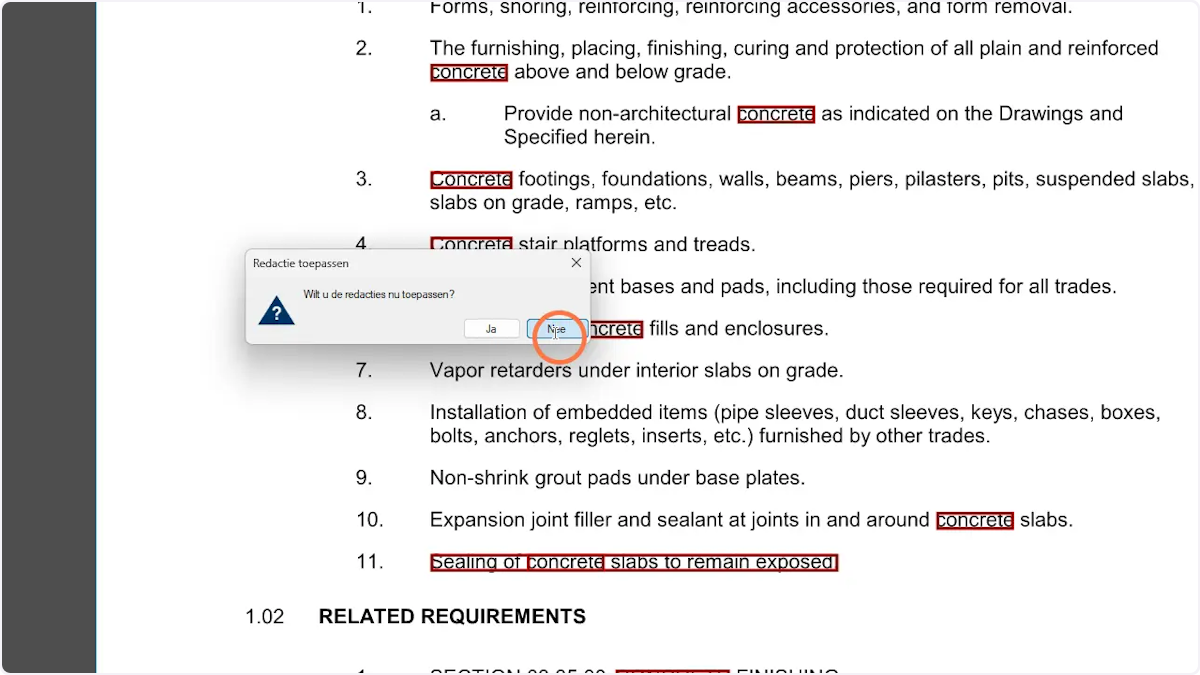
Kies of u de redactie direct wilt toepassen ('Ja') of alleen wilt markeren ('Nee')
Stap 30
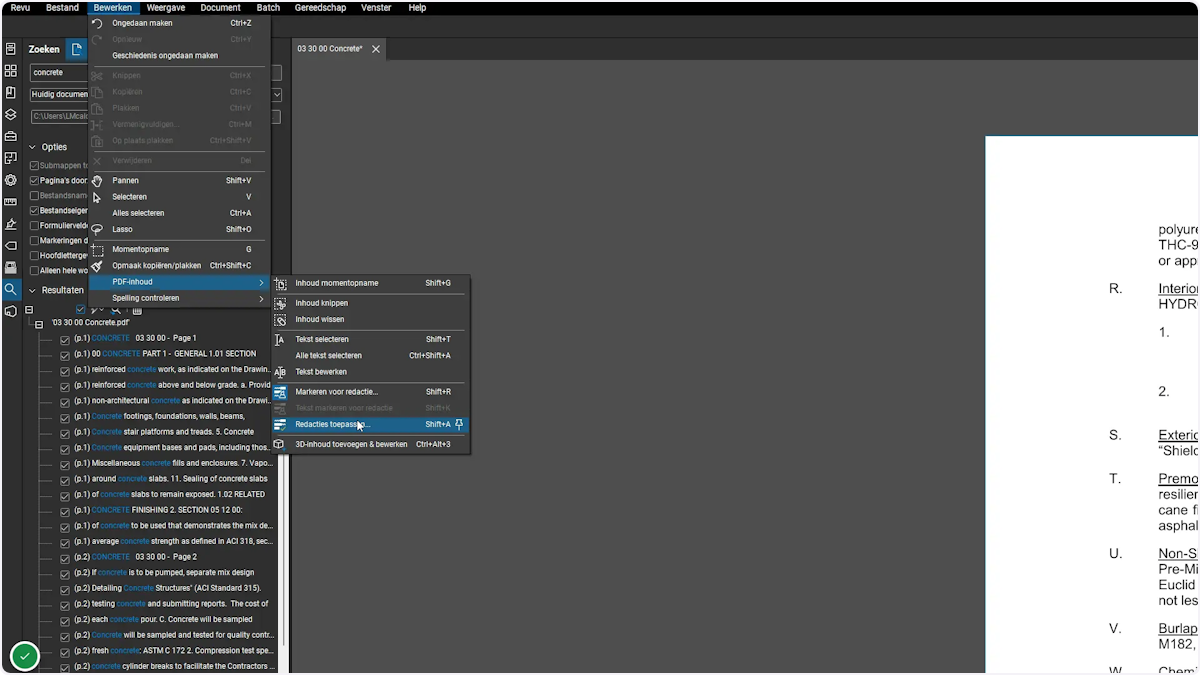
Koos u 'Nee'? Pas de redactie later toe via 'Bewerken' → 'PDF-inhoud' → 'Redacties toepassen'
Stap 31
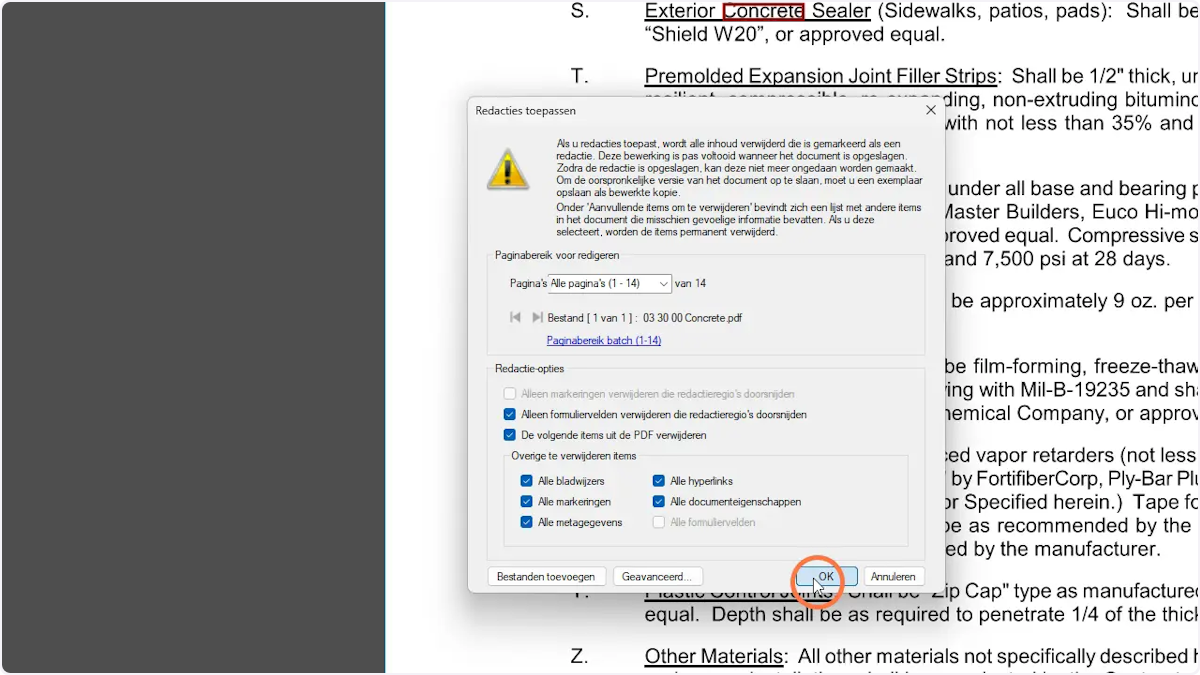
Selecteer de gewenste opties en klik op OK om de redacties toe te passen
Stap 32
Sla het bestand op om de wijzigingen definitief te maken