Bluebeam hyperlinks maken voor snellere controle
Leer Bluebeam hyperlinks maken voor tekeningen, bestekken en revisies. Werk sneller, beperk zoekwerk en maak projectinformatie dagelijks bruikbaar.
Door Luuk Messie · Impressum
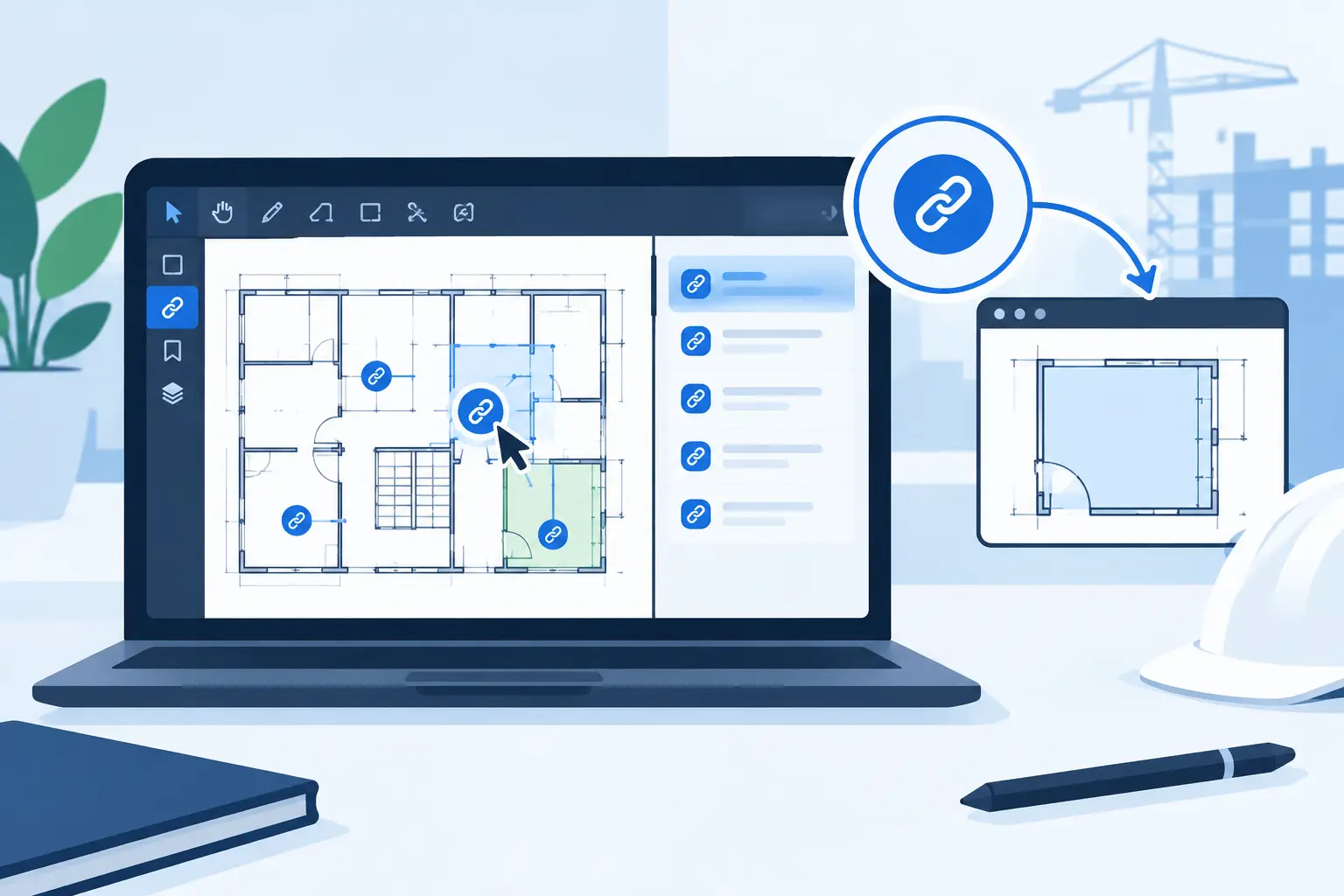
Een detail op blad A-104, een doorsnede op S-302 en een eis uit het bestek: zonder goede koppelingen kost het medewerkers telkens tijd om de juiste informatie terug te vinden. Met Bluebeam hyperlinks maken verandert een PDF van een statisch document in een praktisch navigatiemiddel. Dat levert vooral bij omvangrijke tekeningsets, controlelijsten en revisiepakketten direct tijdwinst op.
Voor werkvoorbereiders, calculators, uitvoerders en projectmanagers zit de waarde niet in de hyperlink zelf, maar in de handeling die u voorkomt. Minder bladeren, minder zoeken naar verwijzingen en minder kans dat iemand op basis van een verkeerde tekening werkt. Hyperlinks helpen bovendien om documentinformatie logisch te structureren, ook wanneer het bronbestand niet optimaal is aangeleverd.
Wanneer hyperlinks in Bluebeam Revu het verschil maken
Een hyperlink is vooral zinvol wanneer een lezer regelmatig van de ene pagina naar een andere pagina, een detail, een bijlage of een extern document moet springen. Denk aan een digitale inhoudsopgave van een bestek, verwijzingen van plattegronden naar details, koppelingen tussen een werkbeschrijving en een veiligheidsinstructie of navigatieknoppen in een opleverdossier.
Bij bouwkundige en installatietechnische tekeningen zijn detailverwijzingen een veelvoorkomend voorbeeld. Op een plattegrond staat bijvoorbeeld “detail 5/A-401”. Als deze verwijzing klikbaar is, komt de gebruiker meteen op het juiste blad en detail uit. Dat is sneller dan handmatig zoeken en verlaagt de kans op interpretatiefouten tijdens voorbereiding of uitvoering.
Ook in revisieprocessen zijn hyperlinks nuttig. Een overzichtspagina kan verwijzen naar gewijzigde tekeningen, een revisiewolk of een toelichting in een ander document. Daarbij blijft de PDF leesbaar voor alle betrokkenen, terwijl de gebruiker die digitaal werkt sneller door het pakket navigeert.
De beste toepassing hangt af van het documenttype. Voor een set van twintig tekeningen is handmatig koppelen vaak snel genoeg. Gaat het om honderden pagina's met herhaalde verwijzingen, dan is een gestandaardiseerde werkwijze of batchverwerking efficiënter. Eerst bepalen waar gebruikers tijd verliezen, voorkomt dat u hyperlinks toevoegt die nauwelijks worden gebruikt.
Bluebeam hyperlinks maken: de praktische werkwijze
Open het document in Bluebeam Revu en ga naar de hyperlinktool. Deze vindt u via het menu Extra's of met de sneltoets Ctrl+K. Vervolgens tekent u met de muis een kader over de tekst, het symbool of het gebied dat klikbaar moet worden. Kies nauwkeurig: een te groot klikgebied kan onbedoeld andere informatie afdekken, terwijl een te klein gebied op een tablet lastig te gebruiken is.
Na het tekenen van het kader kiest u welke actie de hyperlink uitvoert. In technische documentsets is Ga naar pagina meestal de meest praktische keuze. Selecteer de doelpagina en bevestig de instelling. De koppeling werkt direct binnen hetzelfde PDF-bestand, zodat u bijvoorbeeld van een verwijzing op blad 12 naar een detail op blad 47 springt.
Wilt u naar een specifieke plek op een pagina verwijzen, zoom dan eerst naar het juiste detail en leg de bestemming zorgvuldig vast. Dit is vooral waardevol op drukke tekeningen met meerdere details, legenda's of doorsneden. Alleen naar de juiste pagina gaan is dan niet altijd voldoende: de gebruiker moet ook direct zien waar hij moet kijken.
Bluebeam Revu ondersteunt daarnaast koppelingen naar een ander bestand, een webadres of een momentopname. Een koppeling naar een extern bestand kan praktisch zijn in een intern projectdossier, bijvoorbeeld van een tekening naar een keuringsrapport. Daar zit wel een voorwaarde aan: alle ontvangers moeten toegang hebben tot dezelfde locatie en bestandsstructuur. Verplaatst iemand bestanden of werkt een externe partij buiten uw netwerk, dan werkt die koppeling mogelijk niet meer.
Voor documenten die buiten uw organisatie worden gedeeld, is een koppeling binnen één PDF doorgaans betrouwbaarder. Voeg bijlagen alleen toe als dat past bij de projectafspraken, de bestandsgrootte beheersbaar blijft en duidelijk is welke versie leidend is.
Controleer elke koppeling direct
Test de hyperlink nadat u deze hebt gemaakt. Kies de selectietool en klik op het gekoppelde gebied. Controleer niet alleen of de juiste pagina opent, maar ook of de bestemming logisch is en snel herkenbaar blijft voor de gebruiker. Een hyperlink die op een verkeerde zoompositie landt, bespaart minder tijd dan verwacht.
Controleer bij revisies ook of de pagina-indeling nog klopt. Wanneer tekeningen worden ingevoegd, verwijderd of hernummerd, kunnen bestaande koppelingen naar de verkeerde bestemming wijzen. Dit risico is het grootst als een set meerdere keren wordt samengesteld uit losse PDF's. Maak hyperlinks daarom bij voorkeur nadat de definitieve paginavolgorde en paginalabels zijn vastgesteld.
Automatisch hyperlinks herkennen in grote sets
In veel tekeningsets staan verwijzingen volgens een vast patroon, zoals “A-201”, “D-05” of “blad 34”. Bluebeam Revu kan in zulke gevallen hyperlinks automatisch herkennen en aanmaken met Batch Link. Dat is interessant wanneer dezelfde verwijzingswijze op veel pagina's terugkomt.
De kwaliteit van automatische herkenning hangt af van de bron. Tekst die als echte PDF-tekst is geëxporteerd, is doorgaans goed te herkennen. Bij gescande documenten, lage resolutie of onduidelijke tekenlettertypen is controle noodzakelijk. Ook kan een aanduiding meerdere betekenissen hebben. Een code kan bijvoorbeeld zowel een detailnummer als een productcode zijn. Automatisch koppelen zonder steekproef leidt dan tot onjuiste links.
Een praktische aanpak is om eerst een beperkt deel van de set te verwerken. Controleer de gemaakte hyperlinks op verschillende typen pagina's: plattegronden, details, doorsneden en indexbladen. Pas daarna dezelfde instellingen toe op de volledige set. Zo houdt u de snelheid van automatisering, zonder de kwaliteitscontrole over te slaan.
Bouw een logische navigatiestructuur
Losse hyperlinks zijn nuttig, maar de grootste winst ontstaat wanneer ze onderdeel zijn van een vaste documentstructuur. Begin bij een goed indexblad. Maak daarin de documentonderdelen klikbaar, bijvoorbeeld bouwkundig, constructief, installaties, brandveiligheid en details. Een gebruiker hoeft dan niet eerst te weten op welk paginanummer een onderdeel staat.
Gebruik vervolgens dezelfde afspraken binnen alle projectdocumenten. Als detailverwijzingen altijd naar de juiste detailpagina linken en revisieoverzichten altijd naar gewijzigde bladen gaan, herkennen medewerkers het systeem direct. Dat versnelt de adoptie en maakt controle overdraagbaar tussen collega's.
Let ook op de zichtbaarheid. In sommige gevallen is een subtiel klikgebied voldoende, bijvoorbeeld wanneer de bestaande tekeningnotatie al duidelijk is. Bij instructiedocumenten, opleverboeken of interactieve formulieren kan een herkenbare knop juist beter werken. Kies dit op basis van de gebruiker. Een uitvoerder op een tablet heeft baat bij grotere, duidelijke klikvlakken; een calculator achter twee schermen werkt vaak prima met tekstverwijzingen.
Veelgemaakte fouten bij hyperlinks in PDF-tekeningen
De eerste fout is hyperlinks toevoegen voordat de documenten zijn samengevoegd en genummerd. Daardoor verschuiven bestemmingen later en ontstaat extra herstelwerk. Werk daarom met een gecontroleerde, definitieve basisset voordat u tijd investeert in navigatie.
Een tweede fout is het gebruik van koppelingen naar lokale schijven of persoonlijke mappen. Wat op de computer van de maker werkt, werkt niet automatisch voor het projectteam. Spreek een centrale opslaglocatie en naamgeving af wanneer externe bestanden nodig zijn.
Ten derde worden hyperlinks soms als vervanging voor duidelijke tekeninformatie gebruikt. Een hyperlink is een hulpmiddel, geen oplossing voor onduidelijke verwijzingen, ontbrekende details of inconsistent bladbeheer. Zorg eerst dat de inhoud klopt. Daarna maken koppelingen de informatie sneller toegankelijk.
Tot slot wordt onderhoud vaak vergeten. Een hyperlinkstructuur hoort thuis in het documentbeheerproces. Leg vast wie hyperlinks controleert bij een nieuwe revisie, wanneer een set opnieuw wordt opgebouwd en welke versie voor verspreiding wordt vrijgegeven. Dat is niet ingewikkeld, maar voorkomt dat een goed bedoeld interactief pakket na enkele revisierondes onbetrouwbaar wordt.
Van losse handeling naar vaste werkwijze
Voor een organisatie die regelmatig met omvangrijke PDF-sets werkt, is hyperlinks maken meer dan een handige functie. Het is een onderdeel van digitaal documentmanagement. Zodra medewerkers weten wanneer zij handmatig koppelen, wanneer automatisering zinvol is en hoe zij revisies controleren, ontstaat een voorspelbare en papierloze workflow.
PDFcursus.nl helpt teams om zulke functies niet alleen te kennen, maar ook passend in te richten voor het eigen werkproces. De juiste werkwijze verschilt per organisatie, documentsoort en projectfase. Begin daarom met één terugkerende documentset, meet waar zoektijd verdwijnt en maak van die aanpak een standaard die uw team bij ieder volgend project herkent.
Benieuwd wat dit voor uw organisatie kan betekenen? Bekijk het volledige dienstenoverzicht.