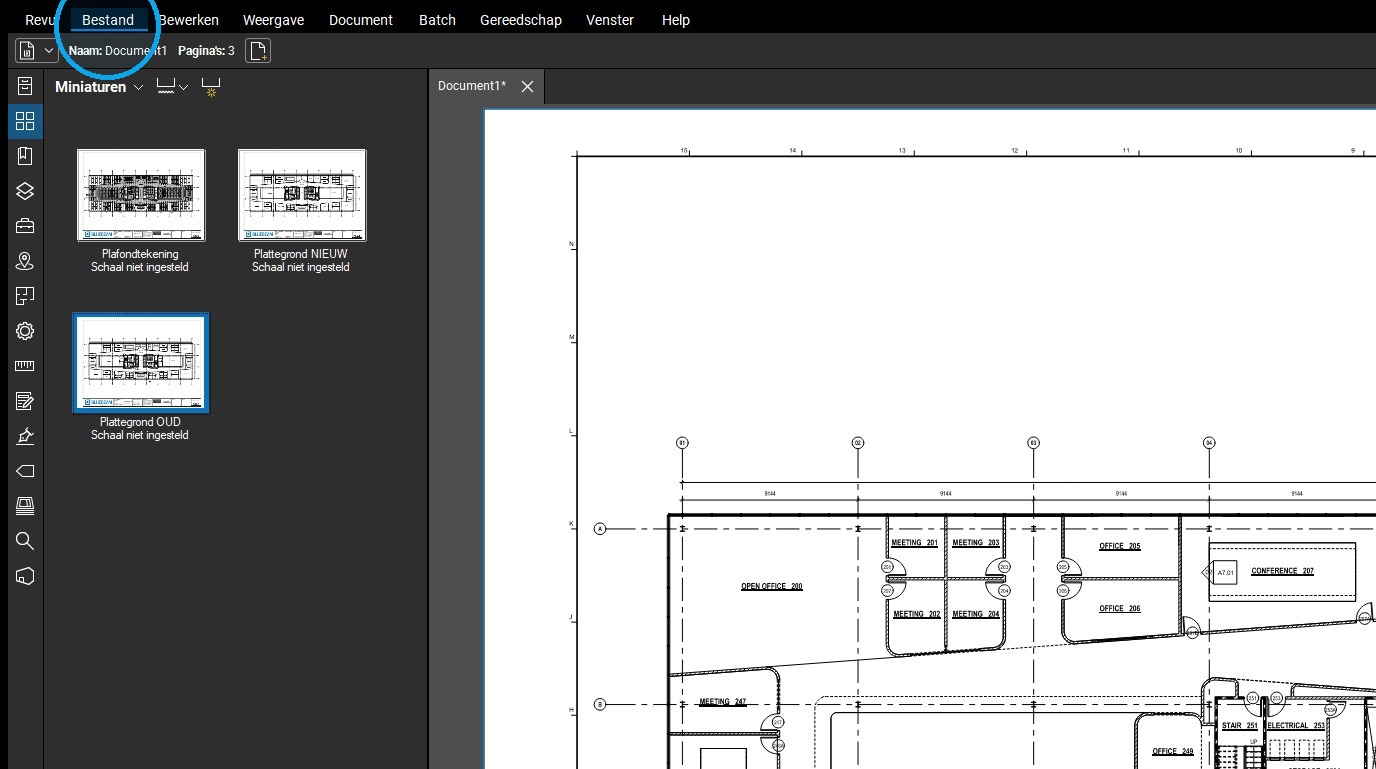
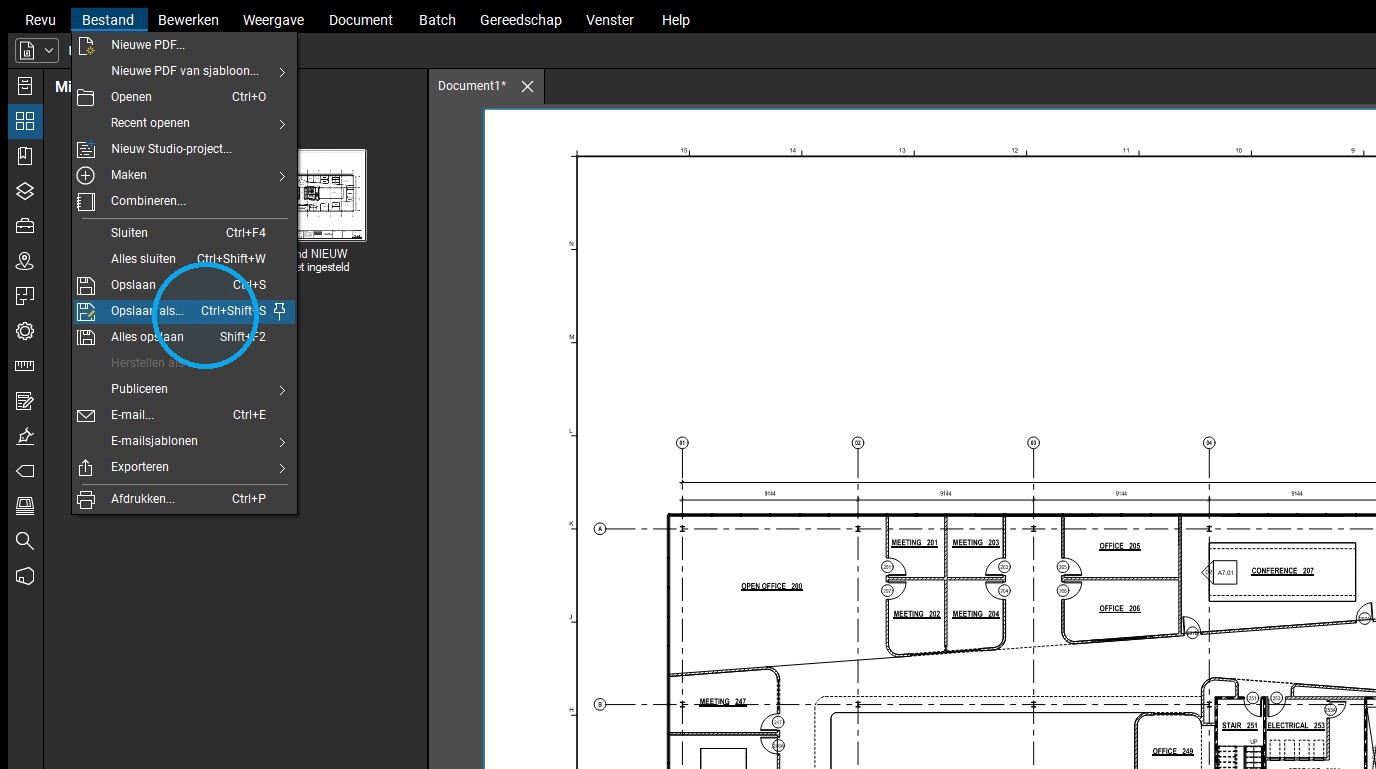
Bestanden combineren
Deze handleiding biedt een stapsgewijze aanpak voor het combineren van documenten in Bluebeam Revu, waardoor het beheren en organiseren van je bestanden eenvoudiger wordt. Door de instructies te volgen, kunnen gebruikers hun workflow stroomlijnen en ervoor zorgen dat belangrijke documenten worden samengevoegd, zelfs inclusief automatisch gegenereerde bladwijzers.
Door Luuk Messie · Impressum
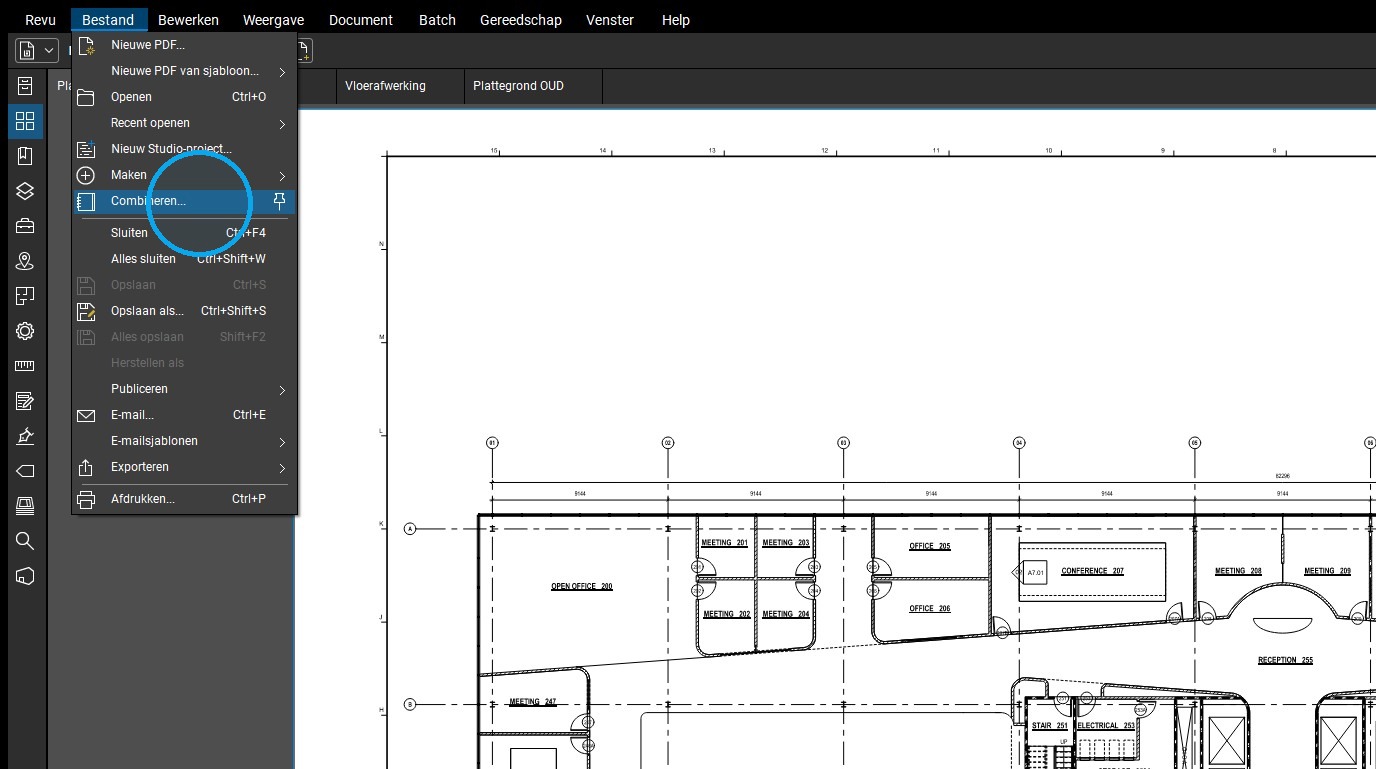
Let op! In dit voorbeeld zijn er vier bestanden in Bluebeam Revu geopend. (hier te downloaden) We willen hiervan drie bestanden combineren tot één bestand.
Open de bestanden die je wilt combineren in Bluebeam Revu (bestand>openen) en ga verder bij stap 1.
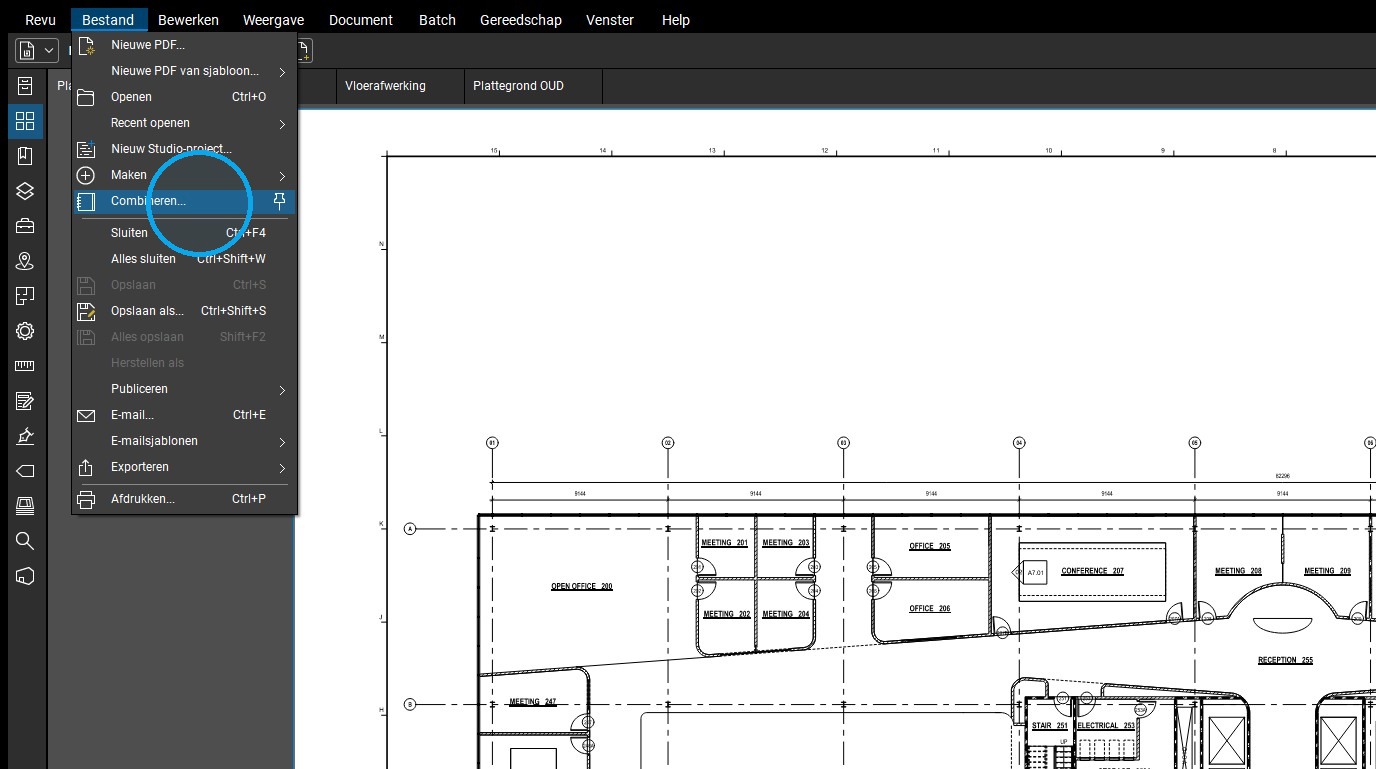
Stap 1
Klik "Bestand" in de Menubalk
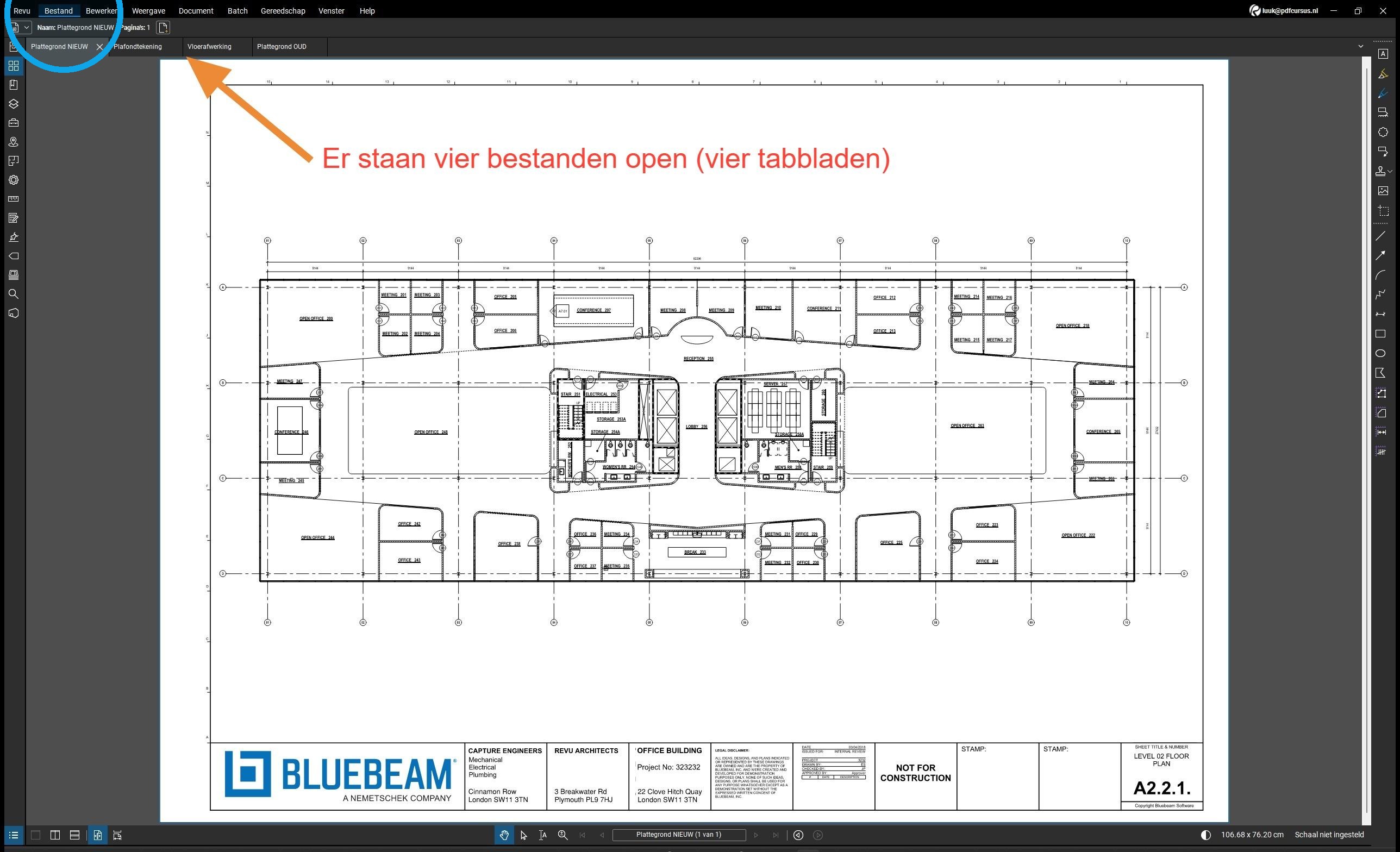
Stap 2
Klik "Combineren"
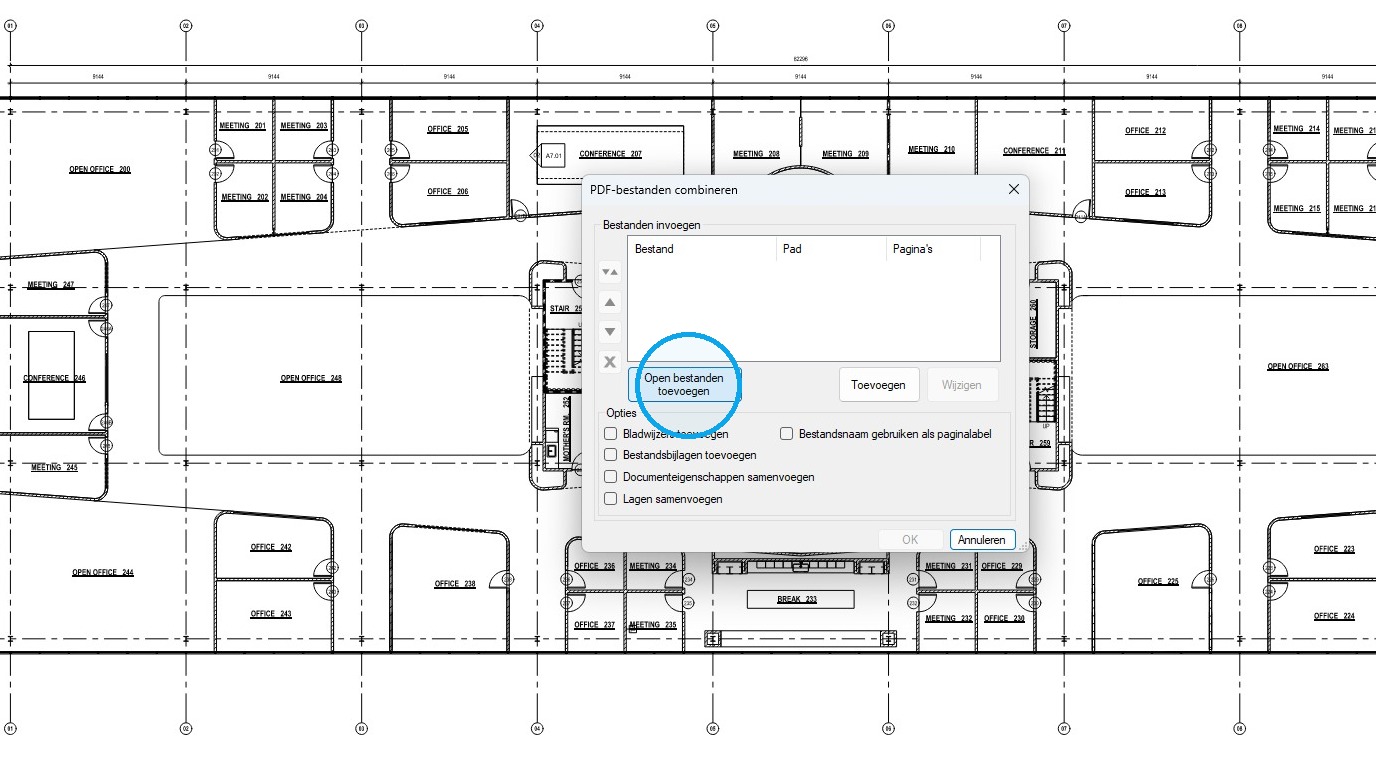
Stap 3
Klik "Open bestanden toevoegen" (wil je een bestand aan de combinatie toevoegen die je nog niet open hebt staan in Bluebeam, klik dan de knop "Toevoegen").
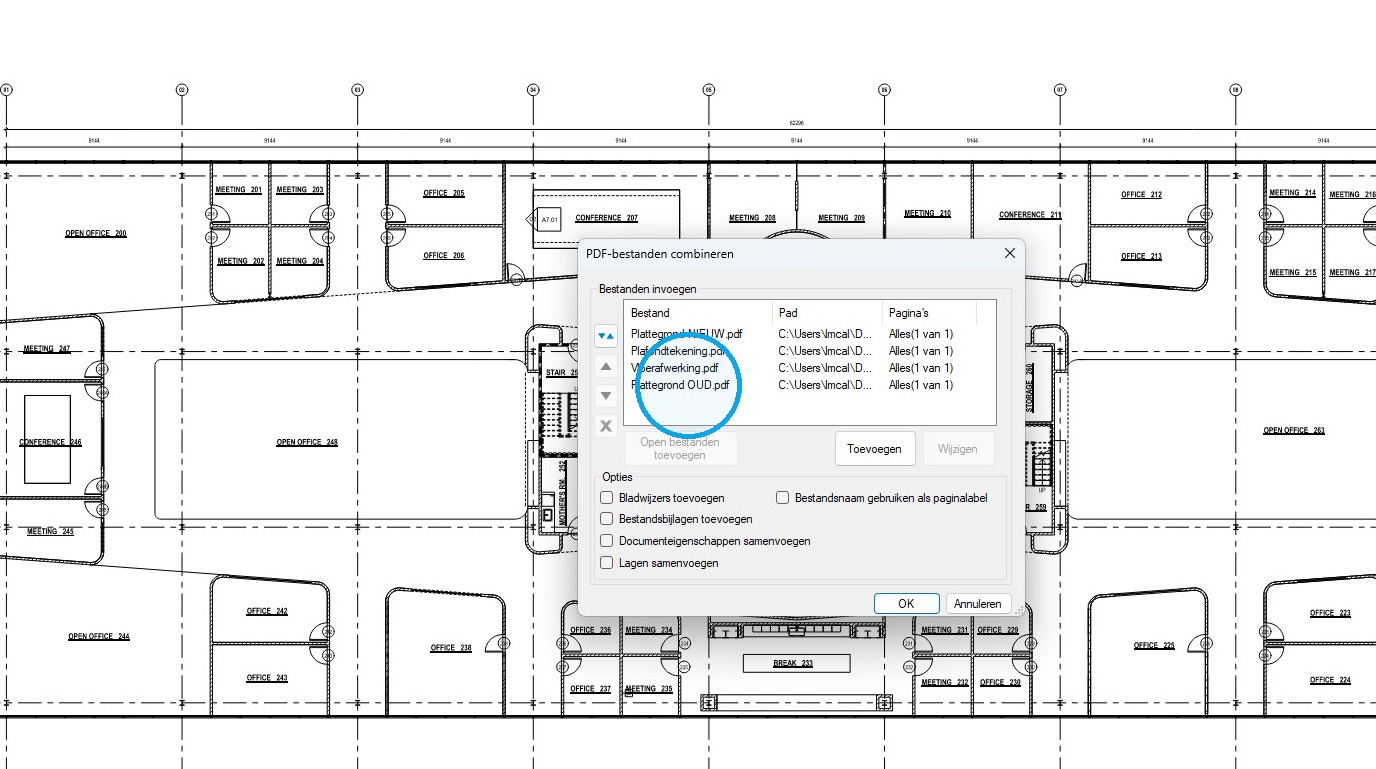
Stap 4
Klik op een van de bestandsnamen om te selecteren
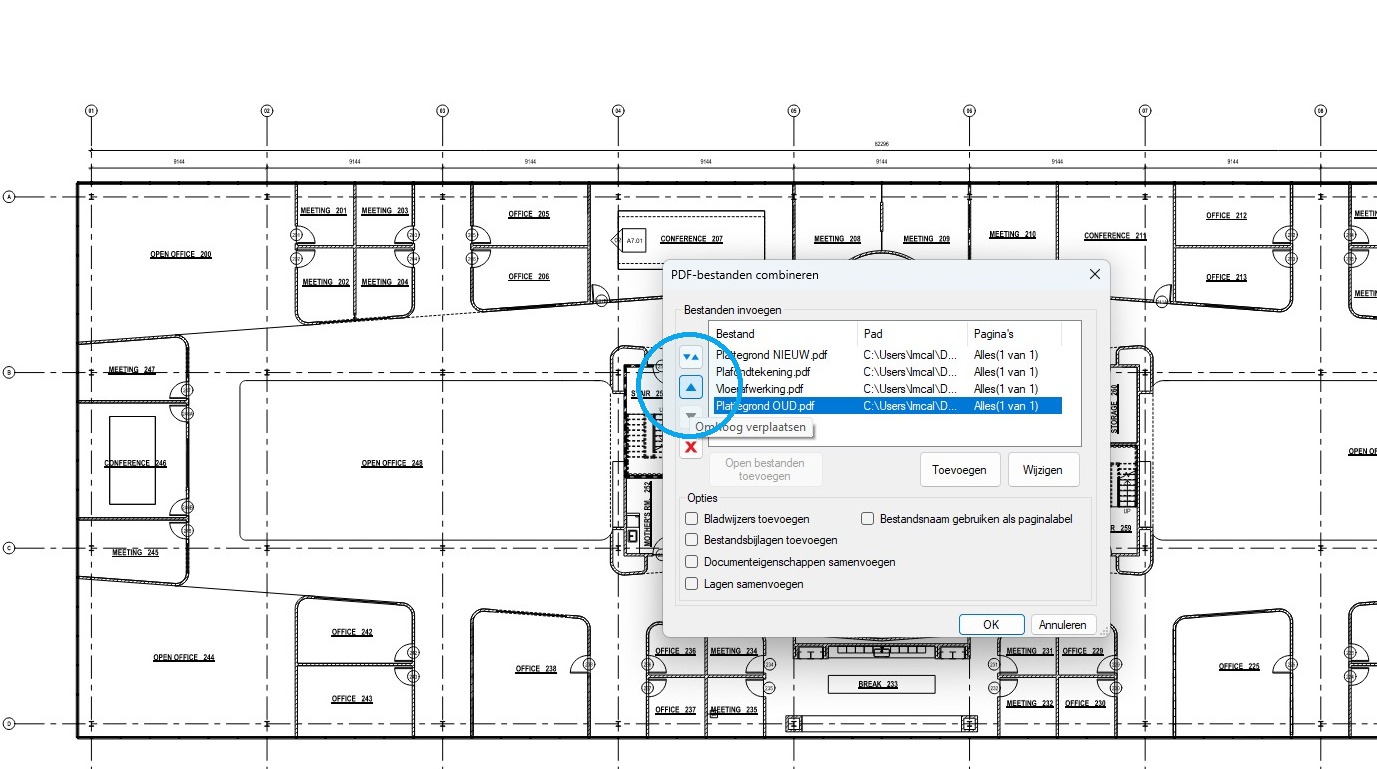
Stap 5
Klik op de pijlen om de volgorde te wijzigen
Stap 6
Klik op het icoontje met twee pijlen om automatisch te sorteren
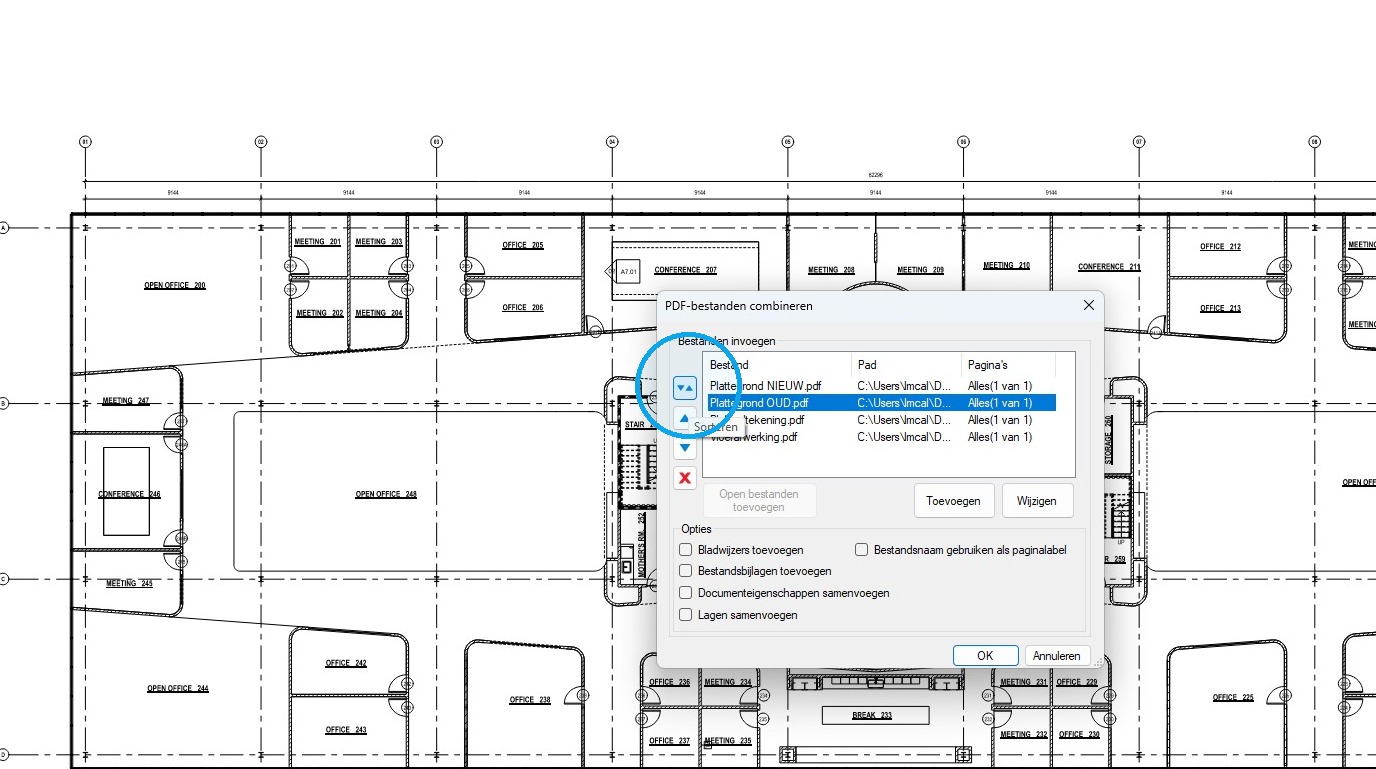
Stap 7
Er verschijnt een dropdown-menu. Kies voor een sorteermethode, bijvoorbeeld "op naam"
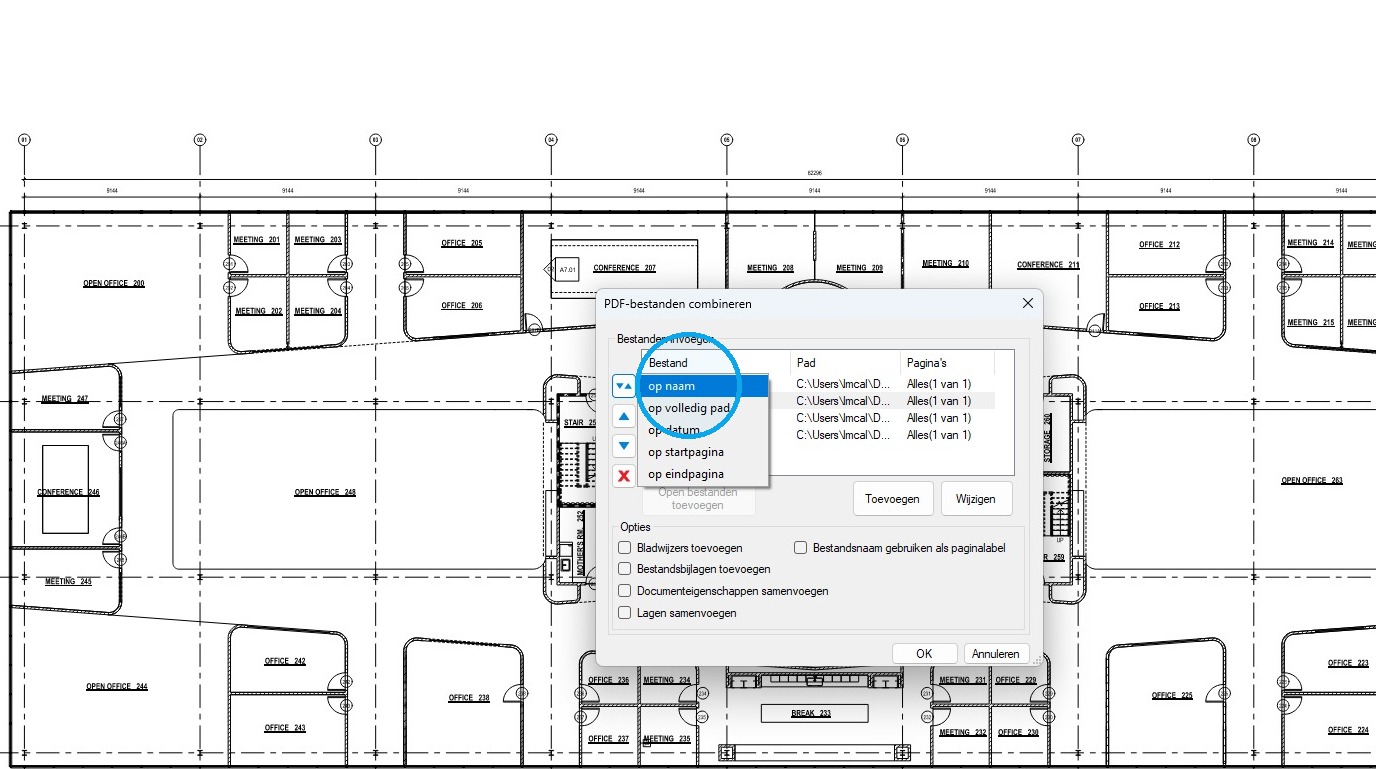
Stap 8
Wil je een bestand niet meenemen in de combinatie, dan klik je op de bestandsnaam zodat deze blauw wordt.
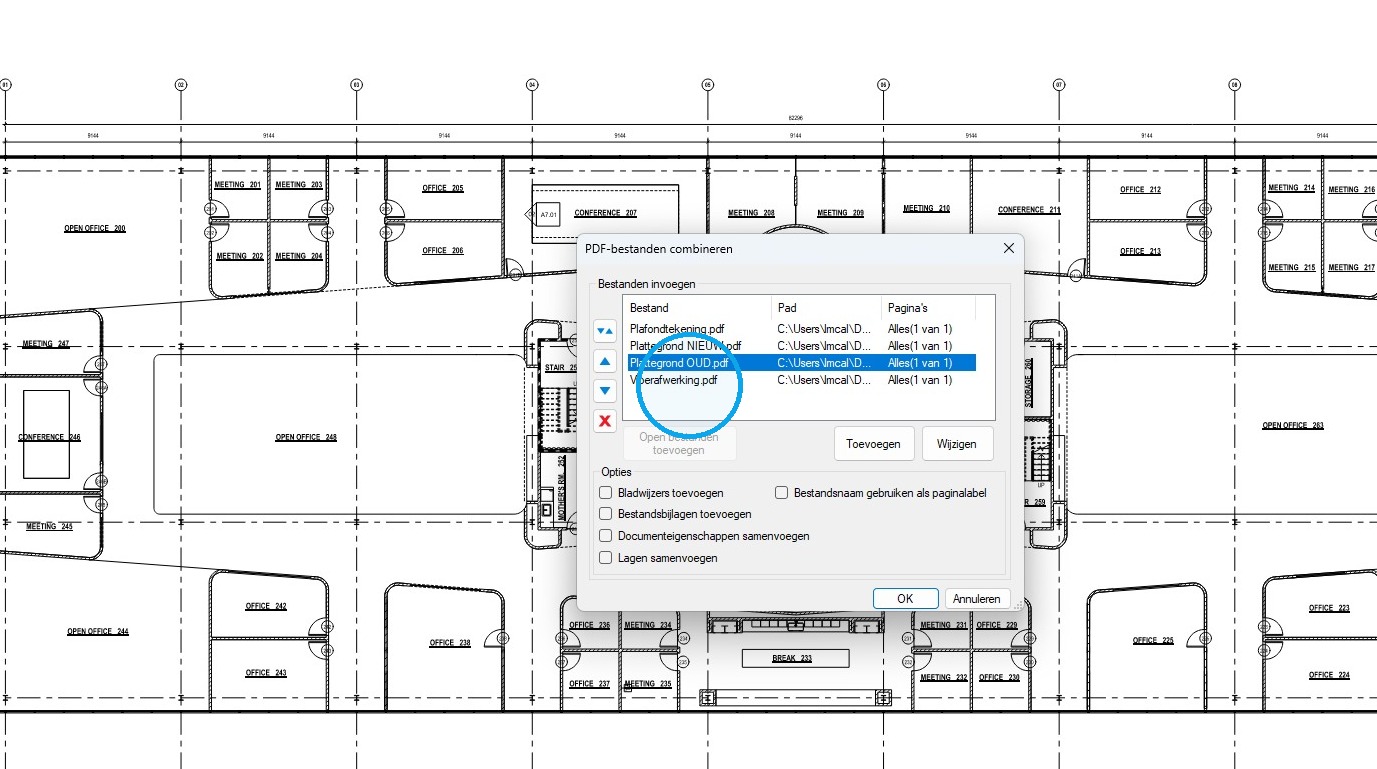
Stap 9
En vervolgens klik je op het rode kruisje om hem uit de lijst te verwijderen
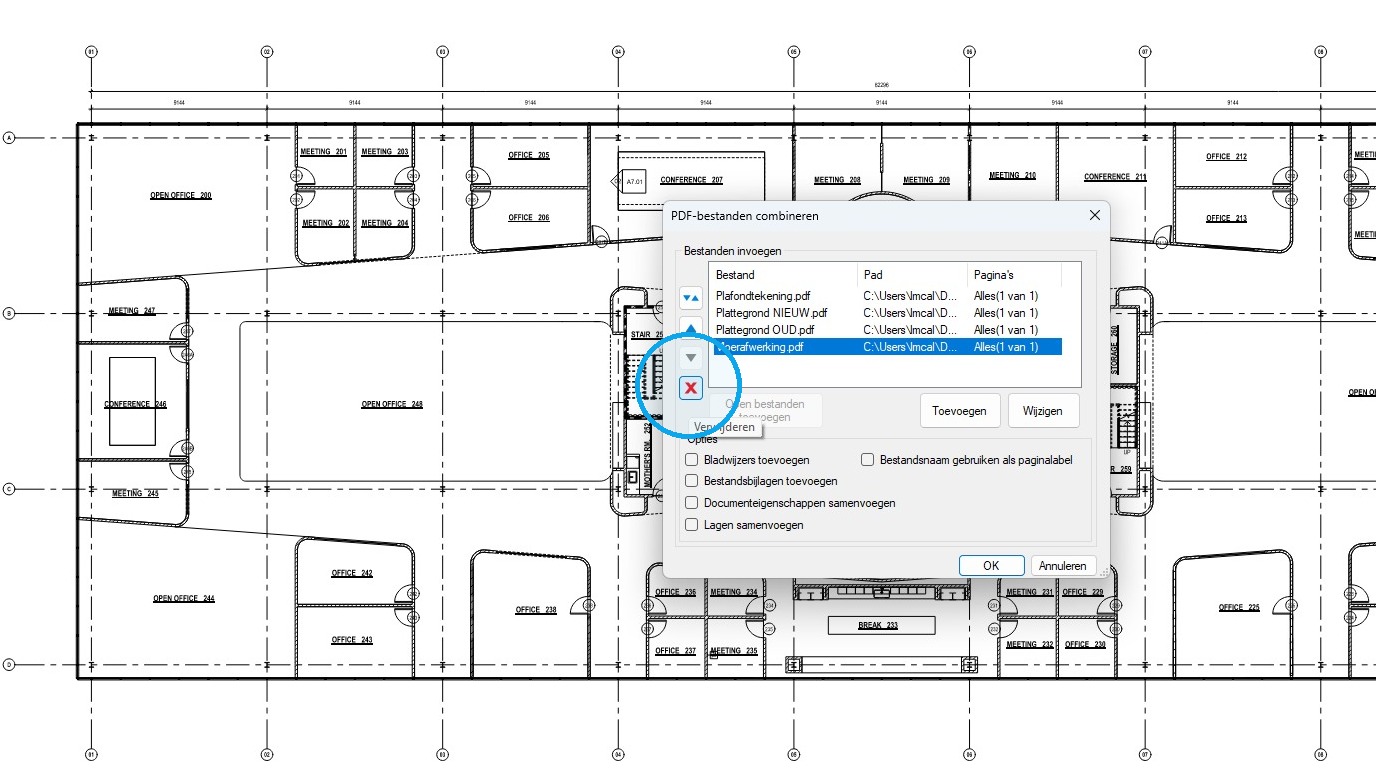
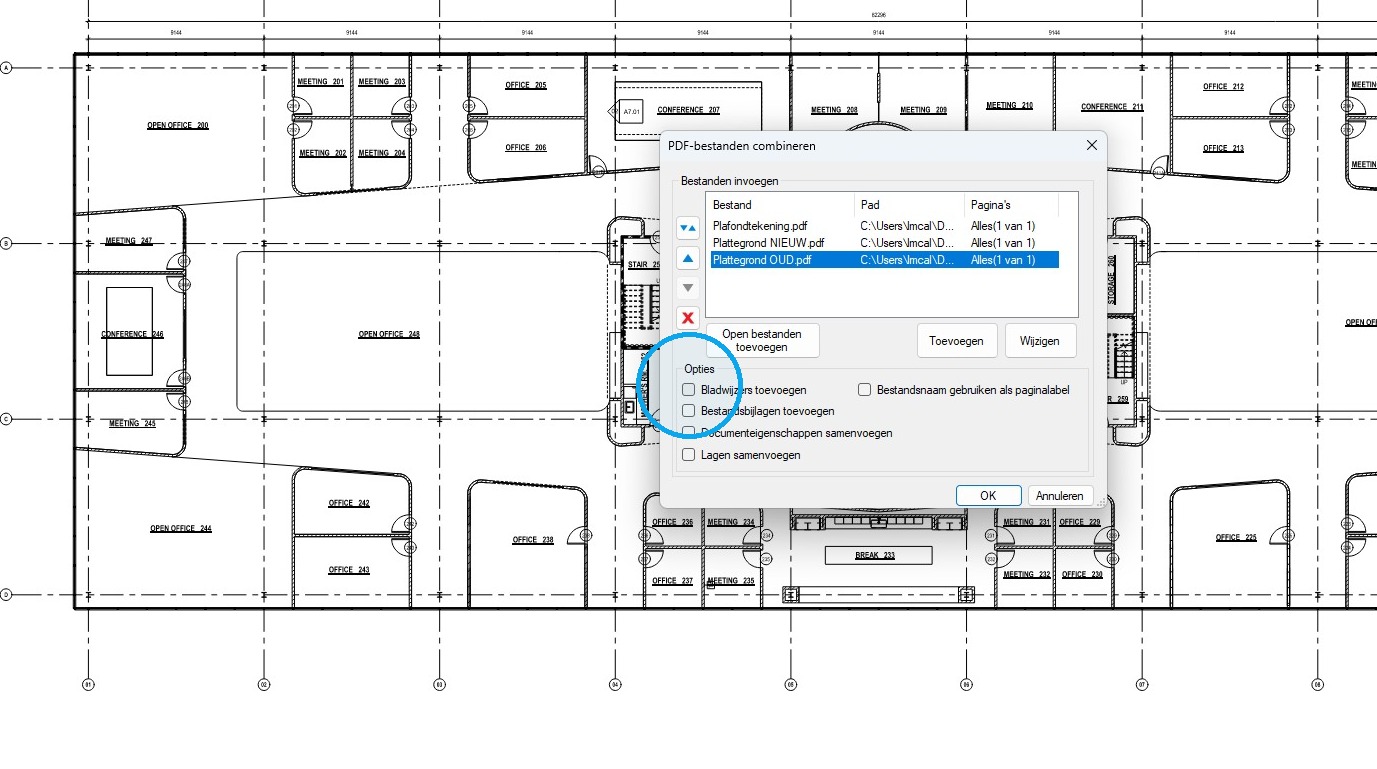
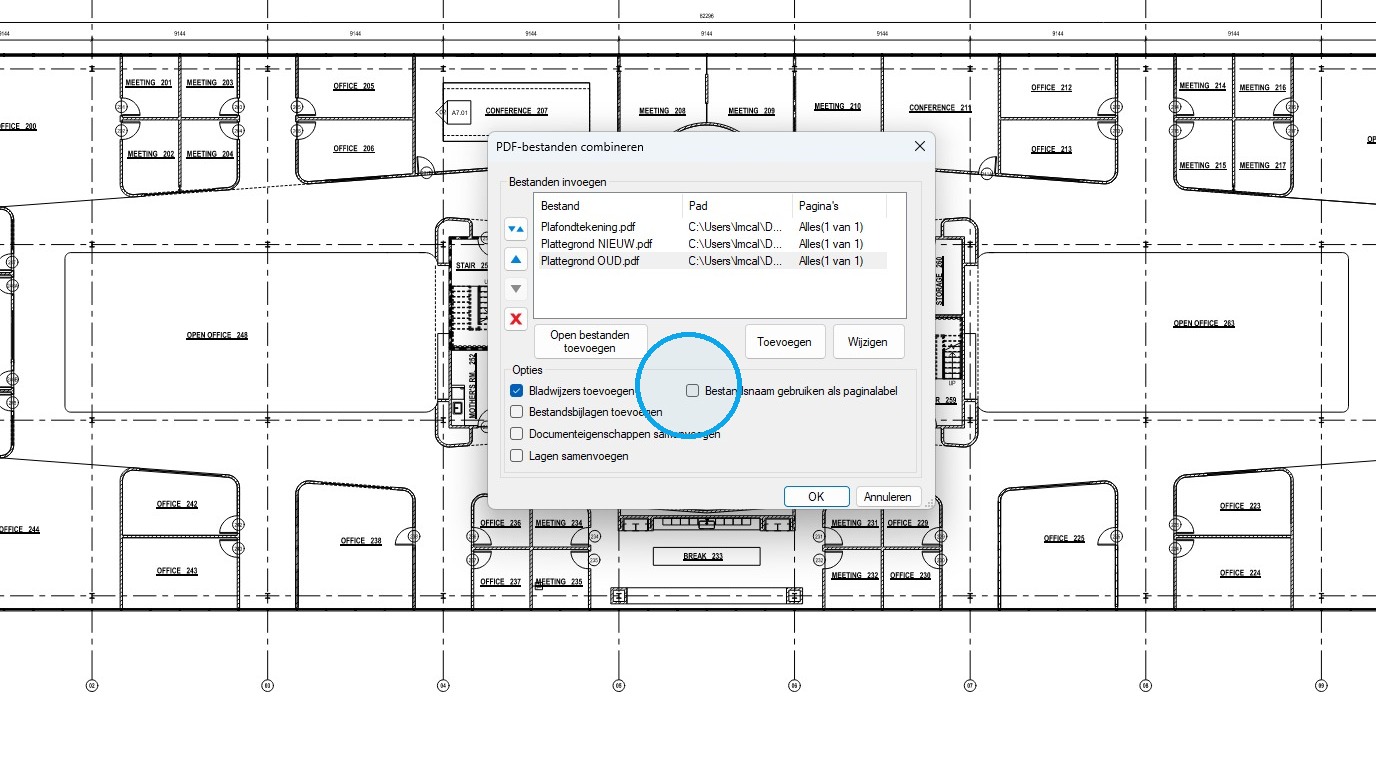
Tip: Tip! Vink de opties "Bladwijzers toevoegen" en "Bestandnaam gebruiken als paginalabel" aan voordat je op OK klikt.
Stap 10
Klik "Bladwijzers toevoegen"
Stap 11
Klik "Bestandsnaam gebruiken als paginalabel"
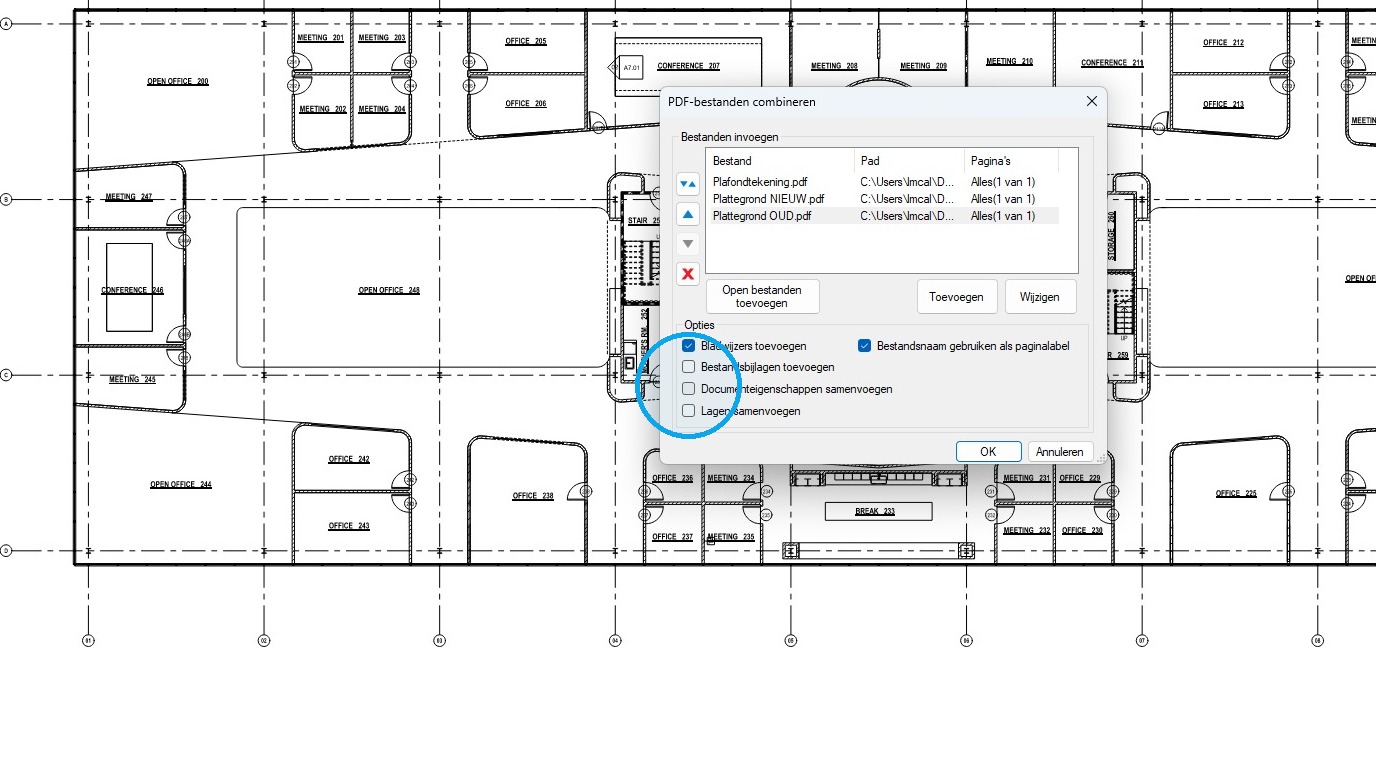
Stap 12
Klik "Documenteigenschappen samenvoegen"
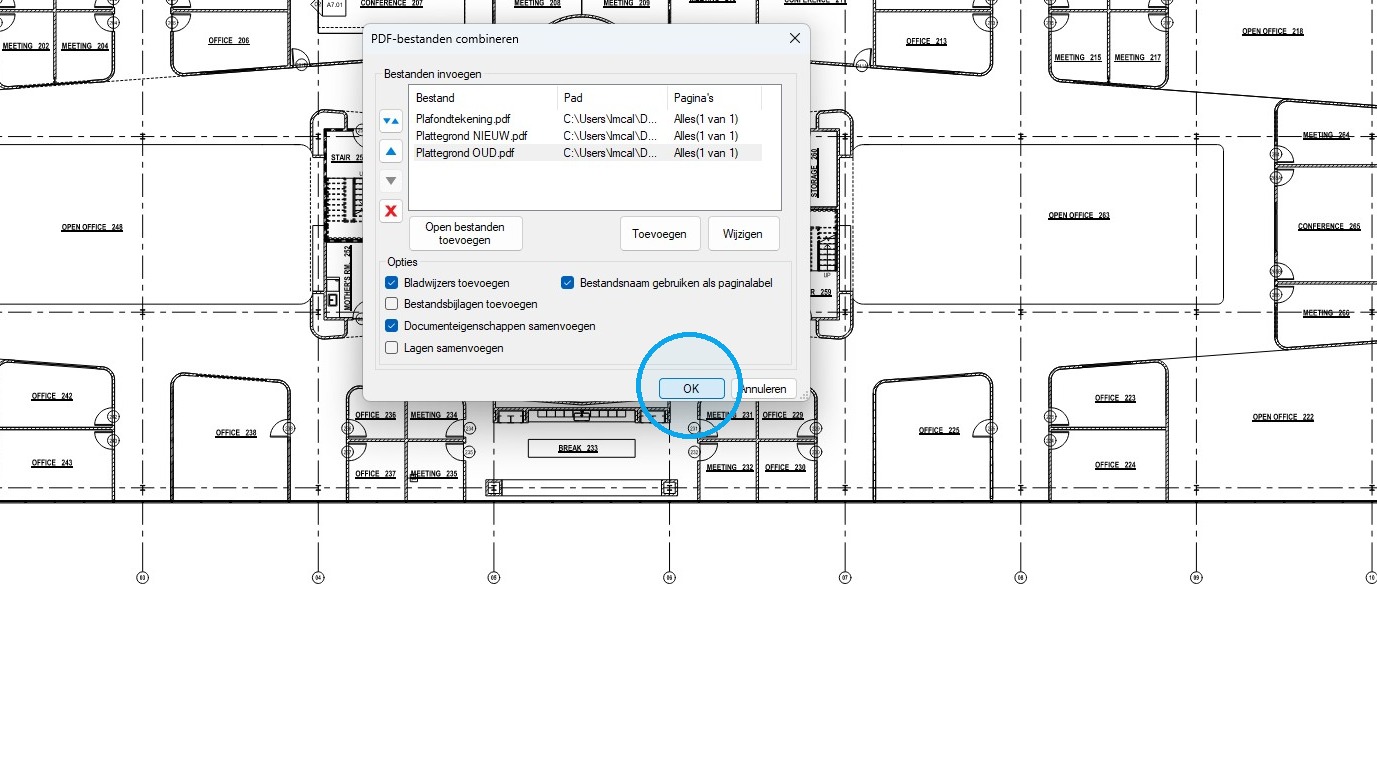
Stap 13
Klik "OK" om het nieuwe bestand met 3 samengevoegde documenten te genereren.
Tip: Tip! De opties die je zojuist hebt aangevinkt hoef je niet elke keer als je bestanden gaat combineren aan te zetten. Bluebeam Revu onthoudt deze instellingen.
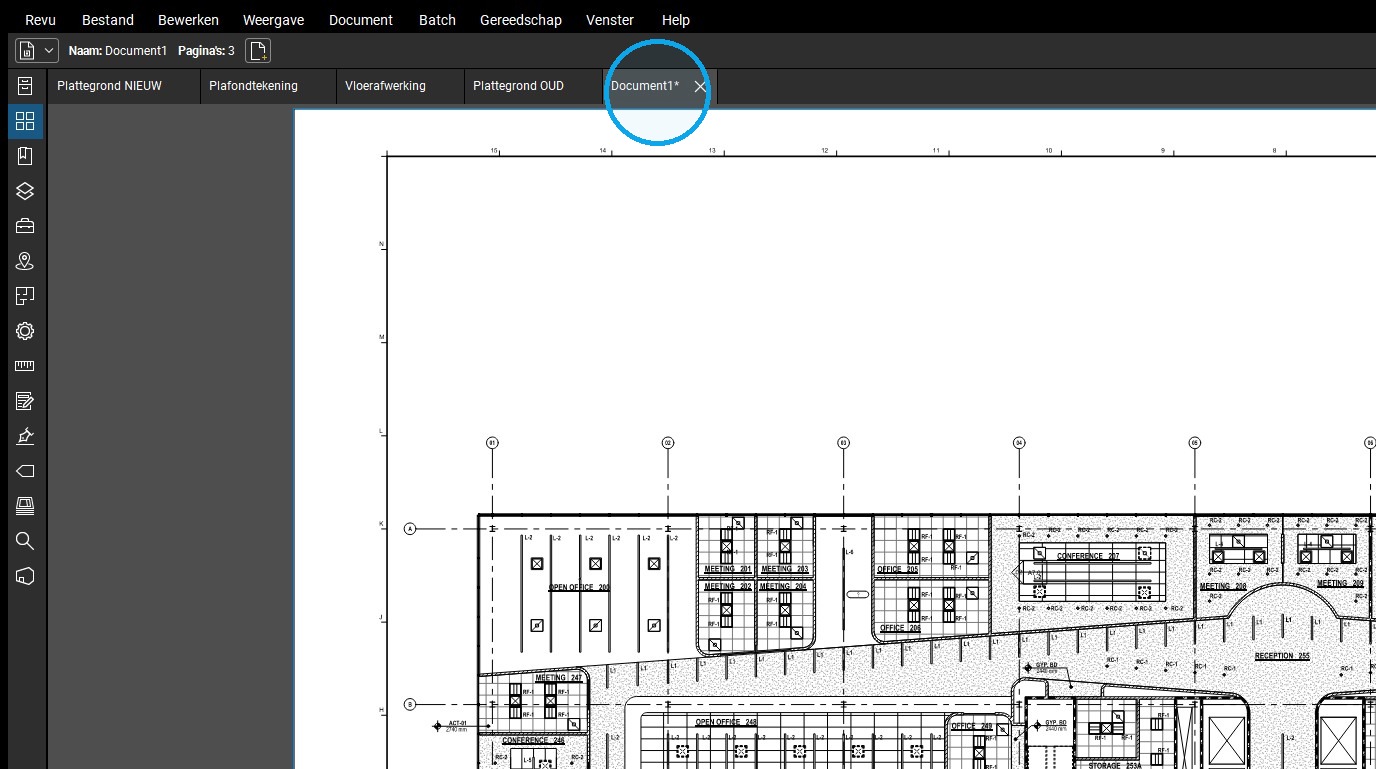
Je bestanden zijn gecombineerd! Je hebt een nieuw - samengevoegd- document gemaakt genaamd "Document1*".
Stap 14
Snel overige bestanden sluiten: Klik met je rechtermuisknop op het document die je wilt behouden..
Stap 15
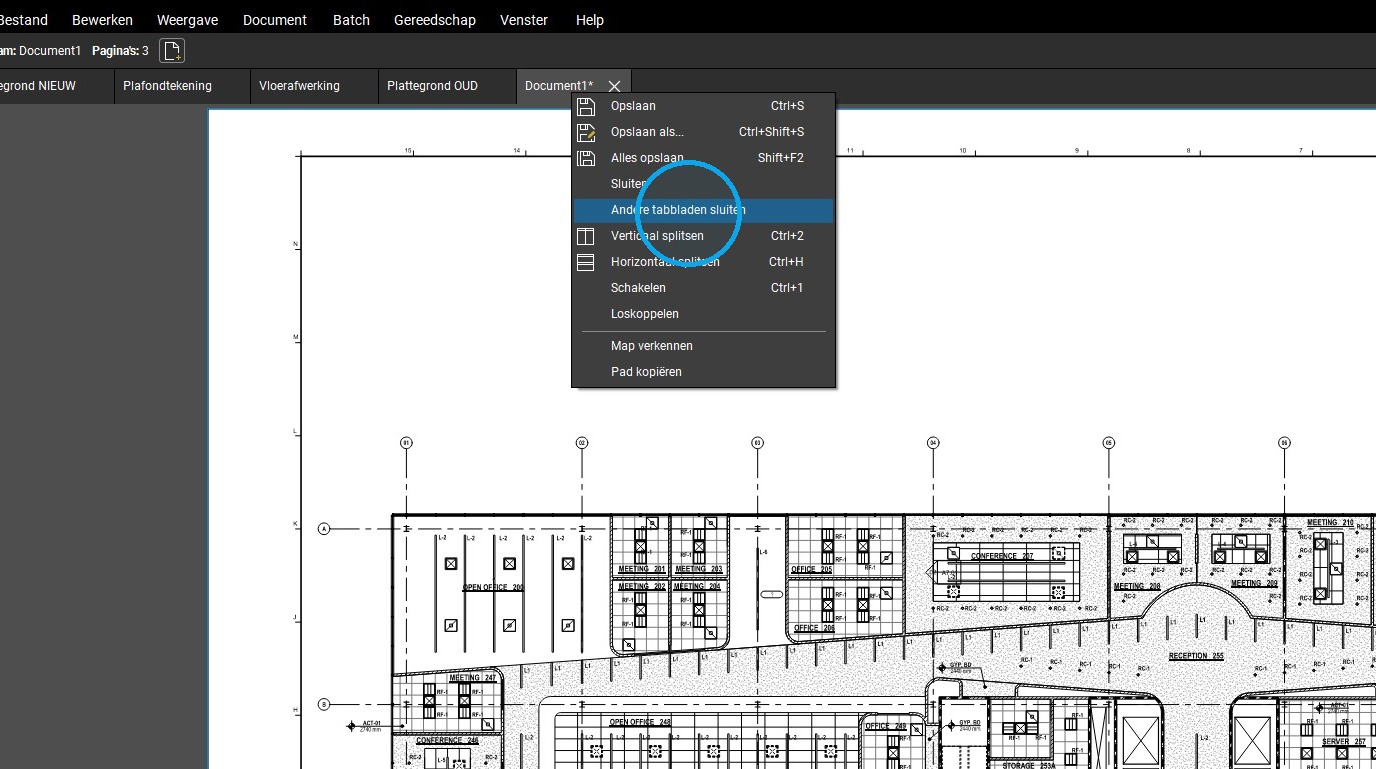
En kies "Andere tabbladen sluiten"
Stap 16
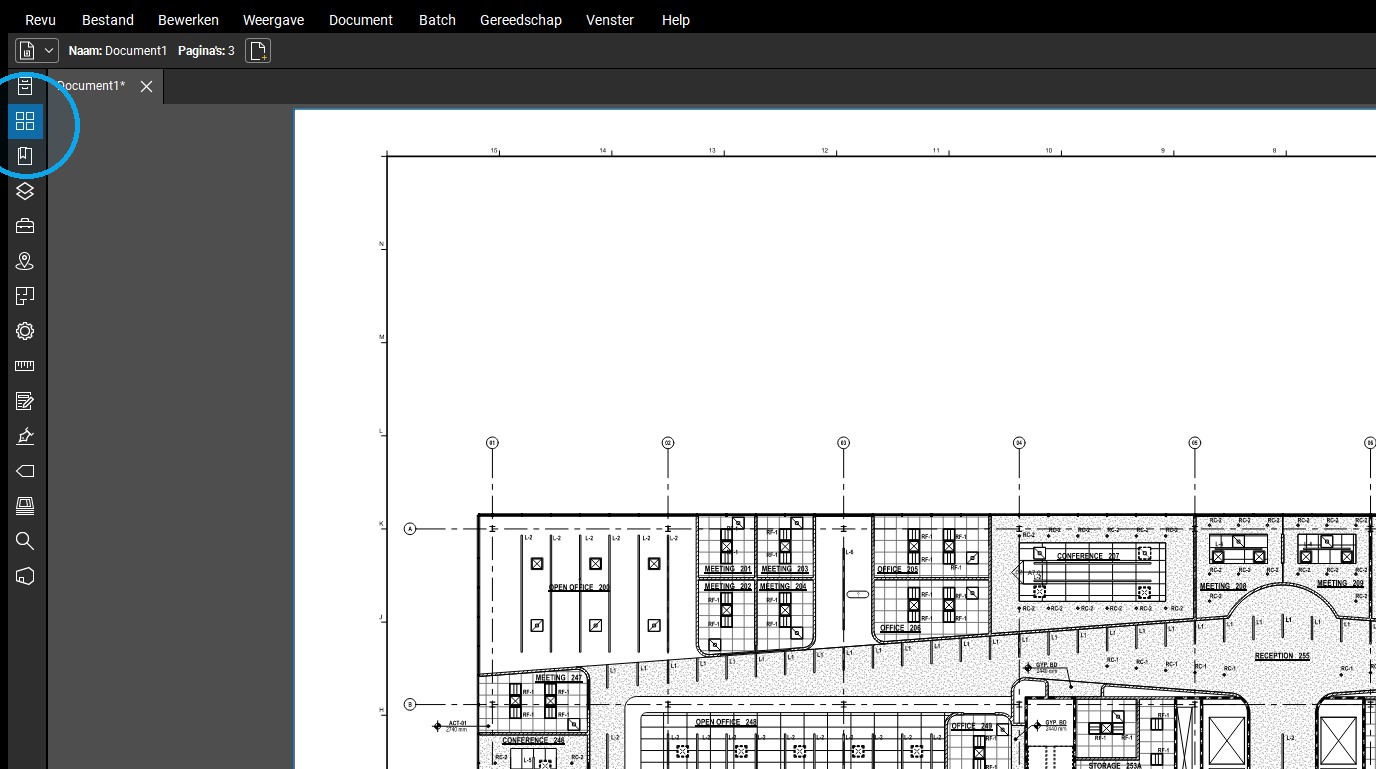
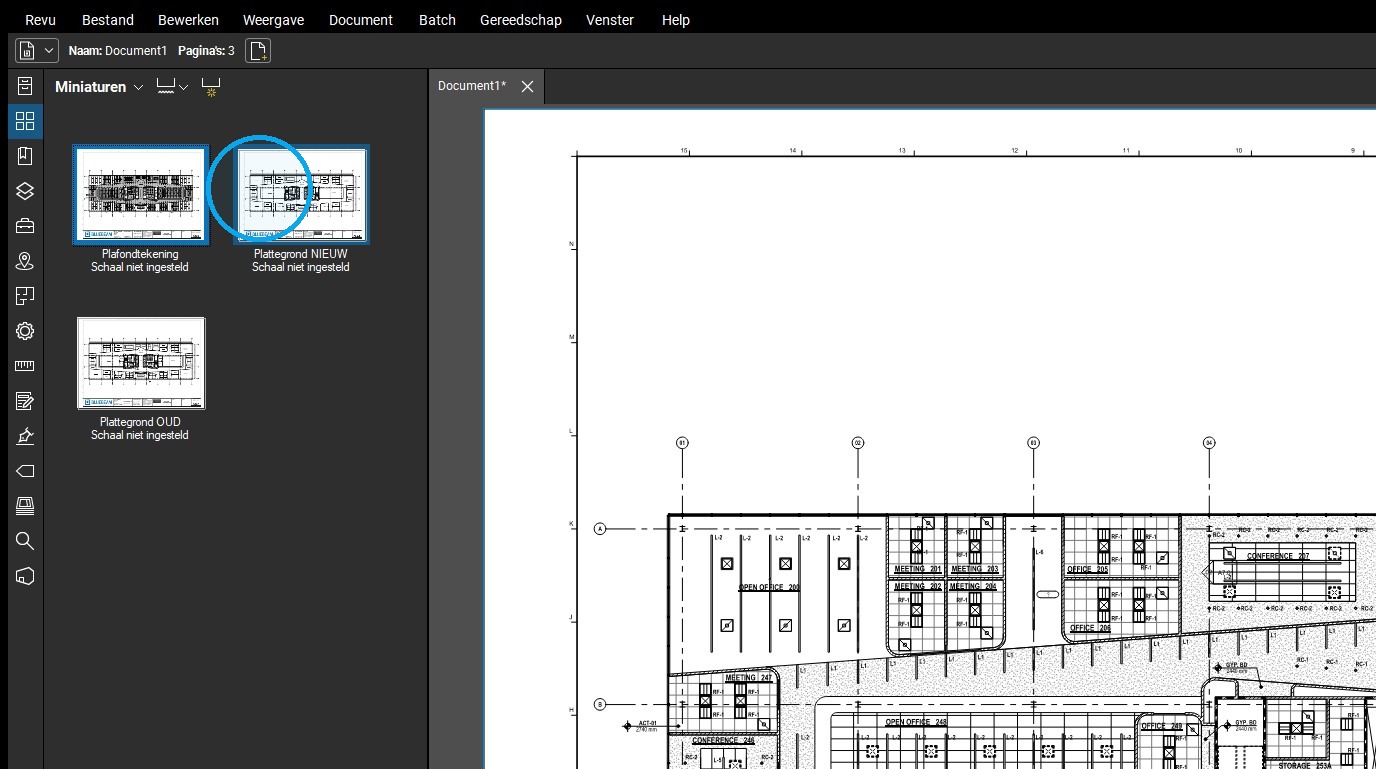
In het "Miniaturen" paneel (vier vierkantjes) kan je een overzicht zien van je nieuwe gecombineerde bestand.
Stap 17
Door op de miniaturen te klikken kan je door je document navigeren
Stap 18
Tevreden met je nieuwe gecombineerde bestand? Sla hem dan op door op "Bestand" te klikken in de Menubalk