Bluebeam voor AutoCAD PDF-workflows in de bouw
Bluebeam voor AutoCAD PDF-workflows maakt tekeningen controleren, meten en reviseren sneller. Zo richt u een betrouwbare bouwworkflow in zonder papieren.
Door Luuk Messie · Impressum
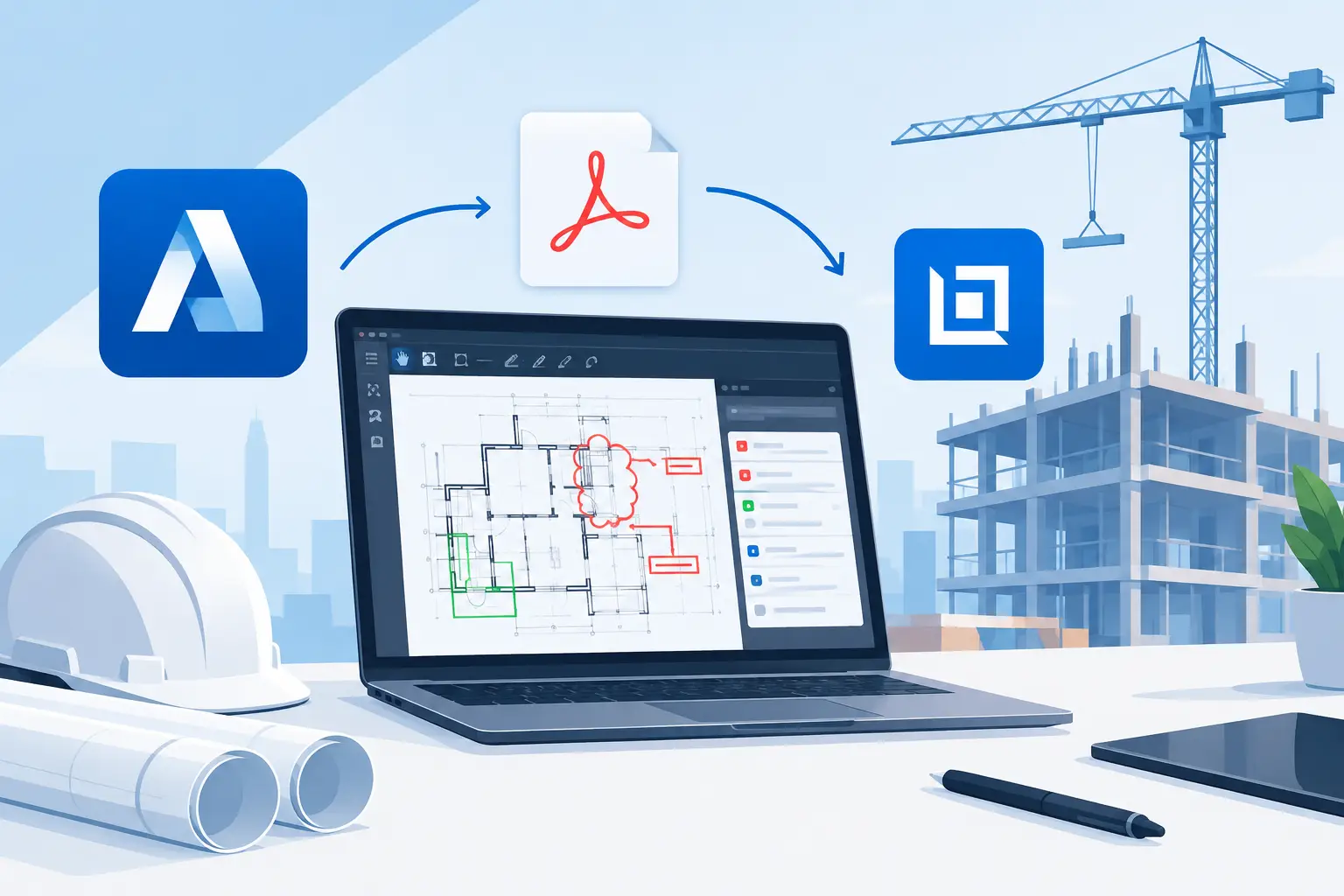
Een tekening die vanuit AutoCAD als PDF wordt verstuurd, is pas het begin van het werk. Daarna volgen controles, maatvoering, opmerkingen, revisies en afstemming met collega’s en ketenpartners. Juist in die fase levert Bluebeam voor AutoCAD PDF-workflows veel tijdwinst op. Mits de PDF-uitvoer, markeringen en afspraken binnen het team goed zijn ingericht, verandert een losse tekeningenset in een bruikbaar digitaal werkproces.
Voor werkvoorbereiders, calculators, projectleiders en uitvoerders ligt de uitdaging zelden bij het maken van de AutoCAD-tekening zelf. De vertraging ontstaat wanneer verschillende versies circuleren, opmerkingen in e-mails verdwijnen of hoeveelheden handmatig uit PDF’s worden overgenomen. Bluebeam Revu biedt hiervoor praktische gereedschappen, maar software alleen maakt nog geen consistente workflow. De werkwijze eromheen bepaalt of een organisatie sneller werkt of alleen digitaal verder zoekt naar informatie.
Waar AutoCAD stopt, begint de PDF-workflow
AutoCAD is ontworpen voor het maken en wijzigen van tekeningen. Bluebeam Revu is sterk in het controleren, annoteren, meten, vergelijken en distribueren van de PDF-versie. Die verdeling is praktisch. De ontwerper of tekenaar beheert het bronbestand, terwijl projectteams met de PDF werken zonder dat het oorspronkelijke CAD-bestand onnodig breed wordt gedeeld.
Dat voorkomt dat medewerkers per ongeluk in een verouderde tekening werken of wijzigingen aanbrengen buiten de afgesproken ontwerpstructuur. Tegelijkertijd moet de PDF voldoende informatie bevatten om er goed mee te kunnen werken. Een slecht geëxporteerde PDF - met onleesbare lijnen, ontbrekende lagen of een onjuiste schaal - zorgt ervoor dat iedere volgende stap tijd kost en onzeker wordt.
De beste aanpak is daarom niet: eerst tekenen, daarna snel een PDF maken. Leg vooraf vast hoe een uitgifte eruitziet. Denk aan papierformaat, schaal, bestandsnaam, revisieaanduiding, kleurgebruik en de manier waarop lagen vanuit AutoCAD in de PDF terechtkomen. Vooral bij complexe installatie-, constructie- of afbouwtekeningen is dat verschil merkbaar.
Een betrouwbare export vanuit AutoCAD
Een bruikbare PDF begint met een consistente plotinstelling in AutoCAD. Kies vaste pagina-instellingen per tekeningtype, zodat A1-, A3- en detailtekeningen steeds op dezelfde wijze worden gepubliceerd. Vermijd het handmatig aanpassen van instellingen per uitgifte. Dat lijkt snel, maar leidt bij grotere projecten tot verschillen in schaal, lijngewichten en paginaformaten.
Ook lagen verdienen aandacht. Wanneer AutoCAD-lagen als PDF-lagen worden meegenomen, kan de gebruiker in Bluebeam Revu bepaalde onderdelen tijdelijk aan- of uitzetten. Dat is bijvoorbeeld handig wanneer een werkvoorbereider alleen de installatielaag wil beoordelen of wanneer een calculator ruimtes wil meten zonder een dicht netwerk aan maatvoering en arceringen. Niet elke PDF hoeft alle lagen mee te krijgen. Het hangt af van wie de tekening ontvangt en welke bewerking nodig is.
Zorg daarnaast dat teksten als tekst exporteren waar dat mogelijk is. Een doorzoekbare PDF maakt het eenvoudiger om ruimtenummers, kozijncodes of detailverwijzingen terug te vinden. Bij gescande of als afbeelding geëxporteerde tekeningen ontbreken die voordelen. Bluebeam kan tekst herkennen, maar een goede bronexport blijft nauwkeuriger en sneller.
Controleer vóór verspreiding altijd vier zaken:
- klopt de schaal op de afgedrukte en digitale pagina;
- is de juiste revisie zichtbaar in stempelblok en bestandsnaam;
- zijn alle relevante tekenbladen opgenomen;
- zijn lijnen, teksten en arceringen leesbaar op het beoogde zoomniveau.
Deze controle kost enkele minuten. Een fout in schaal of revisie kan op de bouwplaats, in een calculatie of tijdens een controle veel grotere gevolgen hebben.
Meten in Bluebeam zonder discussie over schaal
De meetfuncties van Bluebeam Revu zijn een van de meest gebruikte onderdelen in AutoCAD PDF-workflows. Lengtes, oppervlakken, aantallen en volumes zijn direct uit de tekening op te nemen. Dat helpt calculators bij hoeveelheden en werkvoorbereiders bij materiaalbepaling, controle of inkoopvoorbereiding.
De voorwaarde is helder: kalibreer de PDF correct. Bij een goed gepubliceerde AutoCAD-PDF kan Bluebeam de schaal vaak automatisch herkennen. Controleer dit altijd aan de hand van een bekende maat op de tekening. Een schaal van 1:100 is niet voldoende bewijs wanneer een pagina tijdens export of printen is verkleind. Meet bijvoorbeeld een maatlijn van vijf meter na voordat u grotere hoeveelheden opneemt.
Maak voor terugkerende werkzaamheden vaste meettools in een Tool Chest. Een schilder kan bijvoorbeeld een eigen set maken voor wandoppervlak, plafondoppervlak, strekkende meters plint en aantallen deuren. Een installateur kan symbolen en meetinstellingen vastleggen voor leidingtracés, sparingen en appendages. Daarmee werkt iedere medewerker met dezelfde kleur, eenheid, onderbouwing en legenda.
Dit is meer dan een kwestie van nette presentatie. Wanneer metingen via de Markups List worden geëxporteerd, ontstaat direct een controleerbare gegevensbron. U ziet wie een meting heeft gedaan, op welke pagina, met welke omschrijving en op welk moment. Dat maakt nacalculatie, interne controle en overdracht overzichtelijker dan losse notities of eigen Excel-bestanden zonder verwijzing naar de tekening.
Revisies vergelijken voordat fouten ontstaan
Een nieuwe AutoCAD-uitgifte bevat vaak wijzigingen die niet direct opvallen. Een verplaatste wand, aangepaste sparing of gewijzigd detail kan grote invloed hebben op uitvoering en kosten. Handmatig twee tekeningen naast elkaar leggen werkt bij kleine details, maar wordt onbetrouwbaar zodra meerdere bladen of disciplines in beeld komen.
Met documentvergelijking in Bluebeam Revu kunnen teams twee PDF-versies visueel met elkaar vergelijken. De verschillen worden gemarkeerd, waarna de gebruiker beoordeelt welke wijziging relevant is. Dit werkt het best wanneer tekeningen op vergelijkbare wijze vanuit AutoCAD zijn gepubliceerd. Sterk afwijkende uitsnedes, andere papierformaten of een gewijzigde bladindeling leveren meer ruis op en vragen om extra controle.
De vergelijking vervangt geen technische beoordeling. Een verschoven tekst kan als wijziging verschijnen, terwijl een kleine maar cruciale aanpassing in een detail juist inhoudelijke aandacht vraagt. Gebruik de uitkomst daarom als startpunt voor een gerichte controle. Leg relevante wijzigingen vast met een revisiewolk, callout of statusmarkering en wijs waar nodig een verantwoordelijke toe.
Opmerkingen die teruggaan naar de juiste persoon
Een PDF-markering heeft alleen waarde als duidelijk is wat ermee moet gebeuren. Gebruik daarom vaste markeringen voor bijvoorbeeld vraag, akkoord, actiepunt, afwijking en gereedmelding. Geef markeringen een heldere onderwerpregel en voeg waar nodig een korte toelichting toe. “Controleer dit” is te algemeen. “Sparing 150 mm ontbreekt volgens installatietekening I-204” is voor de ontvanger direct uitvoerbaar.
De Markups List vormt hierbij het centrale overzicht. Hierin kunnen opmerkingen worden gefilterd op auteur, status, datum, discipline of onderwerp. Een projectleider hoeft dan niet alle tekenbladen door te lopen om openstaande punten te vinden. Ook kan het team een PDF-rapport maken voor een overleg of voor terugkoppeling naar de tekenaar.
Spreek vooraf af welke statuswaarden worden gebruikt en wie ze mag aanpassen. Een eenvoudige structuur met Open, In behandeling, Ter controle en Gereed is voor veel teams voldoende. Te veel statussen maken de workflow niet nauwkeuriger, maar wel lastiger in gebruik. Het doel is dat iedereen zonder uitleg kan zien wat nog actie vraagt.
Standaardisatie voorkomt persoonlijk maatwerk
In veel organisaties werkt iedere ervaren medewerker met eigen kleuren, symbolen, afkortingen en bestandsnamen. Dat voelt efficiënt zolang die persoon aanwezig is. Bij vakantie, overdracht of groei van het team ontstaat echter vertraging. Collega’s moeten dan eerst uitzoeken wat een markering betekent en waar de meest recente set staat.
Een centrale Bluebeam-profielinrichting maakt het verschil. Daarin staan Tool Chests, voorgedefinieerde markeringen, stempels, kolommen in de Markups List en eventueel eigen statussets. Voor een aannemer kan dat een set zijn voor uitvoeringscontrole; voor een gemeente juist een set voor vergunningtoetsing of plancontrole. De inrichting moet aansluiten op het dagelijkse proces, niet op alle functies die de software theoretisch biedt.
PDFcursus.nl ziet in implementatietrajecten regelmatig dat de grootste winst ontstaat wanneer training en inrichting samenkomen. Een team leert dan niet alleen waar een knop staat, maar oefent direct met de eigen tekeningen, eigen symbolen en eigen afspraken. Dat verkleint de stap van cursus naar toepassing aanzienlijk.
De Bluebeam voor AutoCAD PDF-workflow per rol
Niet iedere gebruiker hoeft dezelfde functies te beheersen. Een tekenaar heeft vooral behoefte aan betrouwbare publicatie en verwerking van feedback. Een calculator werkt intensief met metingen en exports. De uitvoerder gebruikt mobiele of digitale sets voor controle op locatie, terwijl de projectleider overzicht wil over revisies en actiepunten.
Stem de werkwijze daarom af op rollen. Maak bijvoorbeeld één standaard voor uitgifte vanuit AutoCAD en een aparte set hulpmiddelen voor calculatie, werkvoorbereiding en uitvoering. Houd de basis gemeenschappelijk: dezelfde revisielogica, bestandsnamen en betekenis van markeringen. Geef teams vervolgens ruimte voor vakinhoudelijke tools die zij dagelijks nodig hebben.
Begin klein met één herkenbaar proces, zoals het controleren van een tekeningenpakket vóór uitvoering of het opnemen van hoeveelheden voor een offerte. Meet vervolgens hoeveel tijd het kost, waar vragen blijven ontstaan en welke markeringen ontbreken. Pas de inrichting daarop aan. Een werkbare Bluebeam-workflow groeit vanuit de praktijk en wordt sterker naarmate afspraken consequent worden toegepast.
De volgende PDF-uitgifte is een goed moment om die stap te zetten: maak de export voorspelbaar, laat het team met vaste markeringen werken en zorg dat elke actie terug te vinden is op de juiste tekening. Dan wordt de PDF niet langer een eindbestand uit AutoCAD, maar een betrouwbaar werkinstrument voor het hele projectteam.
Benieuwd wat dit voor uw organisatie kan betekenen? Bekijk het volledige dienstenoverzicht.