Hoe standaardiseer je PDF-annotaties in Bluebeam?
Leer hoe je PDF-annotaties standaardiseert in Bluebeam Revu: met Tool Chest, profielen en afspraken voor minder fouten en snellere projectcontroles.
Door Luuk Messie · Impressum
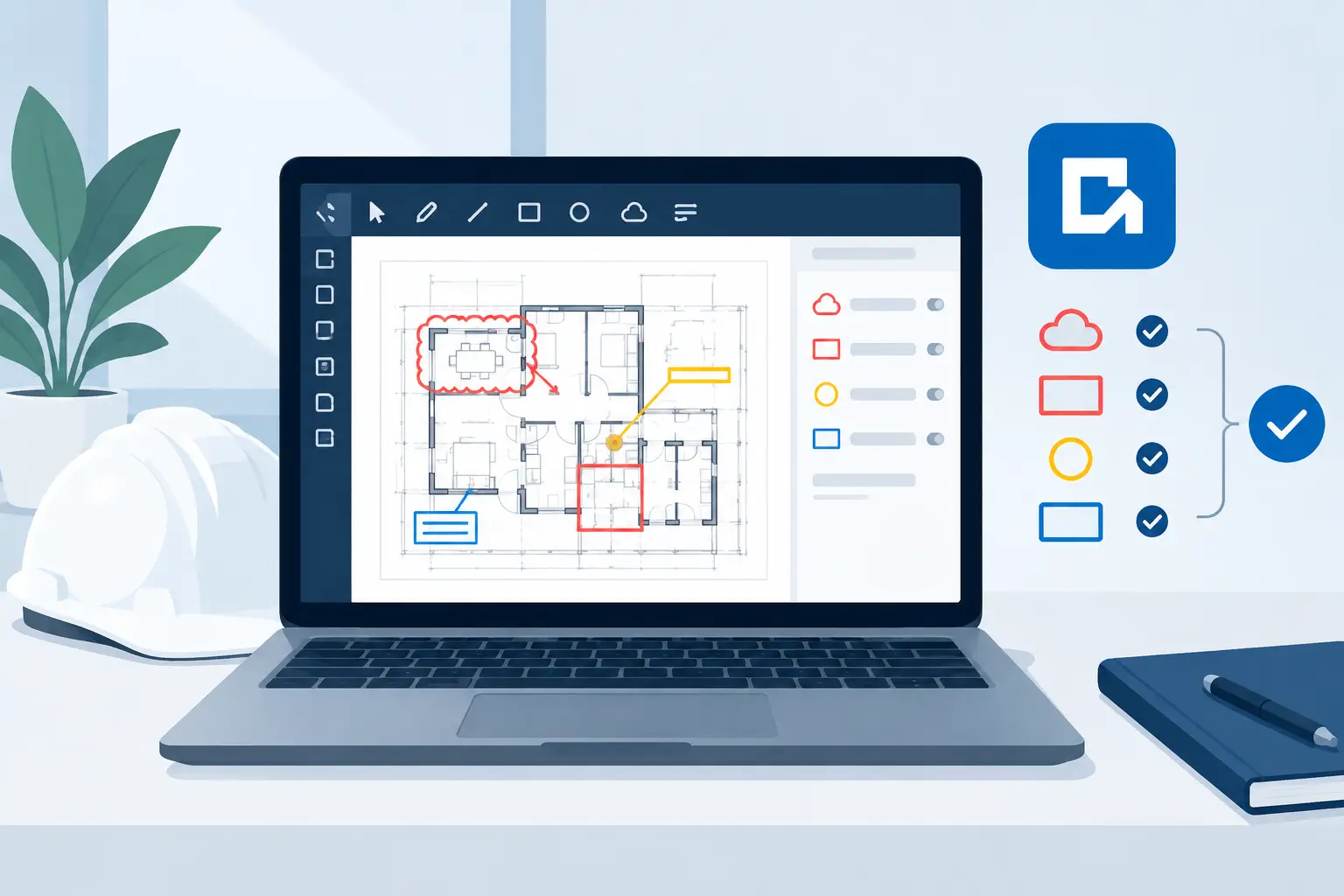
Een revisieronde loopt zelden vast op het zetten van een wolkje of tekstvak. Het probleem ontstaat wanneer iedere medewerker eigen kleuren, symbolen, benamingen en statussen gebruikt. Dan kost het verzamelen, controleren en verwerken van opmerkingen onnodig veel tijd. De vraag hoe standaardiseer je pdf annotaties gaat daarom niet alleen over instellingen in Bluebeam Revu, maar vooral over een werkwijze die het hele team begrijpt en consequent toepast.
Voor ontwerpteams, werkvoorbereiders, uitvoerders en opdrachtgevers levert standaardisatie een herkenbare digitale taal op. Een rode wolk betekent overal hetzelfde, een revisienummer is direct zichtbaar en een export naar Excel bevat bruikbare gegevens. Dat maakt documentcontrole sneller, verkleint de kans op interpretatiefouten en ondersteunt een papierloze workflow.
Waarom losse annotaties tot fouten leiden
In veel organisaties groeit het gebruik van PDF-markeringen organisch. Een werkvoorbereider maakt een eigen symboolset, een projectmanager gebruikt andere statussen en externe partijen voegen opmerkingen toe met standaardtools. Op één tekening staan vervolgens gele, groene en rode teksten zonder vaste betekenis. De ontvanger moet bij iedere opmerking opnieuw beoordelen wat de bedoeling is.
Dat is niet alleen onoverzichtelijk. Wanneer markeringen worden geëxporteerd naar een markeringenlijst of rapportage, ontstaan ook verschillende omschrijvingen voor hetzelfde onderwerp. Denk aan ‘brandwerend’, ‘BW’, ‘brandveiligheid’ en ‘brandwerende afdichting’. Het team kan die informatie moeilijk filteren, toewijzen of opvolgen.
Standaardisatie vraagt daarom om drie onderdelen die op elkaar aansluiten: vaste annotatietools, duidelijke gegevens in de Markeringenlijst en werkafspraken over het gebruik ervan. Alleen een Tool Chest delen is onvoldoende als niemand weet wanneer een status verandert of welke kolom verplicht is.
Hoe standaardiseer je PDF-annotaties in de praktijk?
Begin niet met alle beschikbare functies van Bluebeam Revu. Kies eerst de terugkerende controlemomenten binnen uw organisatie. Dat kunnen ontwerpcontroles, interne kwaliteitsrondes, bouwplaatsopnames, calculatiechecks of opleverpunten zijn. Per moment bepaalt u welke informatie een annotatie minimaal moet bevatten.
Bij een ontwerpcontrole zijn discipline, actiehouder, prioriteit en status vaak relevant. Bij opleverpunten kunnen locatie, gebrekcategorie, verantwoordelijke partij en deadline belangrijker zijn. De beste standaard is dus niet per definitie de meest uitgebreide standaard. Als gebruikers bij elke opmerking tien velden moeten invullen, wordt de werkwijze omzeild.
Leg de betekenis van kleuren en symbolen vast
Start met een beperkte, herkenbare set. Koppel kleuren bijvoorbeeld aan disciplines, urgentie of de fase van opvolging, maar niet aan alle drie tegelijk. Een kleur die op de ene tekening ‘installatie’ betekent en op de andere ‘urgent’ veroorzaakt juist verwarring.
Gebruik daarnaast vaste symbolen voor veelvoorkomende acties. Een wolk kan een revisie aangeven, een callout kan een inhoudelijke vraag bevatten en een symbool kan een specifiek bouwkundig, installatietechnisch of veiligheidsaspect markeren. Geef ieder symbool een heldere naam die ook in de Markeringenlijst terugkomt. ‘Sparingscontrole’ werkt beter dan ‘Symbool 4’.
Beperk de set bewust. Twintig vrijwel gelijke symbolen leveren geen tijdwinst op. Vier tot acht veelgebruikte tools per proces zijn meestal overzichtelijker en worden daardoor beter gebruikt.
Bouw een gedeelde Tool Chest op
In Bluebeam Revu kunt u veelgebruikte annotaties opslaan in de Tool Chest. Dit is de basis voor een uniforme visuele stijl. Sla niet alleen een leeg tekstvak op, maar configureer de tool vooraf met de juiste kleur, lijndikte, lettertype, onderwerp en eventuele aangepaste kolommen.
Maak onderscheid tussen algemene tools en proces- of disciplinespecifieke tools. Algemene tools zijn bijvoorbeeld revisiewolken, pijlen en opmerkingen. Specifieke tools kunnen zijn ingericht voor brandveiligheid, schilderwerk, STABU-controle, installaties of kwaliteitsrondes. Zo houdt u de hoofdomgeving overzichtelijk, terwijl specialisten direct met de juiste markeringen werken.
Denk ook aan eigenschappen die gebruikers vaak vergeten. Een vaste dekking, correcte schaal voor een meetsymbool en een vooraf ingevulde onderwerpregel voorkomen verschillen die pas later zichtbaar worden. Wie een tool consequent opnieuw gebruikt, werkt niet alleen sneller maar registreert ook consistenter.
Richt de Markeringenlijst in als projectinformatie
Een annotatie is meer dan een grafisch teken op een PDF. In Bluebeam Revu bevat iedere markering gegevens die u kunt sorteren, filteren, groeperen en exporteren. Juist daar ligt de operationele waarde van standaardiseren.
Bepaal welke standaardkolommen nodig zijn voor uw proces. Onderwerp, label, auteur, datum en status zijn vaak een goed vertrekpunt. Voeg vervolgens alleen aangepaste kolommen toe als die echt worden gebruikt. Voorbeelden zijn discipline, actiehouder, prioriteit, locatie, contractpartij of controlefase.
Gebruik keuzelijsten waar mogelijk. Vrije tekst lijkt flexibel, maar zorgt voor typefouten en varianten. Met een vaste lijst voor status - bijvoorbeeld Nieuw, In behandeling, Ter controle en Gereed - kan een projectmanager direct zien welke punten nog openstaan. Voor een actiehouder werkt een keuzelijst goed wanneer het projectteam stabiel is. Wisselt de bezetting vaak, dan is een vrij tekstveld of een periodiek bijgewerkte lijst praktischer.
Maak ook afspraken over het verschil tussen onderwerp en opmerking. Het onderwerp moet kort en filterbaar zijn, zoals ‘Sparing’, ‘Detail ontbreekt’ of ‘Maatvoering’. De opmerking geeft de inhoudelijke toelichting. Daardoor blijft een export leesbaar en kan het team gelijksoortige punten bundelen.
Werk met vaste statussen, niet met kleur alleen
Kleuren zijn snel te herkennen op de tekening, maar een statusveld is betrouwbaarder voor opvolging. Een kleur kan verloren gaan in een zwart-witprint, anders worden geïnterpreteerd of per gebruiker gewijzigd. De status in de Markeringenlijst blijft daarentegen beschikbaar in filters, rapportages en exports.
Leg vast wie een status mag aanpassen. In een klein team kan de melder dat zelf doen. Bij formele kwaliteitscontroles is het verstandiger dat alleen de controleur een punt op ‘Gereed’ of ‘Akkoord’ zet. Daarmee voorkomt u dat een aannemer een actie sluit zonder dat de opdrachtgever of toezichthouder de oplossing heeft beoordeeld.
Maak standaardisatie onderdeel van het profiel
Een Tool Chest alleen is persoonsgebonden als u deze niet centraal beheert. Maak daarom een Bluebeam Revu-profiel waarin werkbalken, Tool Chests, eigenschappen en kolommen samenkomen. Gebruikers starten dan met dezelfde basisomgeving, in plaats van met een eigen verzameling instellingen.
Dat profiel hoeft niet voor iedereen identiek te zijn. Een calculator heeft andere prioriteiten dan een uitvoerder op de bouwplaats. De kern - symboolnamen, kleuren, onderwerpen en statussen - blijft gelijk. Daarom werkt een basisprofiel met aanvullende rolprofielen vaak goed. U voorkomt daarmee zowel een overvolle interface als afwijkingen in de registratie.
Test een profiel met een kleine groep ervaren gebruikers voordat u het organisatiebreed uitrolt. Laat hen een echte revisieronde uitvoeren, een overzicht uit de Markeringenlijst maken en punten overdragen aan een andere collega. Pas dan wordt duidelijk of een kolom ontbreekt, een symbool onduidelijk is of een status te veel interpretatieruimte laat.
Borg de afspraken buiten de software
Technische inrichting zonder werkafspraken blijft kwetsbaar. Leg op één praktische pagina vast welke Tool Chest per proces wordt gebruikt, wat de kleuren betekenen, welke velden verplicht zijn en wanneer een status verandert. Voeg voorbeelden toe van een goede en een onvolledige markering. Dat helpt nieuwe medewerkers en externe partners om snel mee te werken.
Neem de werkwijze op in de projectstart. Spreek daarbij ook af welke PDF als bronbestand geldt, hoe revisies worden benoemd en wanneer een markeringenrapport wordt gedeeld. Zonder die afspraken kunnen zelfs perfecte annotaties op een verouderde tekening terechtkomen.
Training is daarbij geen eenmalig moment. Nieuwe projectleden, gewijzigde eisen of een aangepaste Tool Chest vragen om korte instructie en controle. PDFcursus.nl ondersteunt organisaties daarbij met training én inrichting, zodat de gekozen standaard aansluit op het dagelijkse werkproces in plaats van in een handleiding te blijven staan.
Meet of de standaard werkelijk wordt gebruikt
Controleer na enkele projecten niet alleen of iedereen toegang heeft tot het profiel, maar ook of de gegevens bruikbaar zijn. Kunt u open punten per discipline filteren? Zijn actiehouders ingevuld? Verschijnen dezelfde onderwerpen in meerdere schrijfwijzen? En kan een projectleider zonder handmatig opschonen een bruikbaar actielijstje maken?
Als dat niet lukt, vereenvoudig dan de standaard. Vaak ligt de oorzaak niet bij onwil, maar bij te veel opties of onduidelijke verantwoordelijkheden. Een kleine, goed onderhouden set annotaties levert meer op dan een uitgebreide bibliotheek die niemand volledig beheerst.
Een goede standaard maakt een beoordeling niet formeler dan nodig. Hij zorgt er juist voor dat vakinhoudelijke opmerkingen sneller op de juiste plek terechtkomen, door de juiste persoon worden opgepakt en aantoonbaar worden afgehandeld. Dat is het moment waarop PDF-annotaties veranderen van losse tekens op een tekening naar betrouwbare projectinformatie.
Nog niet zeker welke aanpak bij uw team past? Bekijk het volledige dienstenoverzicht.