Aangepaste kolommenstructuur exporteren en importeren
Heeft u zelf kolommen toegevoegd aan uw lijst met markeringen, bijvoorbeeld voor een specifieke meetstaat? Dan kunt u die kolommenstructuur exporteren en delen met een collega, of importeren op een andere computer.
Door Luuk Messie · Impressum
Stap 1
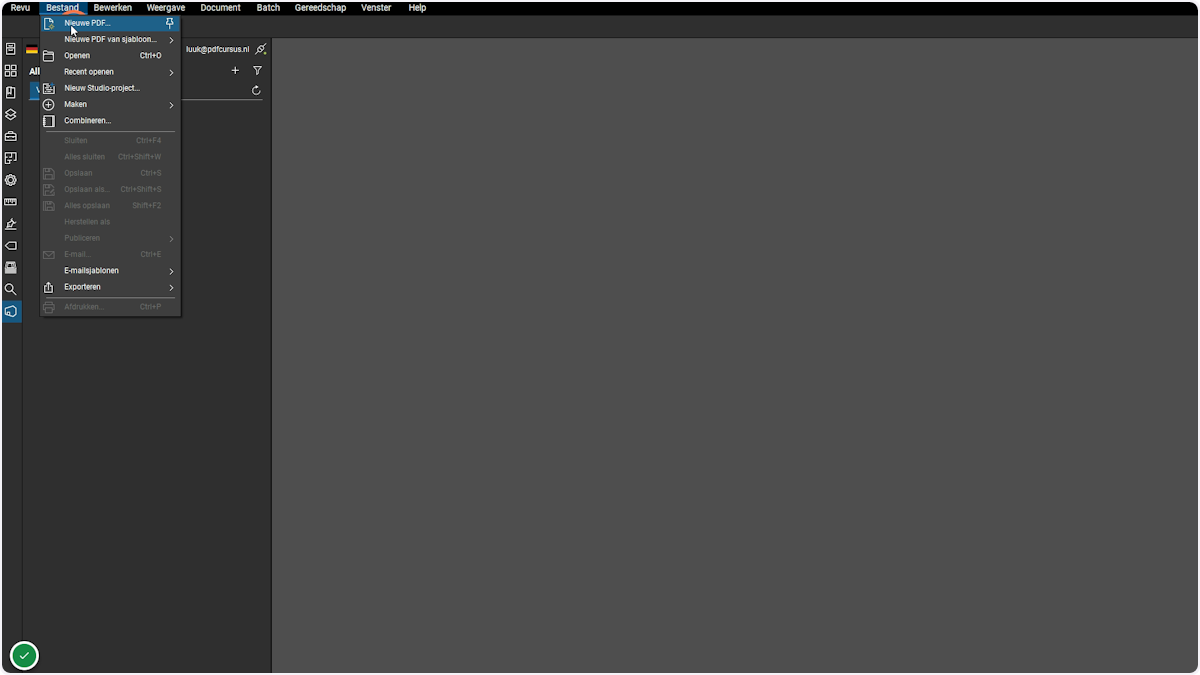
Open Revu en klik op het menu 'Bestand' en kies 'Nieuwe PDF' als u nog geen PDF open heeft staan
Stap 2
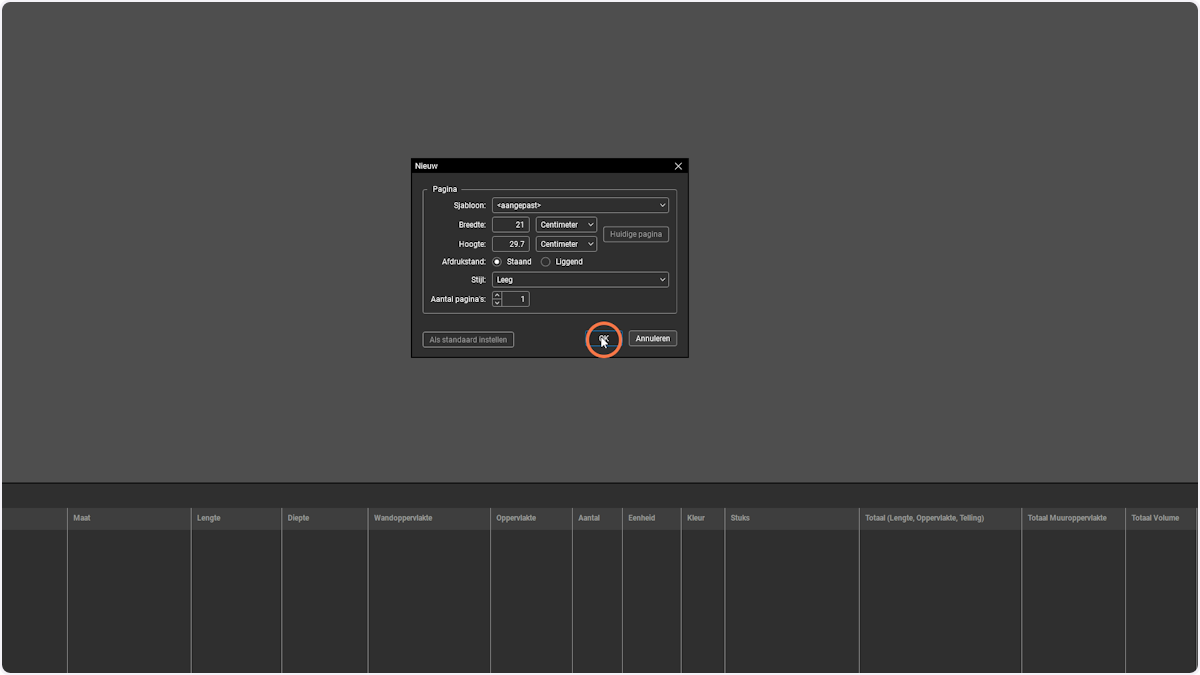
Klik op OK in het venster dat verschijnt
Stap 3
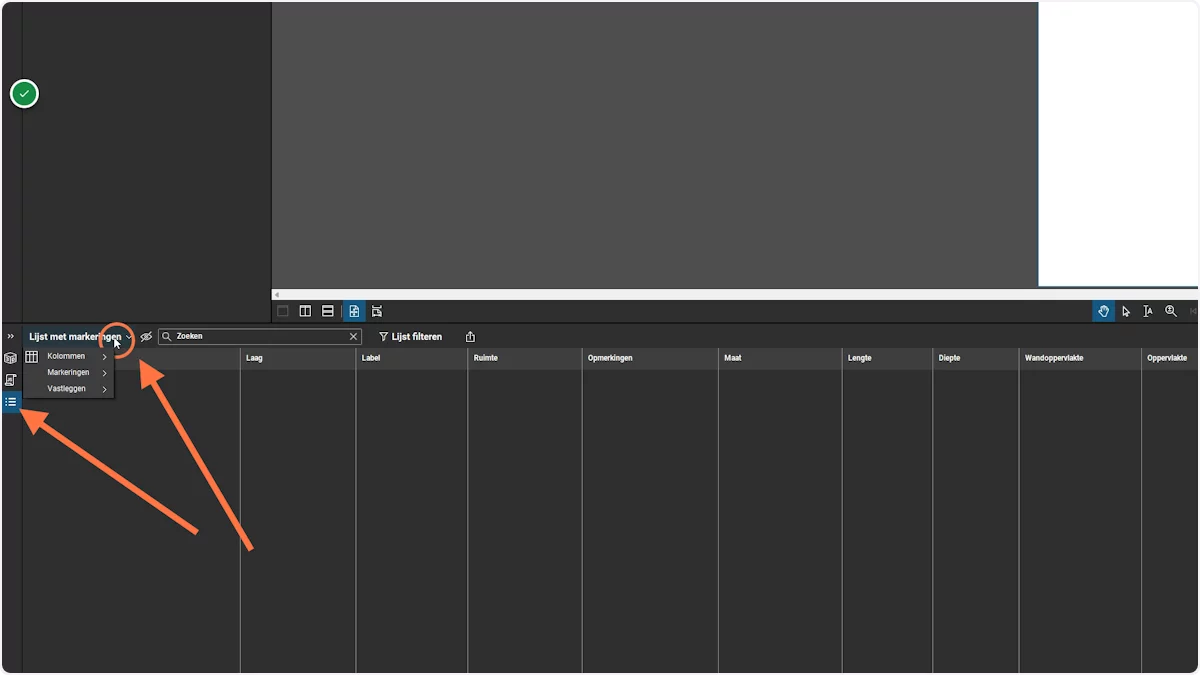
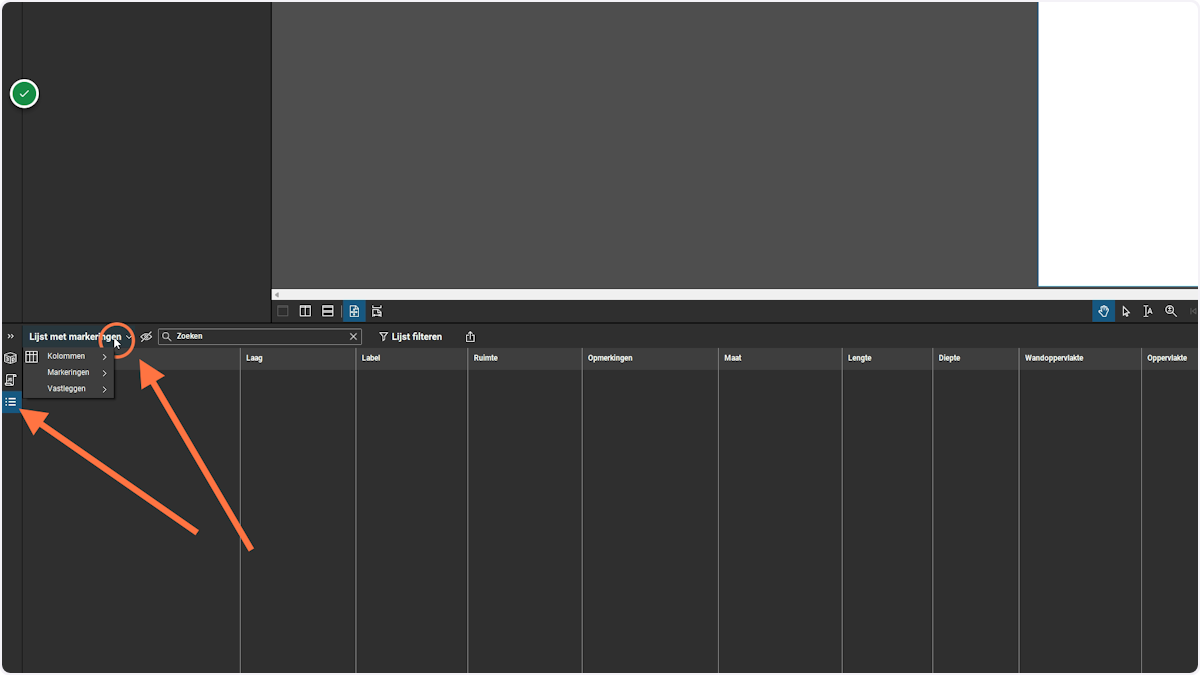
Open nu uw paneel 'Lijst met markeringen' (drie horizontale streepjes onderin uw scherm)
Stap 4
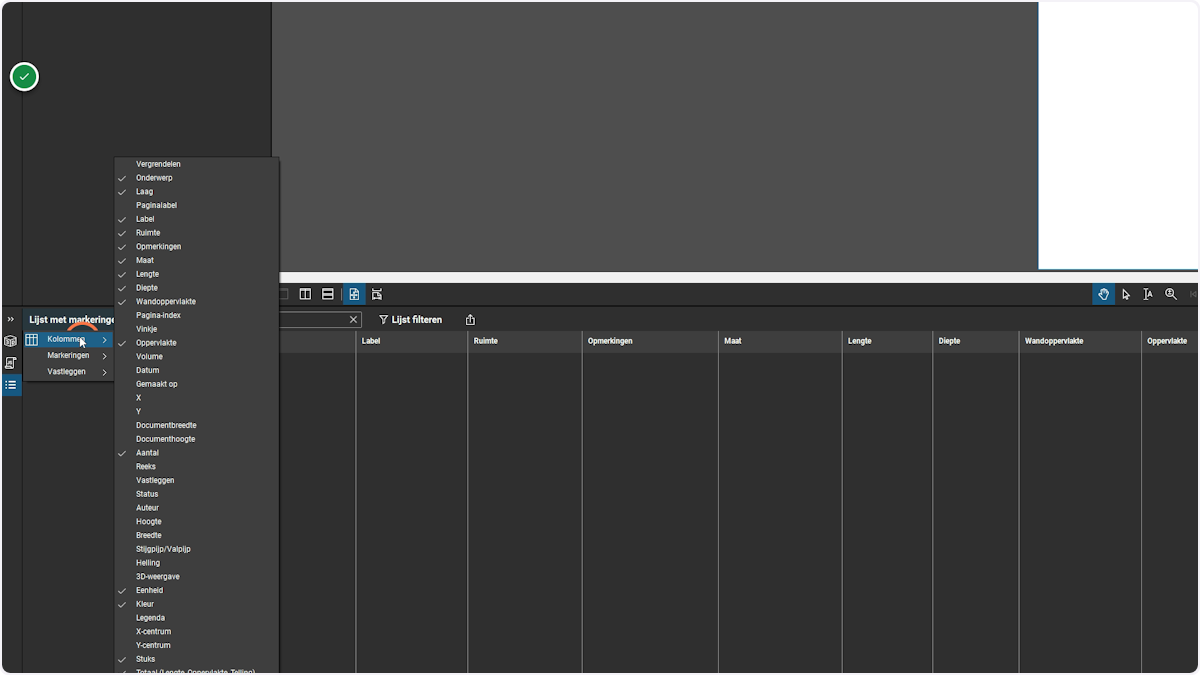
Klik op het dikgedrukte 'Tekst met markeringen' en selecteer 'Kolommen'
Stap 5
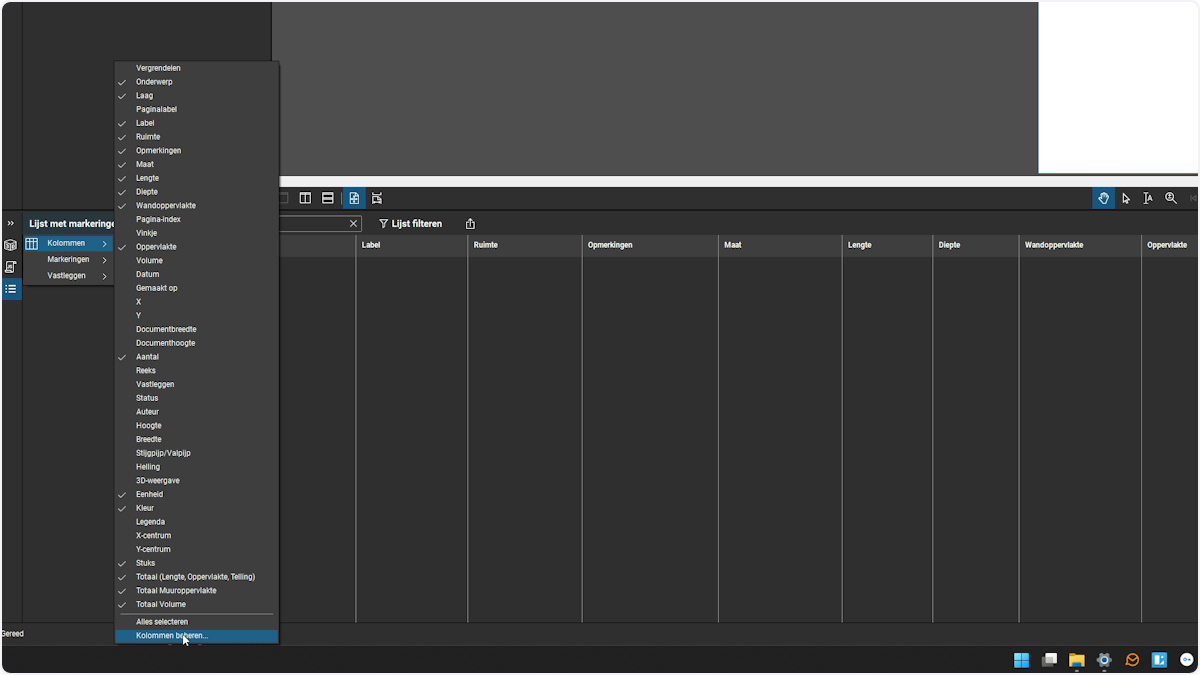
Kies onderin voor 'Kolommen beheren'
Stap 6
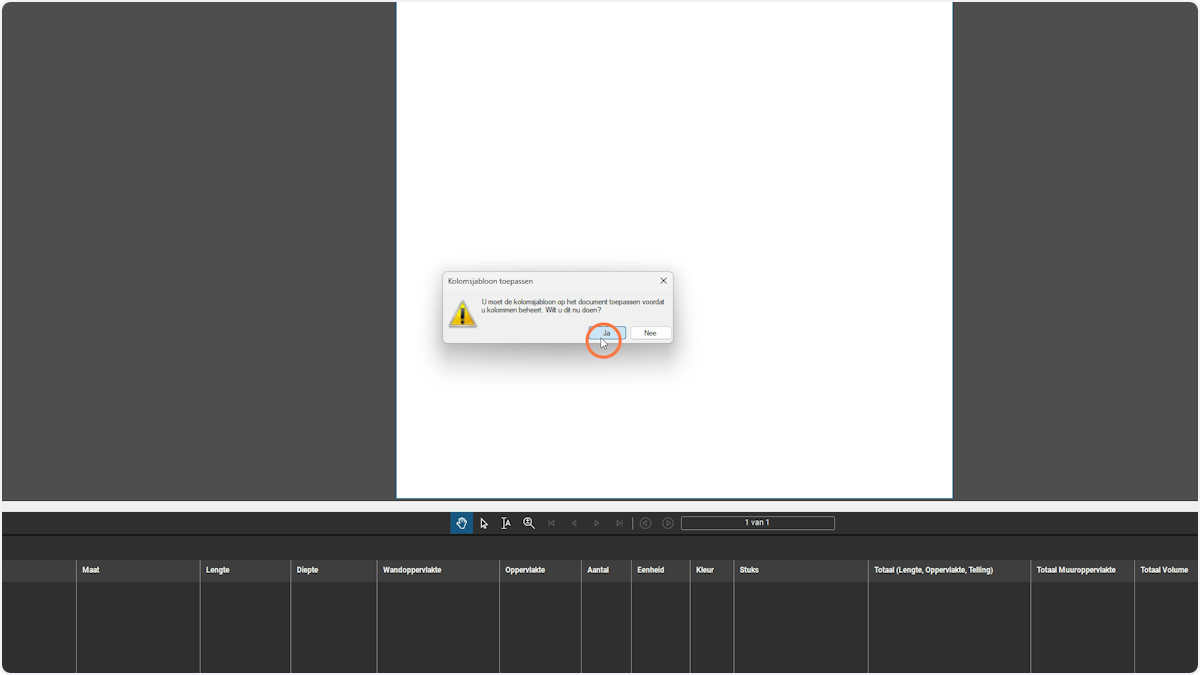
Krijgt u een melding (zie onderstaand)? Klik dan op JA
Stap 7
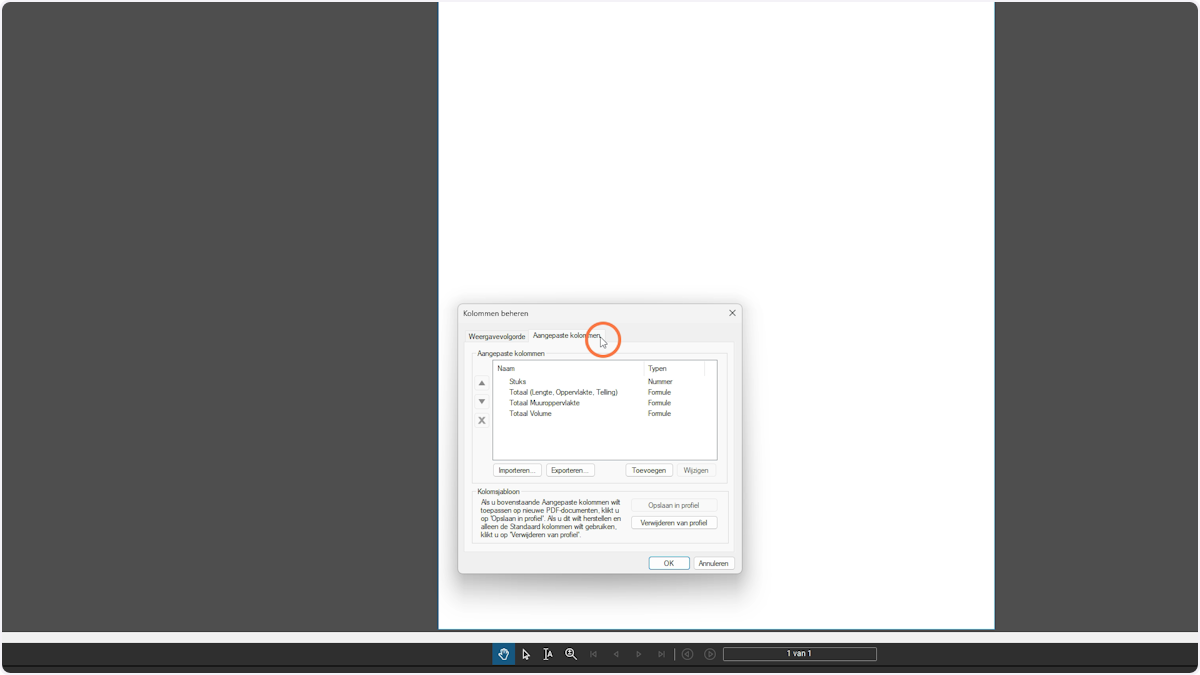
Selecteer in het venster 'Kolommen beheren' de tab 'Aangepaste kolommen'
Stap 8
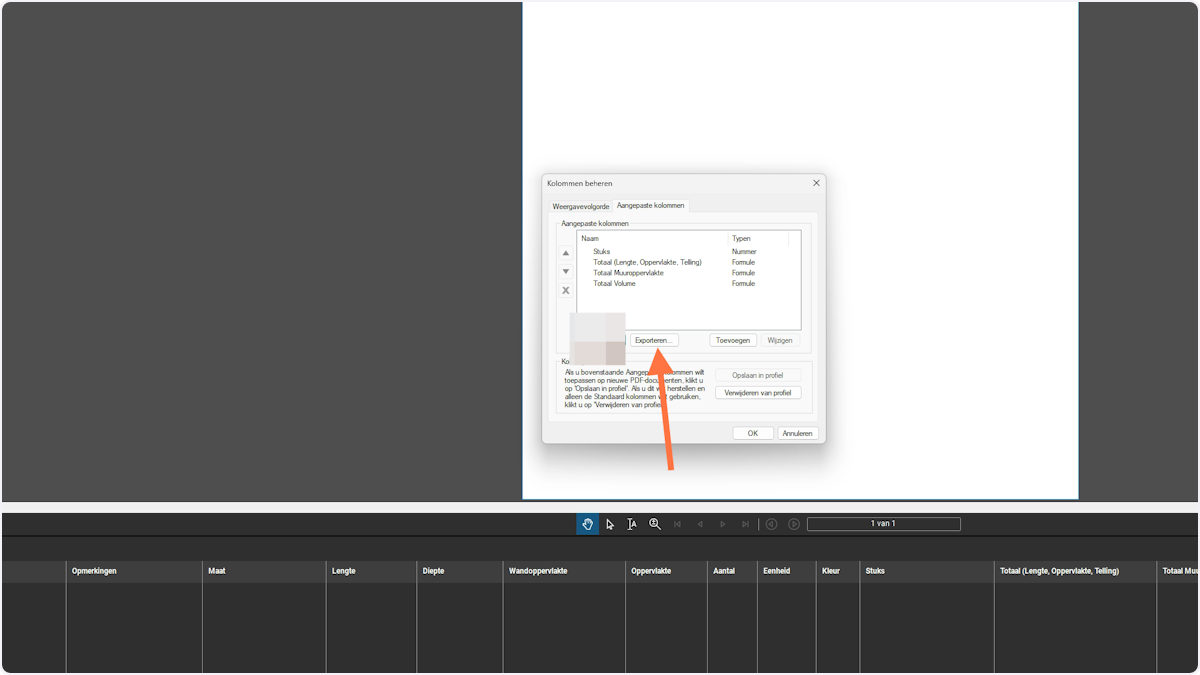
Klik op 'Exporteren' en sla het XML-bestand ergens op, en/of deel deze met een collega
Importeren
Stap 9
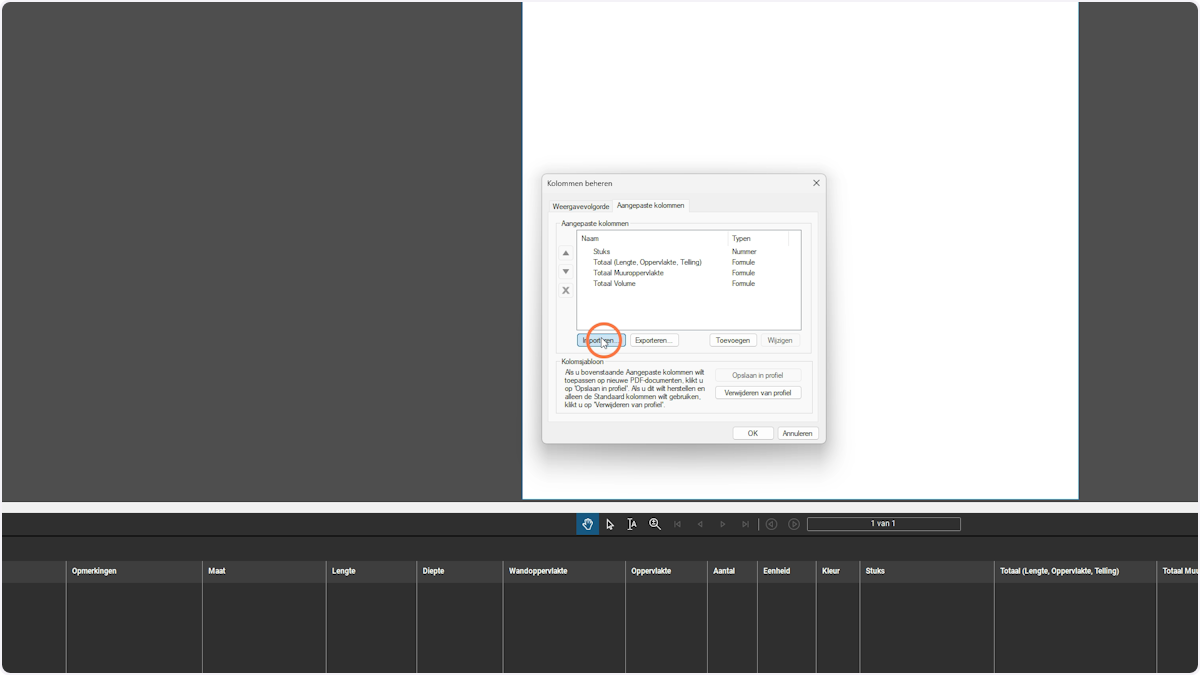
Volg stap 1 t/m 8 en klik op 'Importeren' in plaats van 'Exporteren'
Stap 10
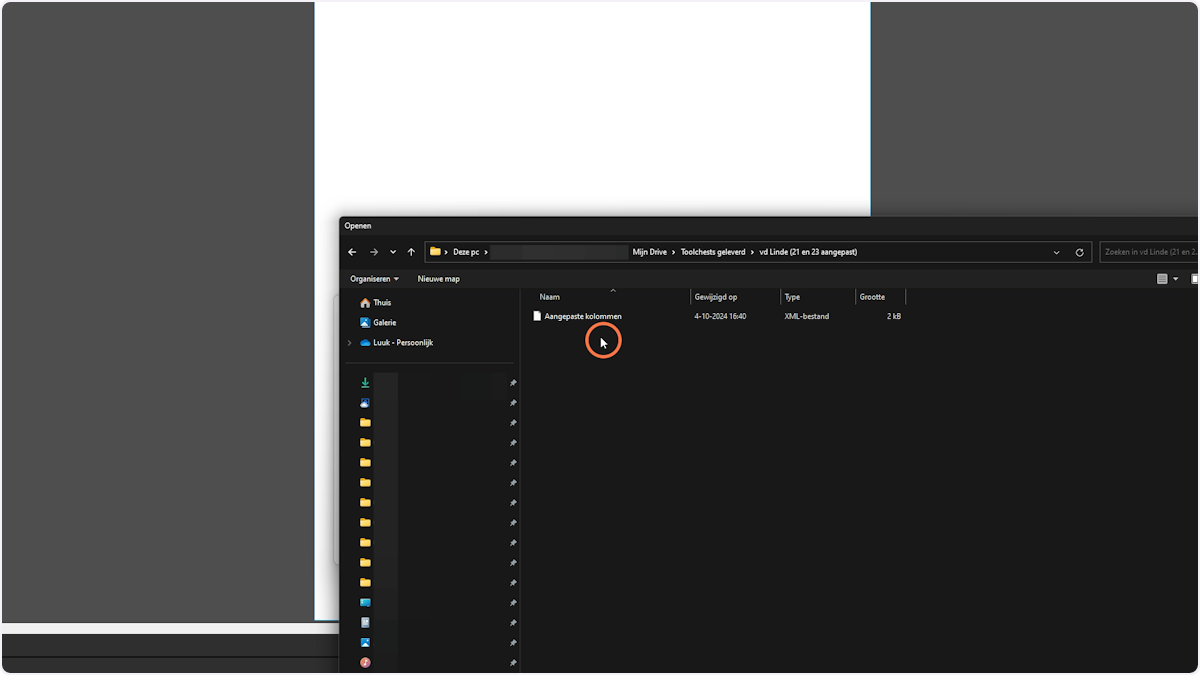
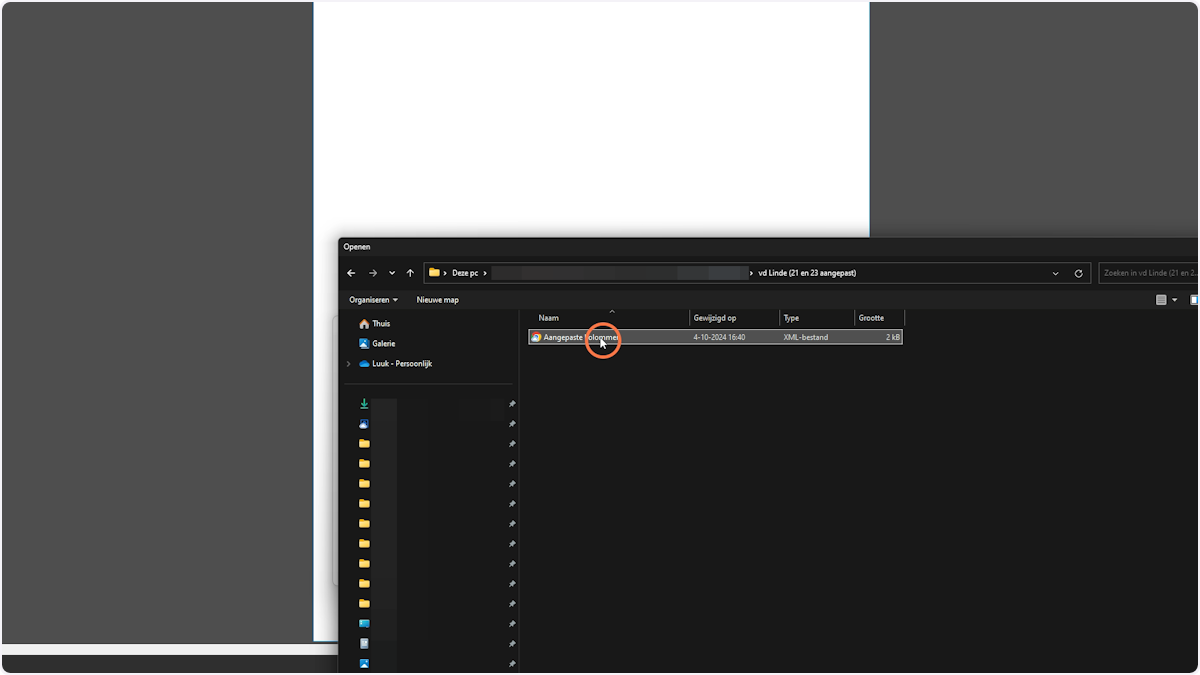
Navigeer naar het bestand 'Aangepaste kolommen.xml' dat u heeft gemaakt, of dat u van een collega heeft ontvangen
Stap 11
Selecteer het bestand
Stap 12
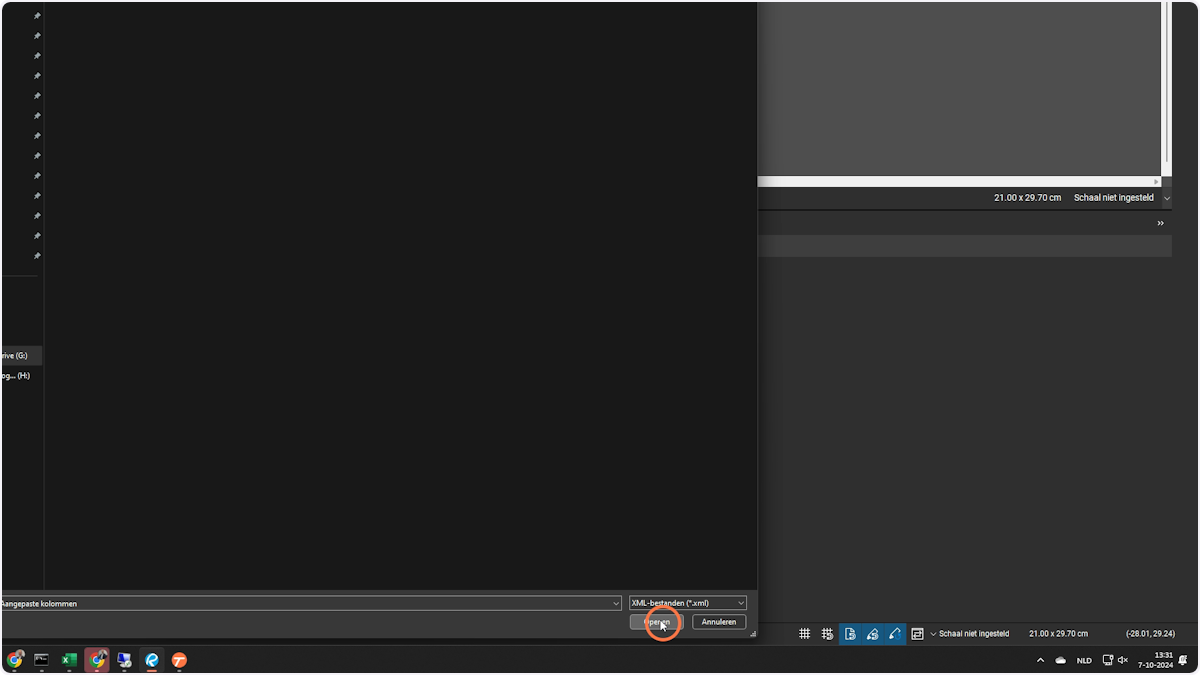
Klik op 'Openen'
Stap 13
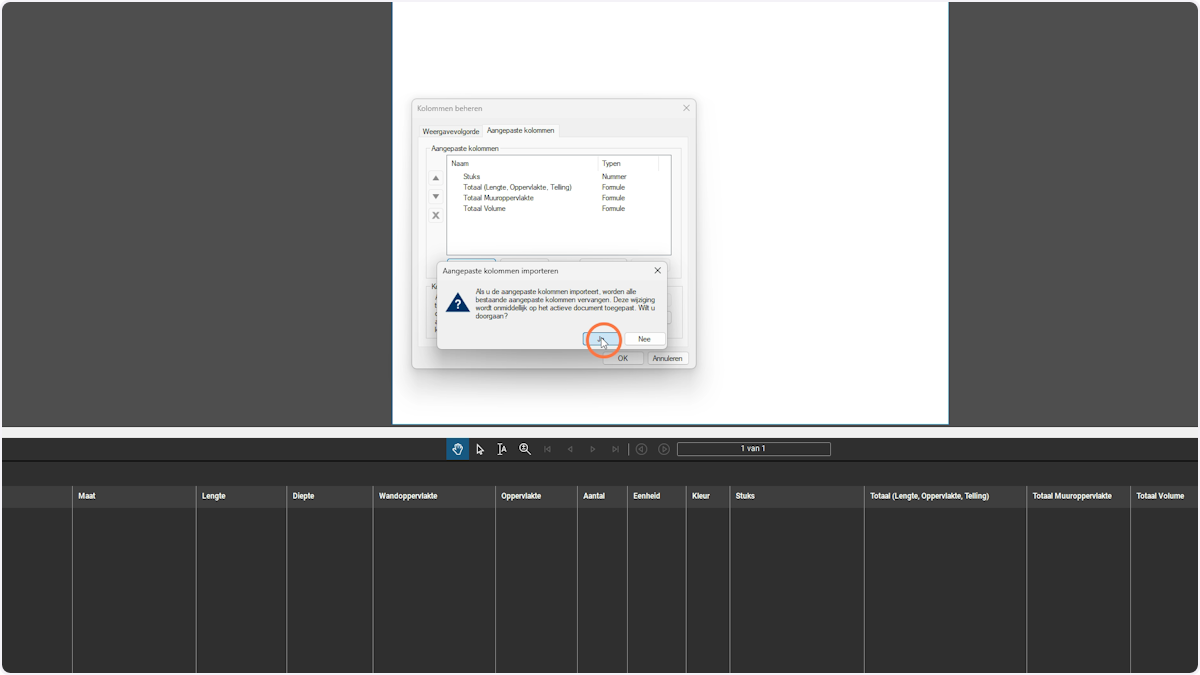
Krijgt u een melding? Klik op JA (ervan uitgaande dat u zelf nog geen aangepaste kolommen heeft gemaakt die u wilt bewaren)
Stap 14
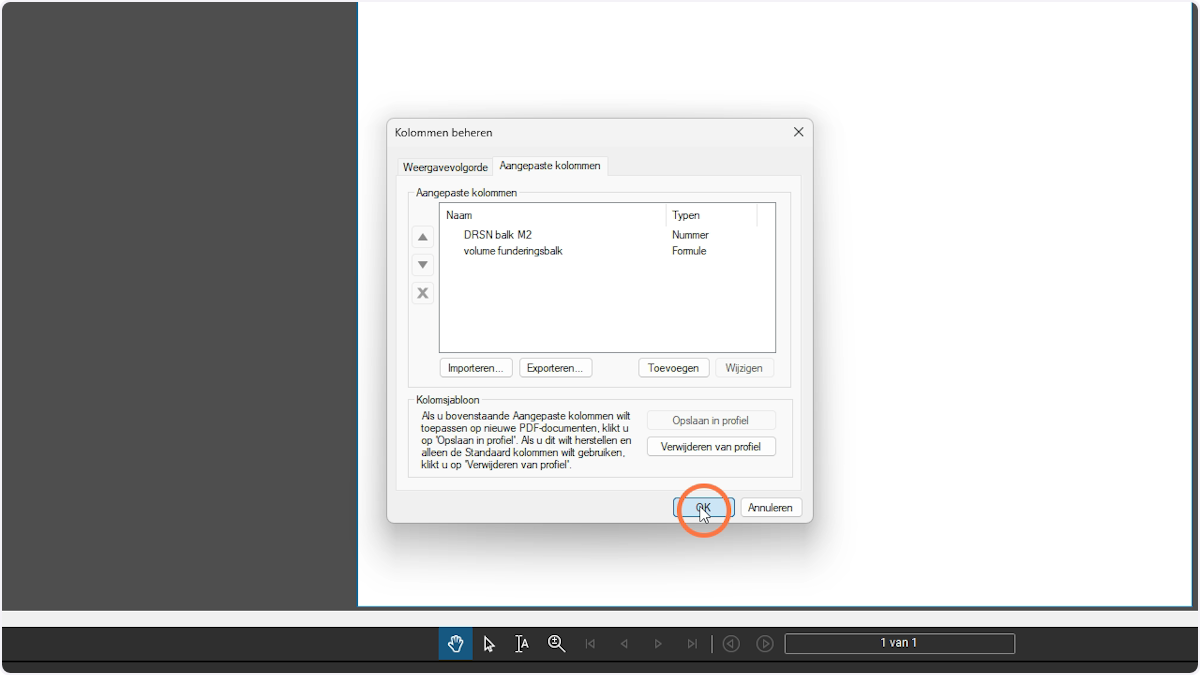
De aangepaste kolommen staan nu in uw lijstje. Voorbeeld: DRSN balk M2 en volume funderingsbalk
Stap 15
Klik nu op 'Opslaan in profiel' en dan op OK
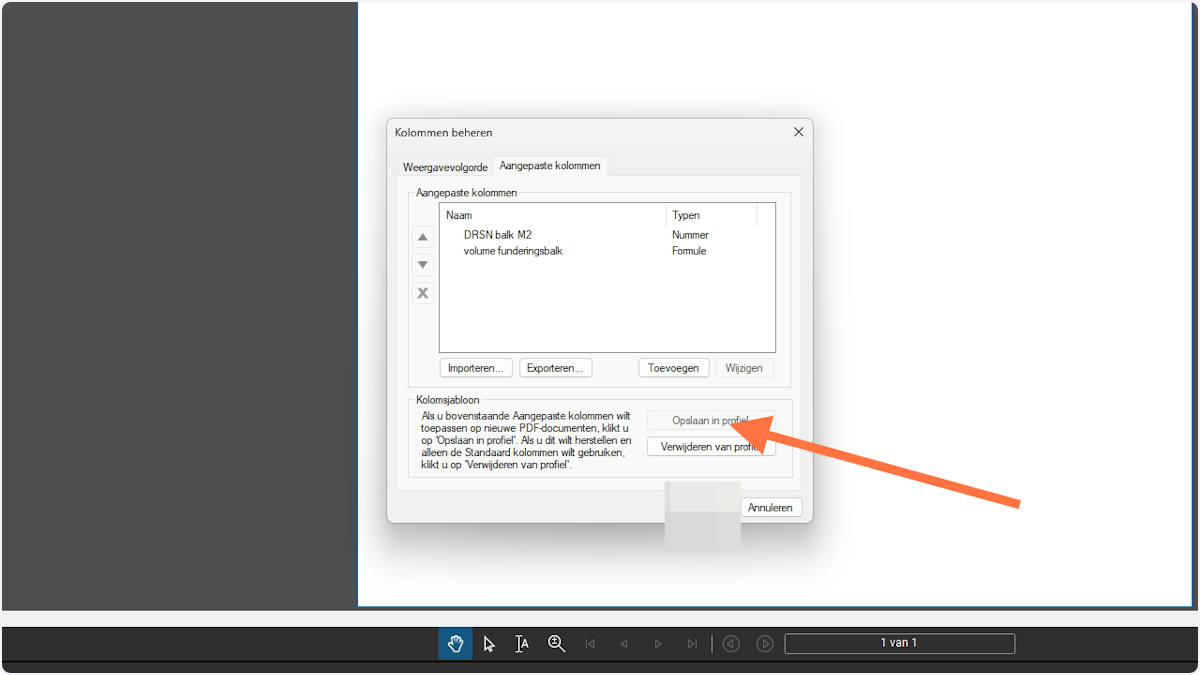
Stap 16
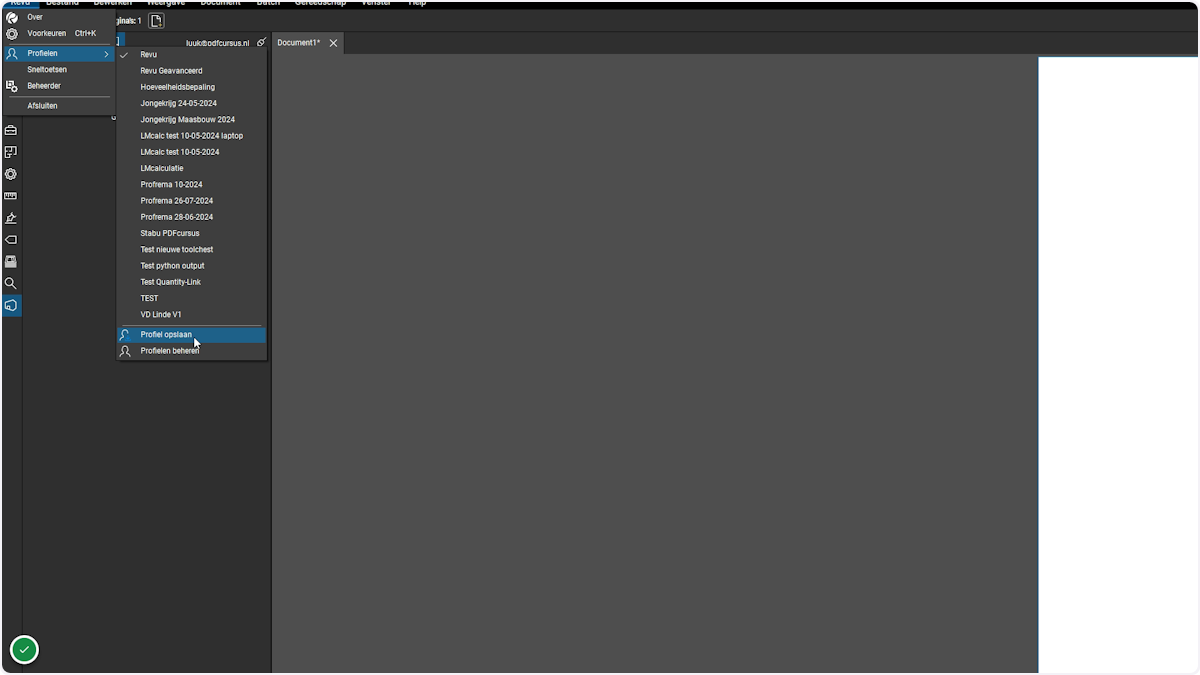
Sla nu voor de zekerheid uw profiel op via Revu → Profielen → Profiel opslaan. Uw kolommenstructuur staat nu in uw profiel en wordt op al uw PDF's toegepast