Meetstaat exporteren naar Excel
Wilt u uw markeringen en metingen als overzichtelijke meetstaat in Excel hebben? Zo exporteert u ze rechtstreeks vanuit Bluebeam Revu.
Door Luuk Messie · Impressum
Stap 1
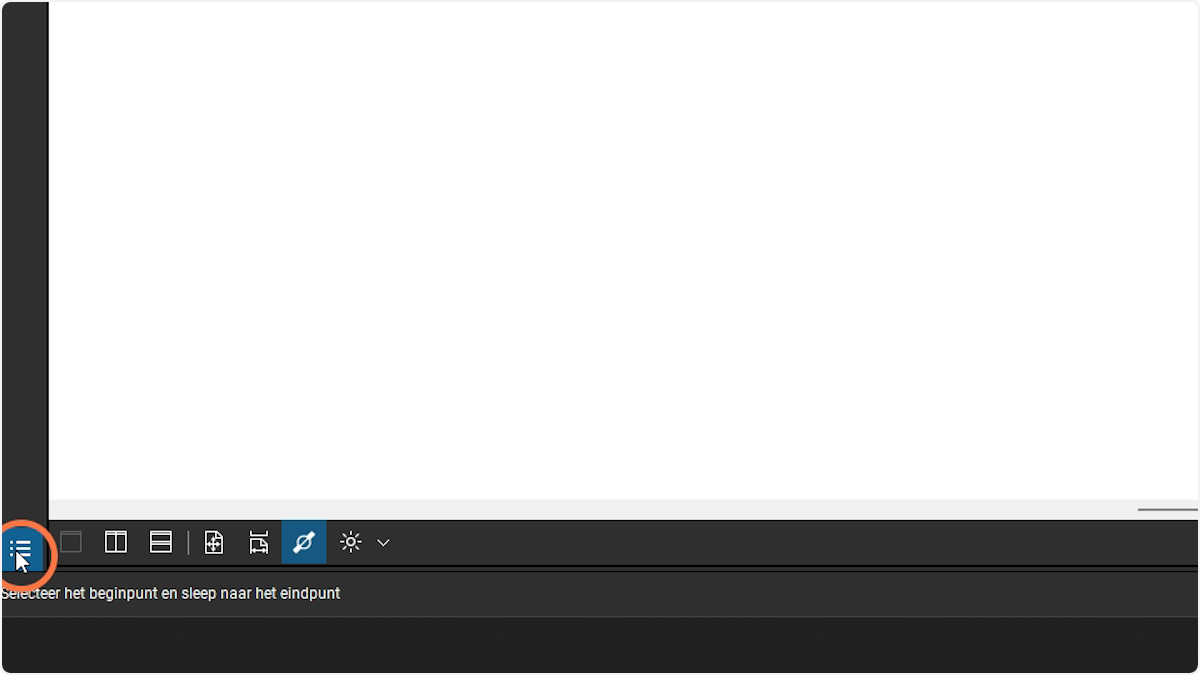
Open het paneel met markeringen (linksonder in uw scherm)
Stap 2
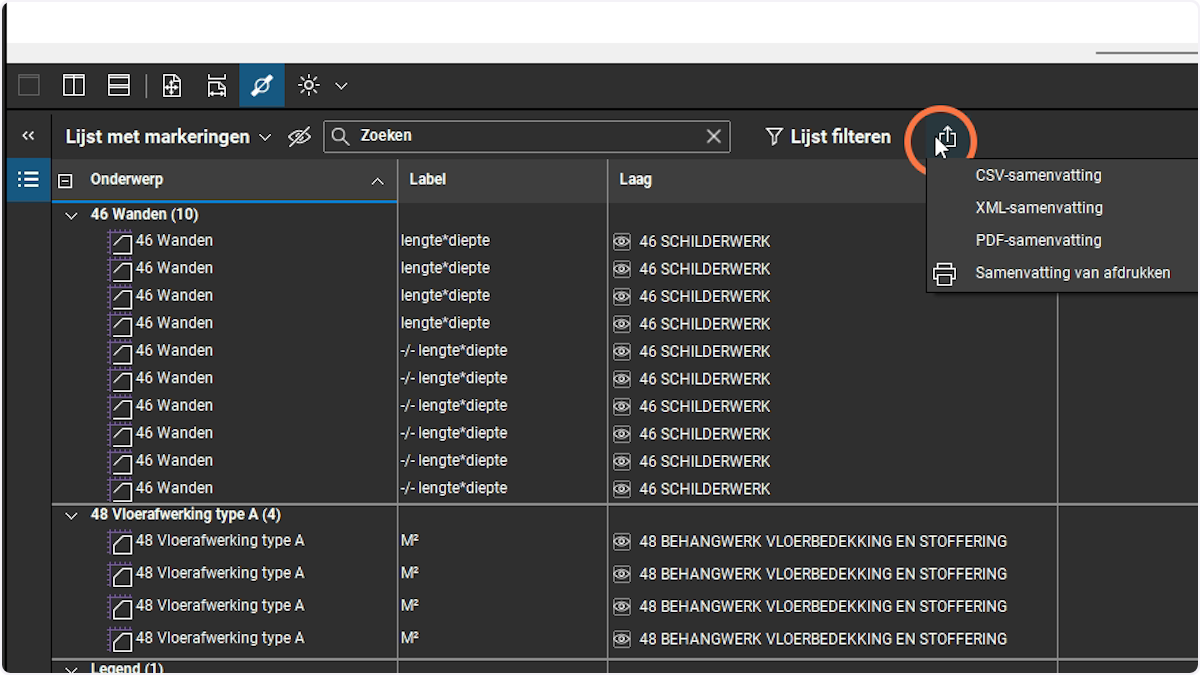
Klik op het deel-symbool bovenaan de lijst met markeringen en selecteer 'CSV-samenvatting'
Stap 3
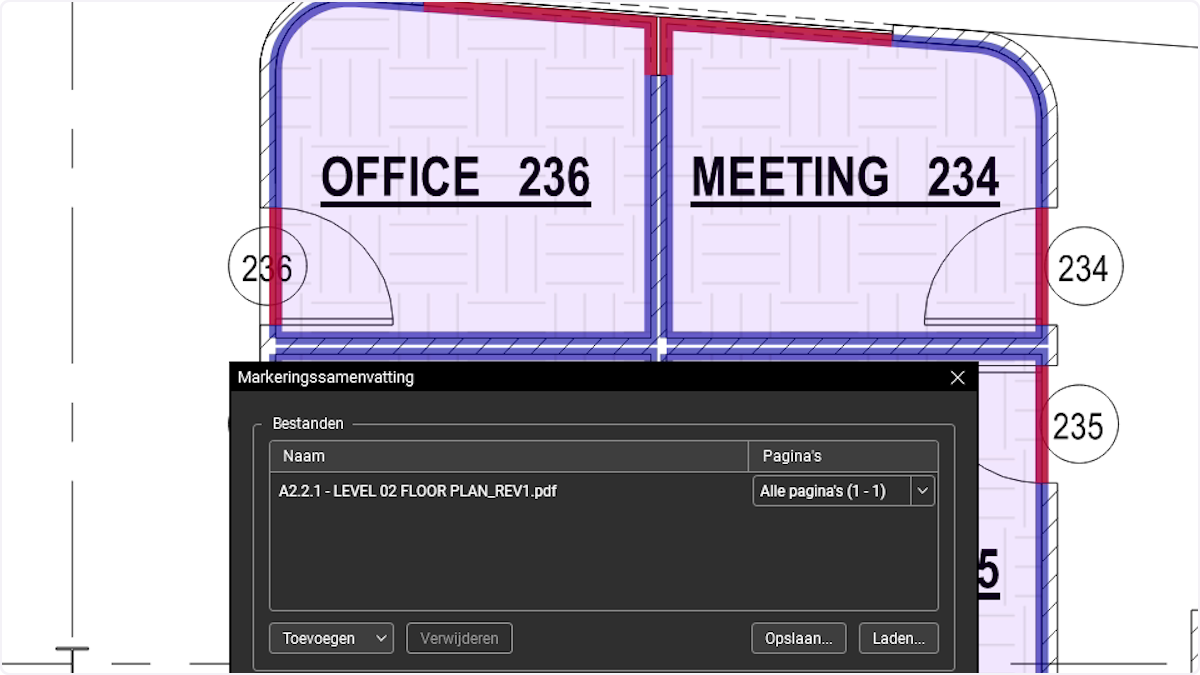
Selecteer bij 'Bestanden' welke bestanden en pagina's u wilt exporteren
Stap 4
Gebruik de tabbladen 'Kolommen', 'Filteren/sorteren' en 'Uitvoer' om te bepalen welke kolommen en gegevens worden geëxporteerd
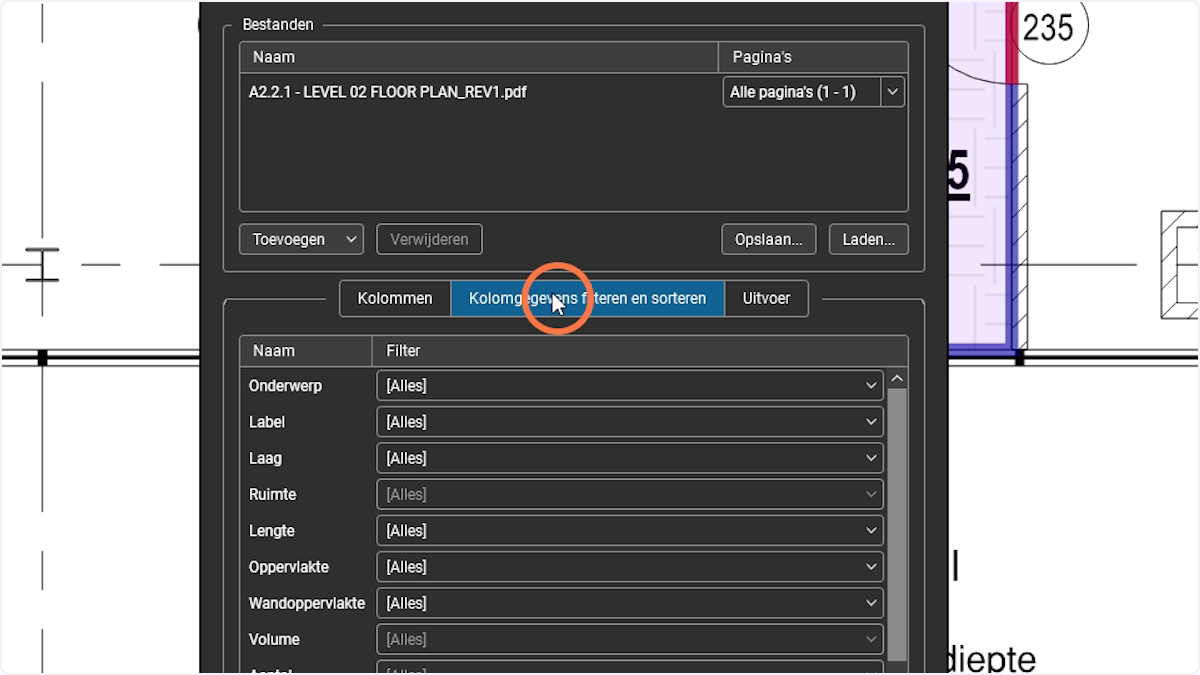
Stap 5
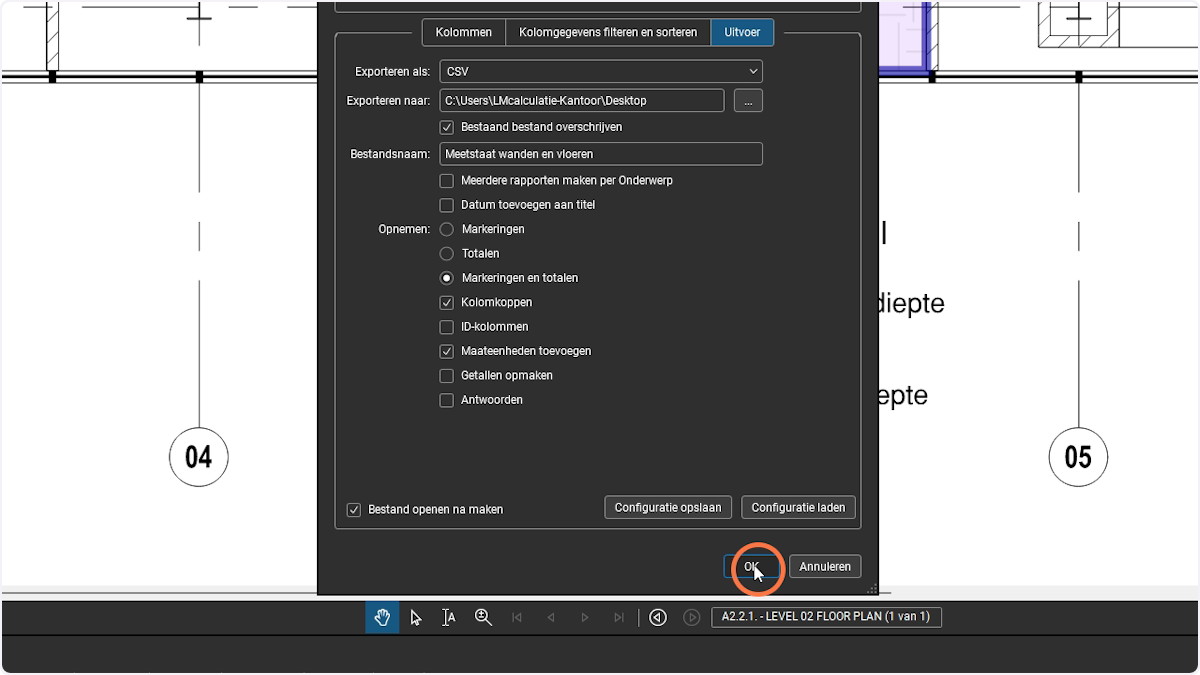
Kies op het tabblad 'Uitvoer' een bestandsnaam en selecteer 'Markeringen en totalen'
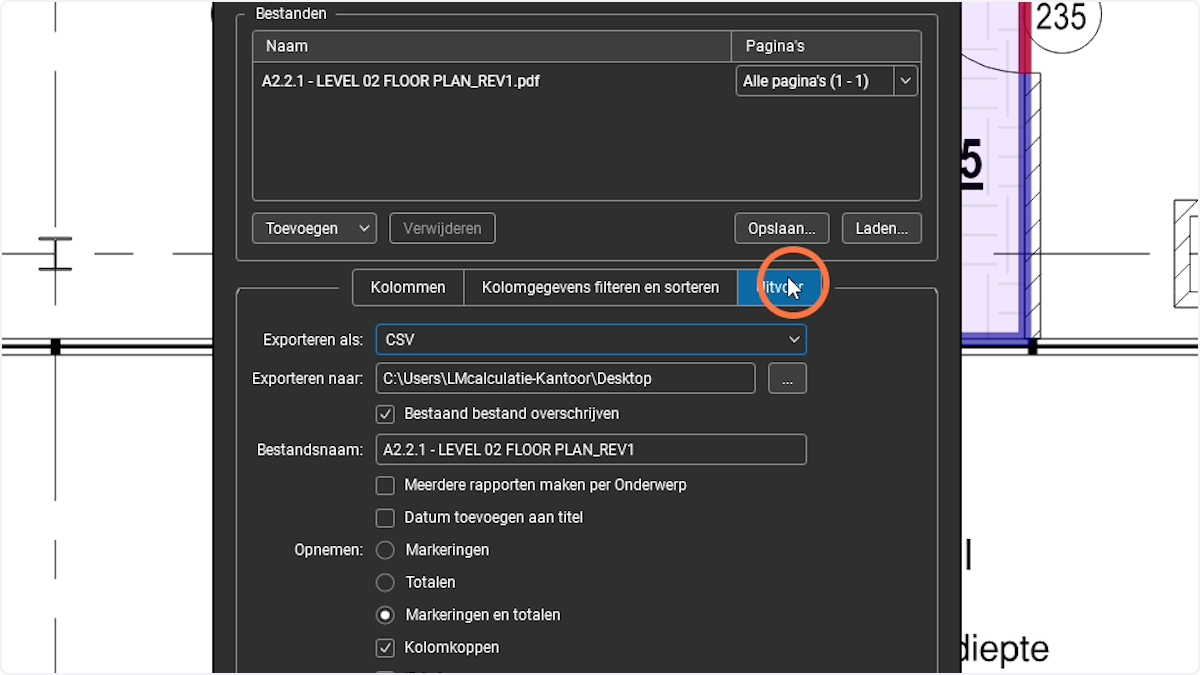
Stap 6
Hernoem het bestand
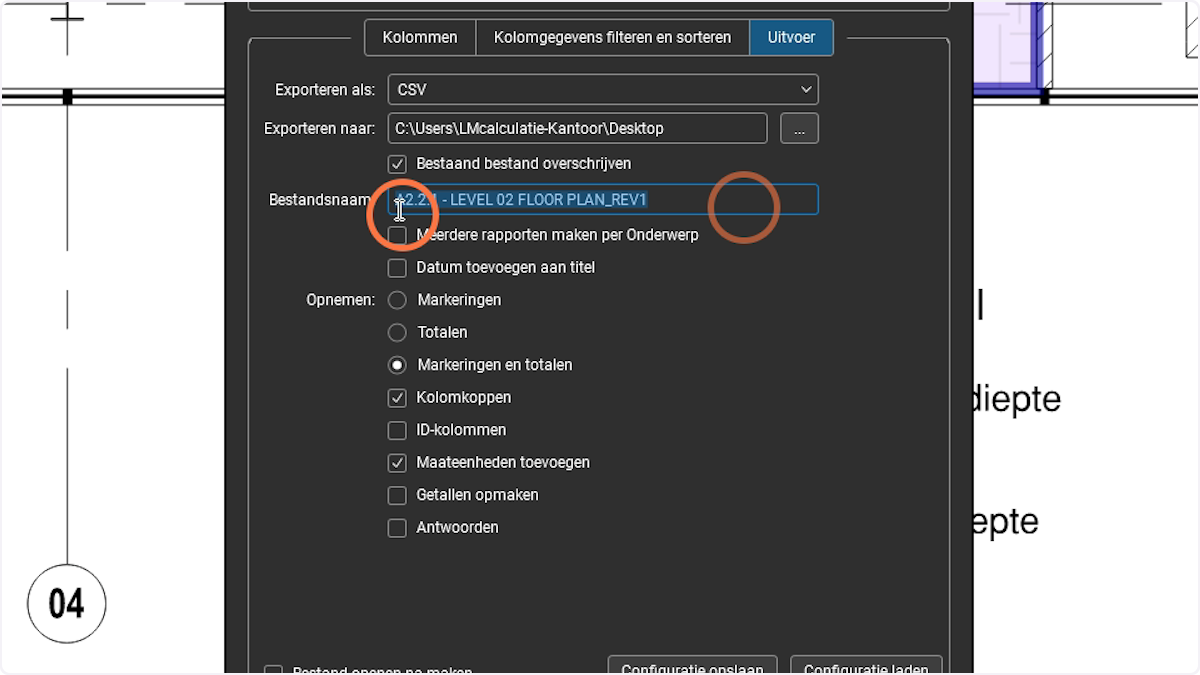
Stap 7
Bijvoorbeeld: 'Meetstaat wanden en vloeren'
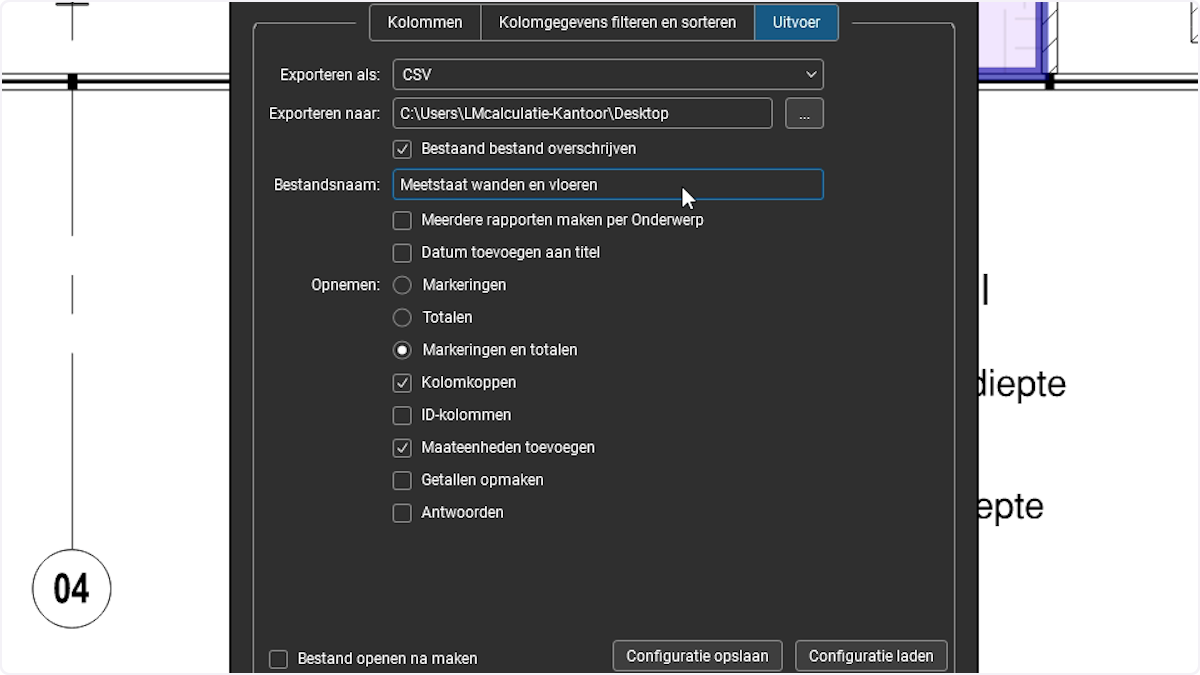
Stap 8
Zet 'Bestand openen na aanmaken' aan of uit naar wens
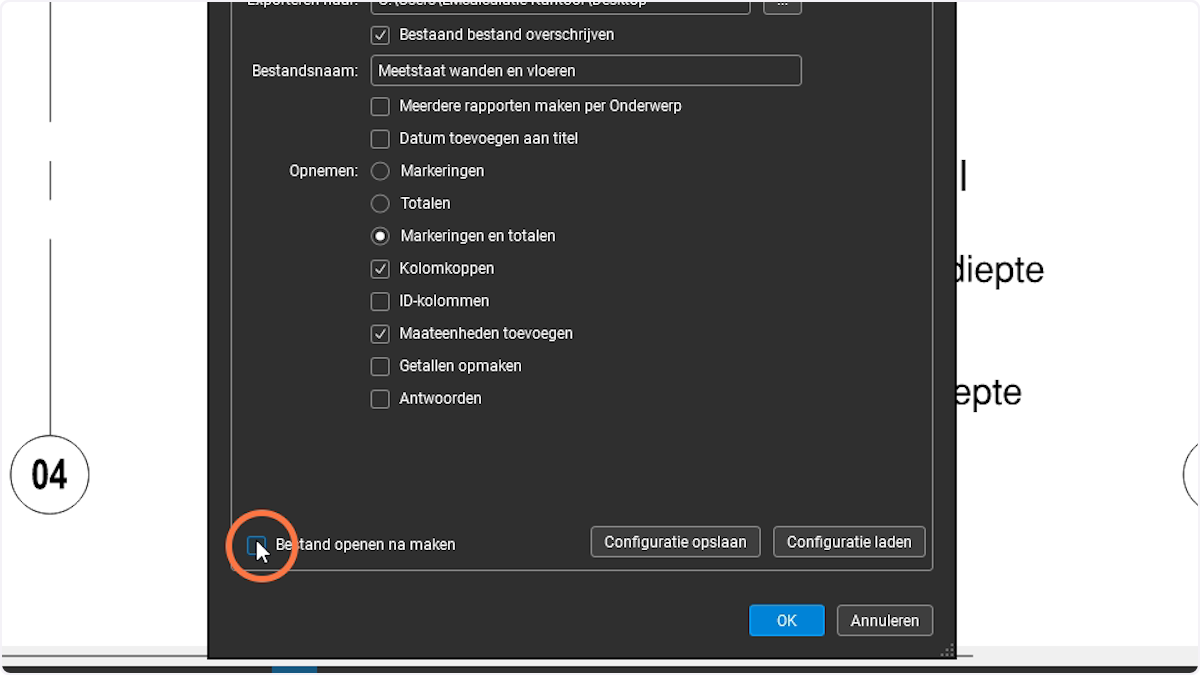
Stap 9
Klik op OK om te exporteren. Tip: gebruik de knoppen 'Configuratie opslaan' en 'Configuratie laden' om uw instellingen te hergebruiken
Stap 10
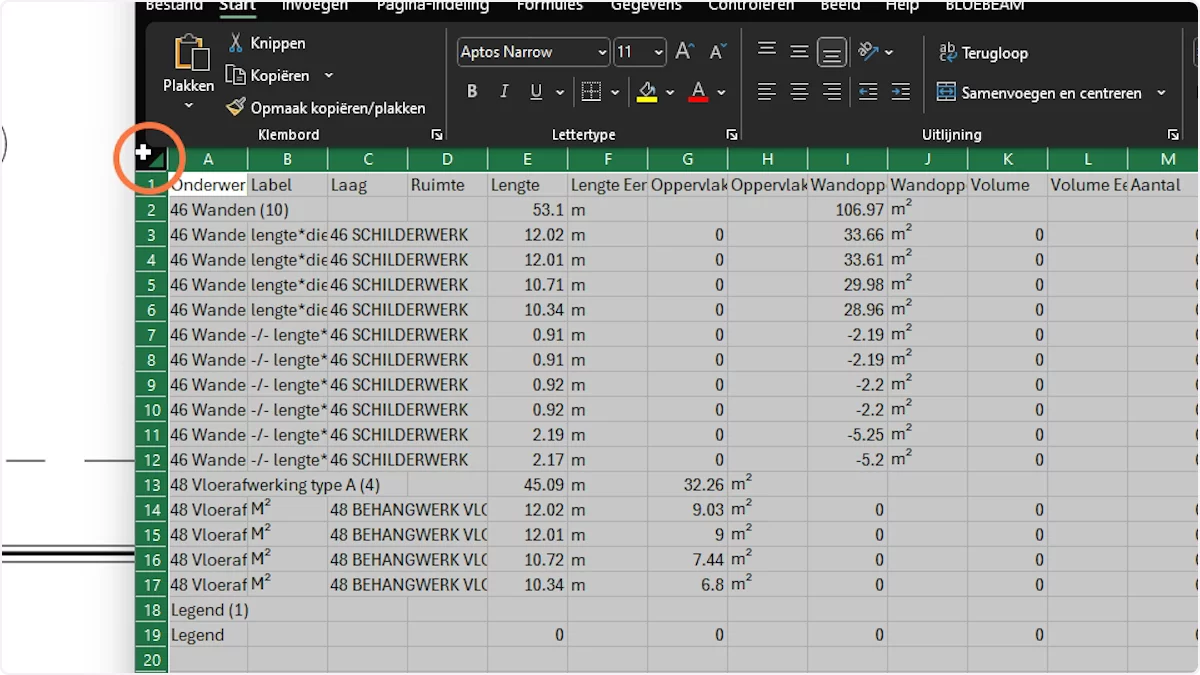
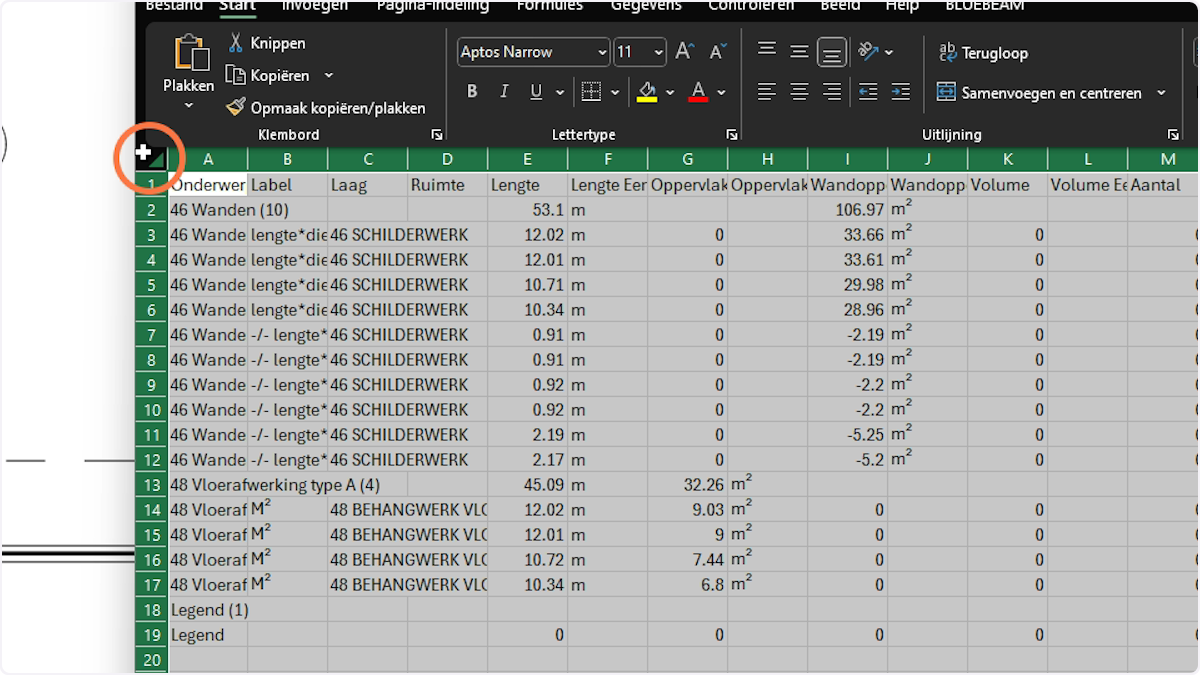
Excel opent met uw gegevens. Klik op de pijl linksboven om de kolombreedte aan te passen
Stap 11
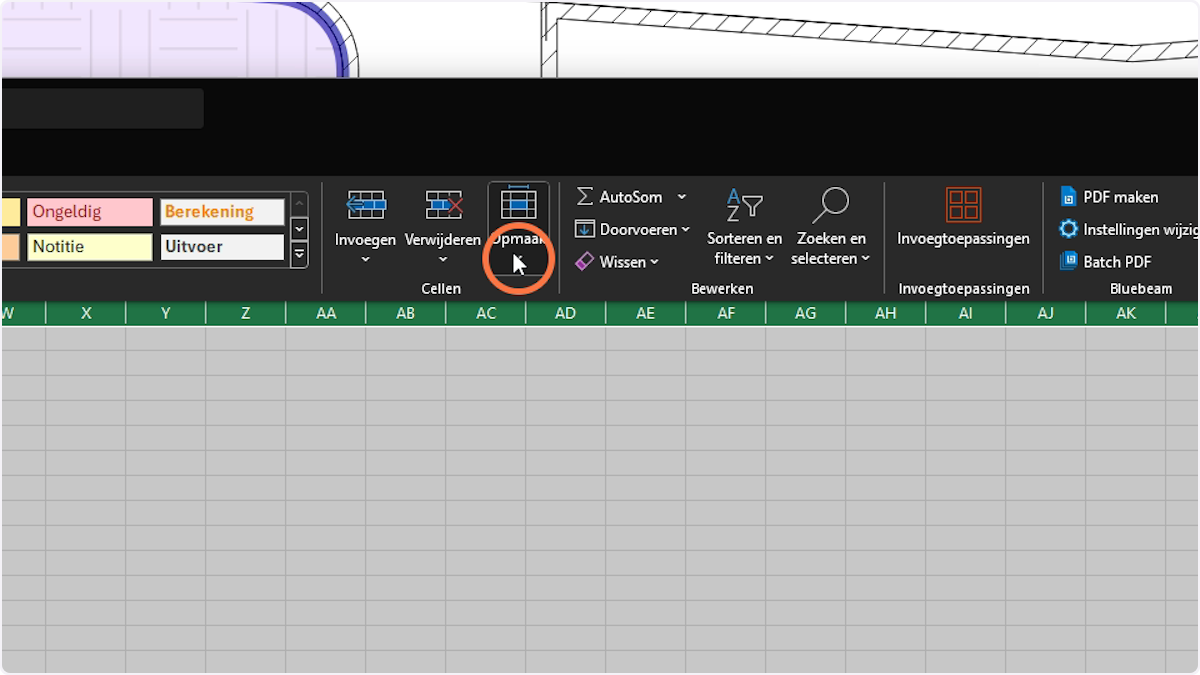
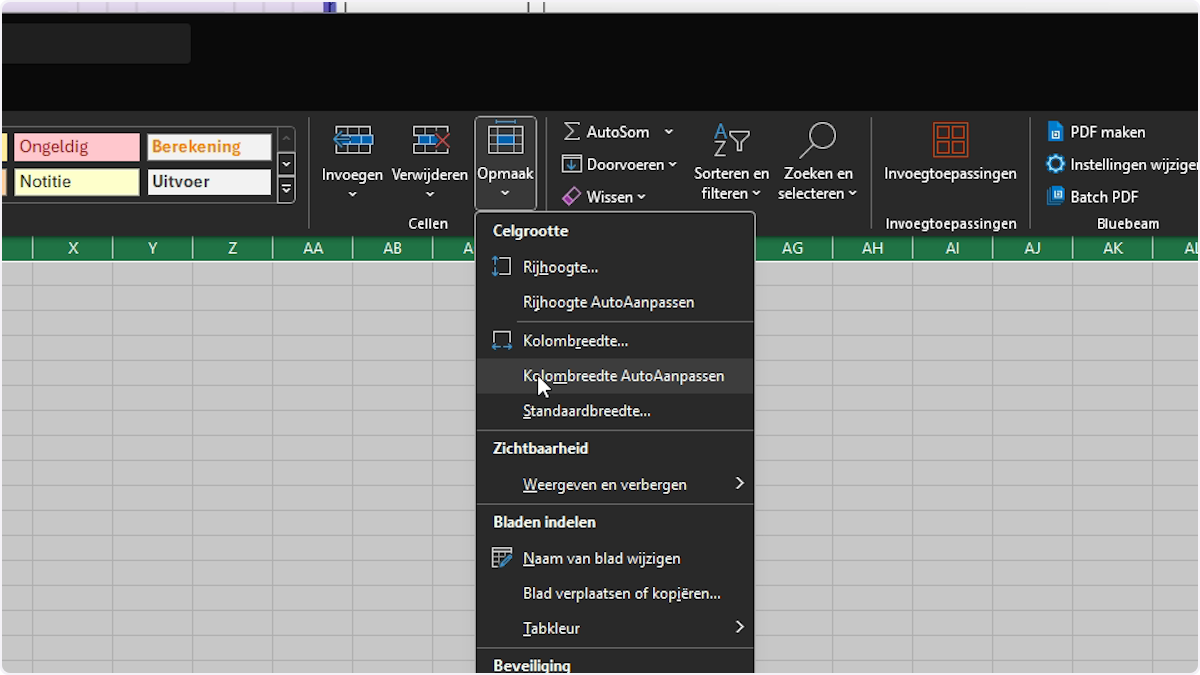
Selecteer 'Kolombreedte automatisch aanpassen' bij de opmaakopties
Stap 12
Selecteer de optie voor automatische kolombreedte
Stap 13
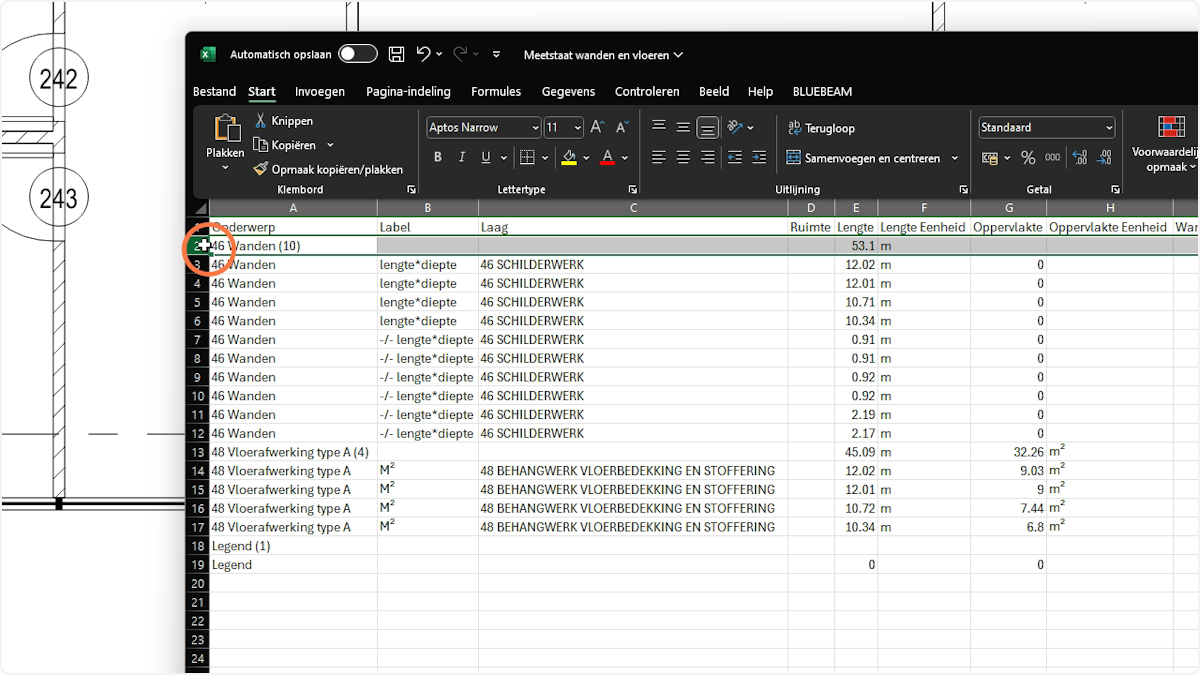
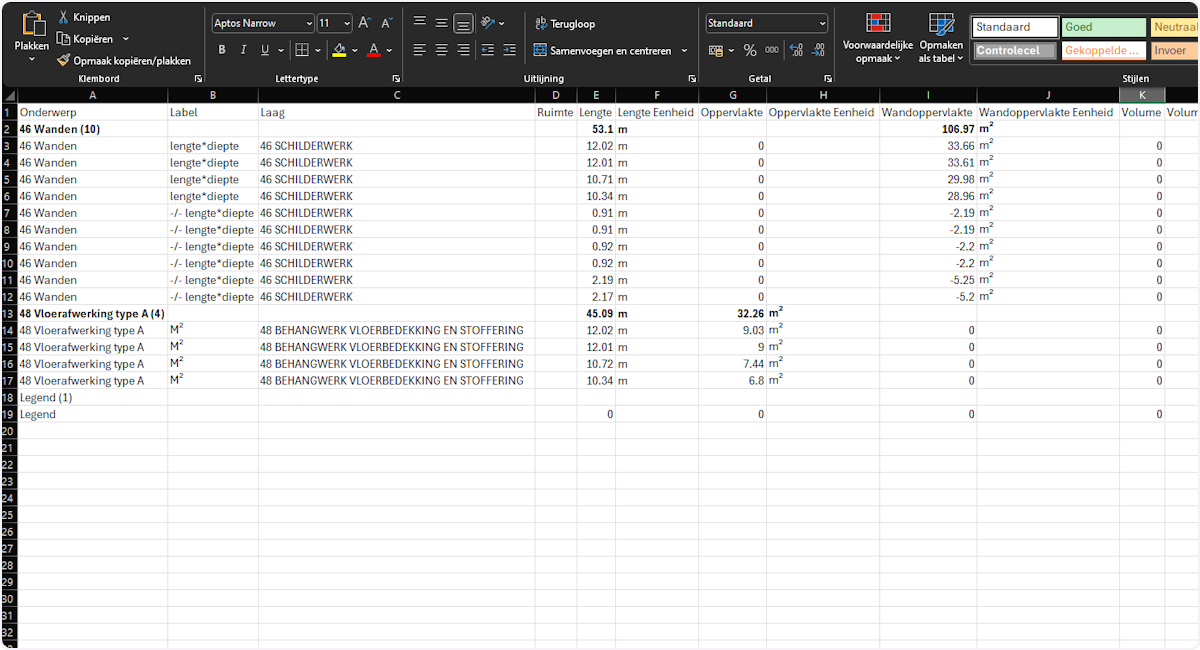
Totalen verschijnen als getallen tussen haakjes, bijvoorbeeld (10), (4), (1)
Stap 14
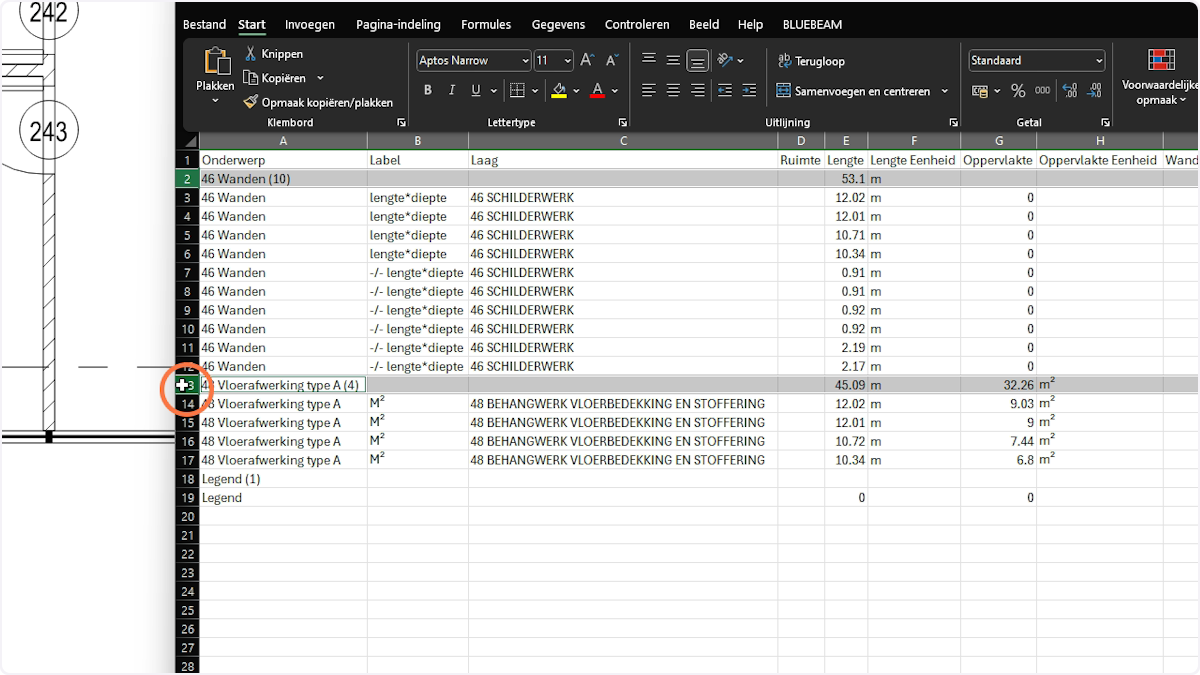
Selecteer de totaalregels met CTRL en pas een andere opmaak toe
Stap 15
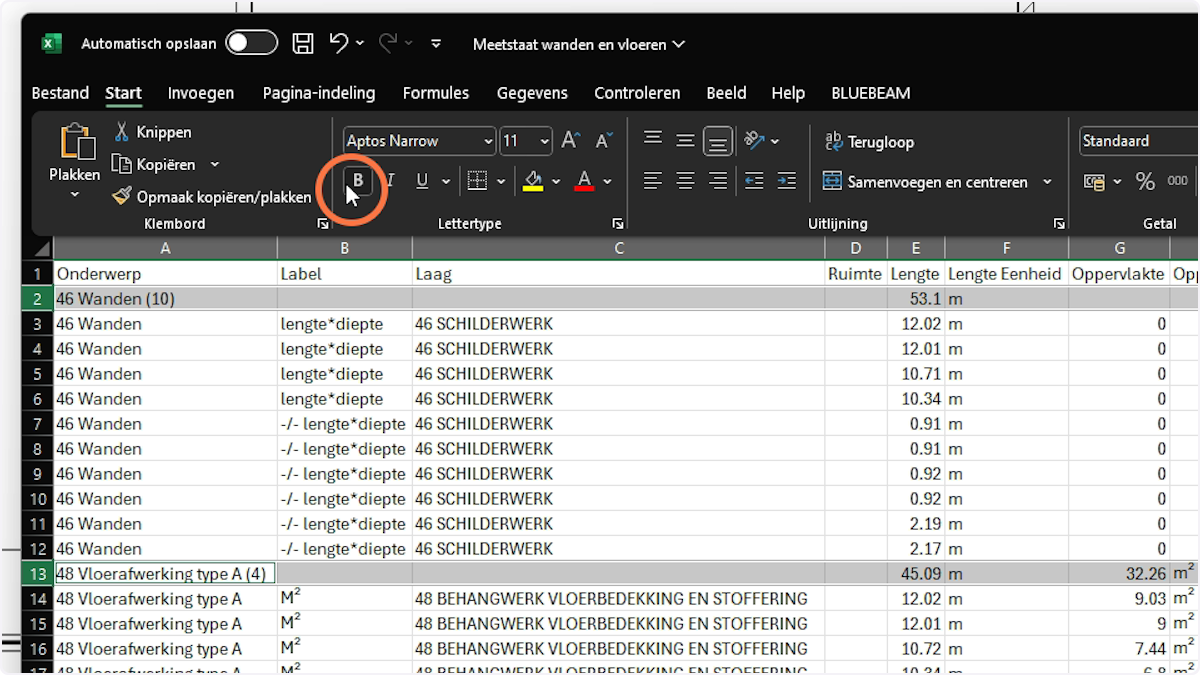
Maak ze bijvoorbeeld vet voor betere leesbaarheid
Stap 16
Let op: tel geen totalen bij losse markeringen op in formules — gebruik per type meting de juiste kolommen
Stap 17
Sla het bestand op als .xlsx-bestand, niet als CSV, om uw opmaak te behouden