Pagina's draaien, invoegen, verwijderen en sorteren
Deze handleiding biedt een stapsgewijze uitleg voor het gebruik van Bluebeam Revu. Je leert eenvoudig pagina’s draaien, invoegen, verwijderen en sorteren. Zo werk je sneller en haal je meer uit de software.
Door Luuk Messie · Impressum
Stap 1
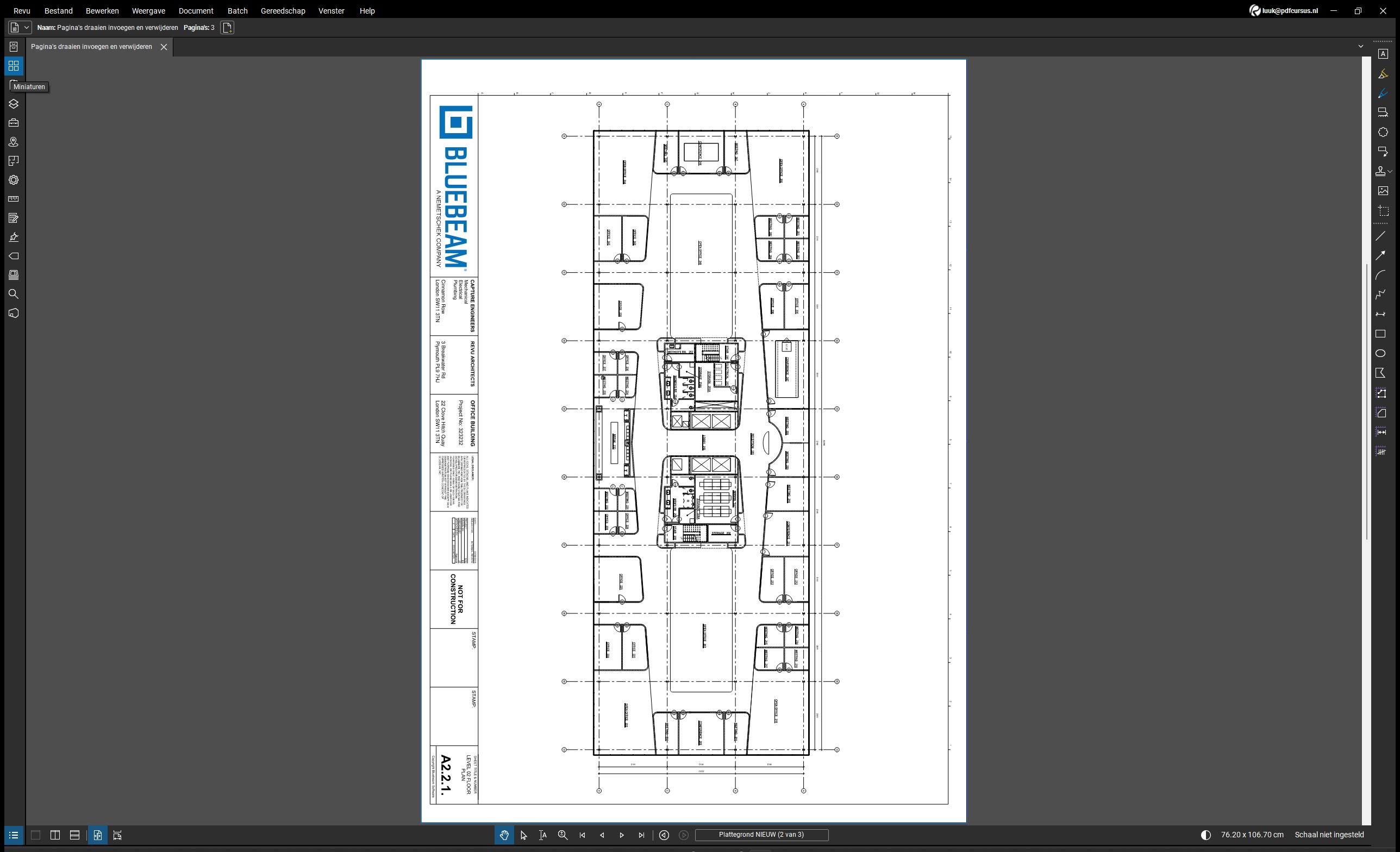
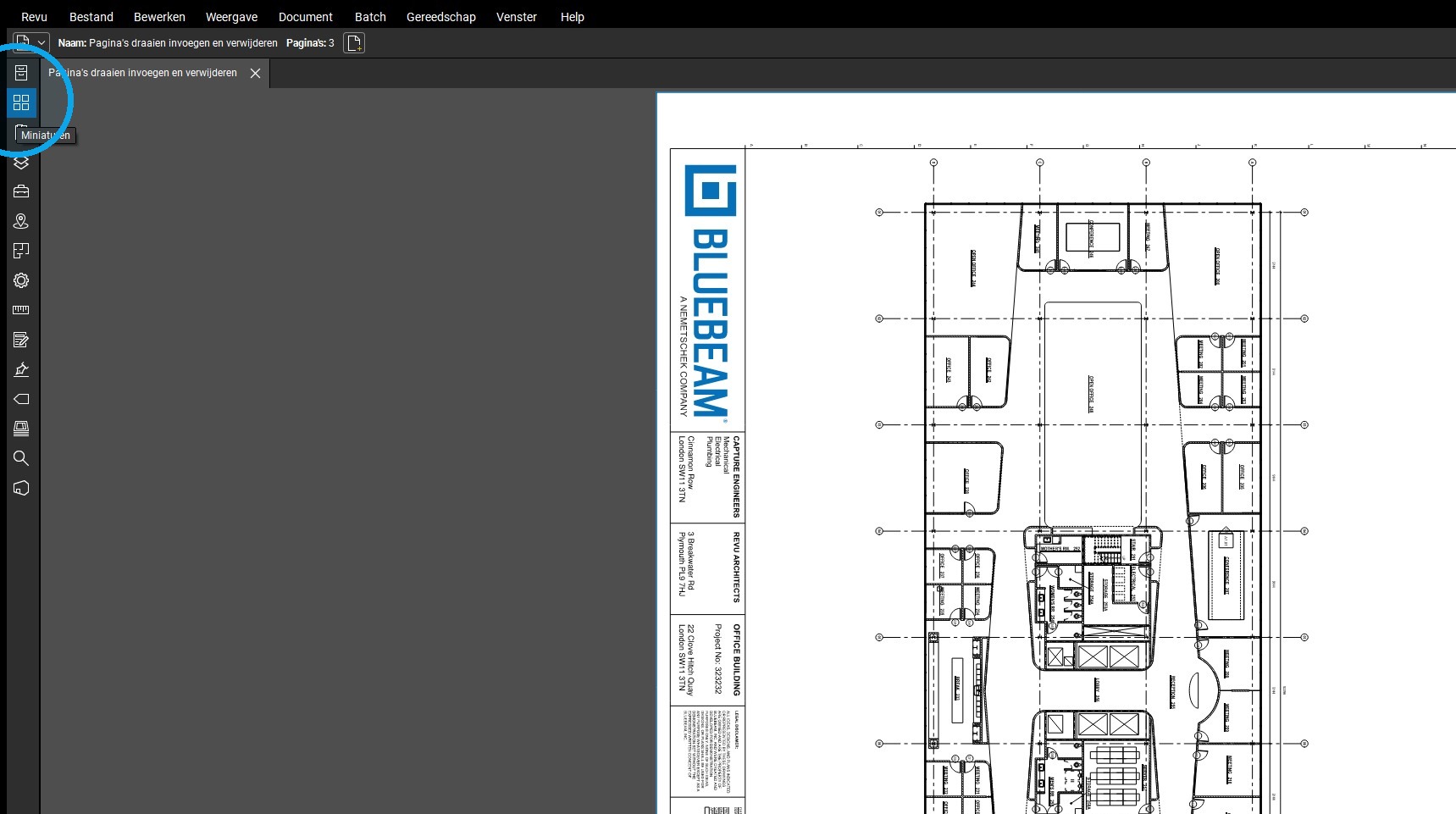
Kom je een gedraaide pagina tegen? Open dan het "Miniaturen" paneel. (vier vierkantjes)
Stap 2
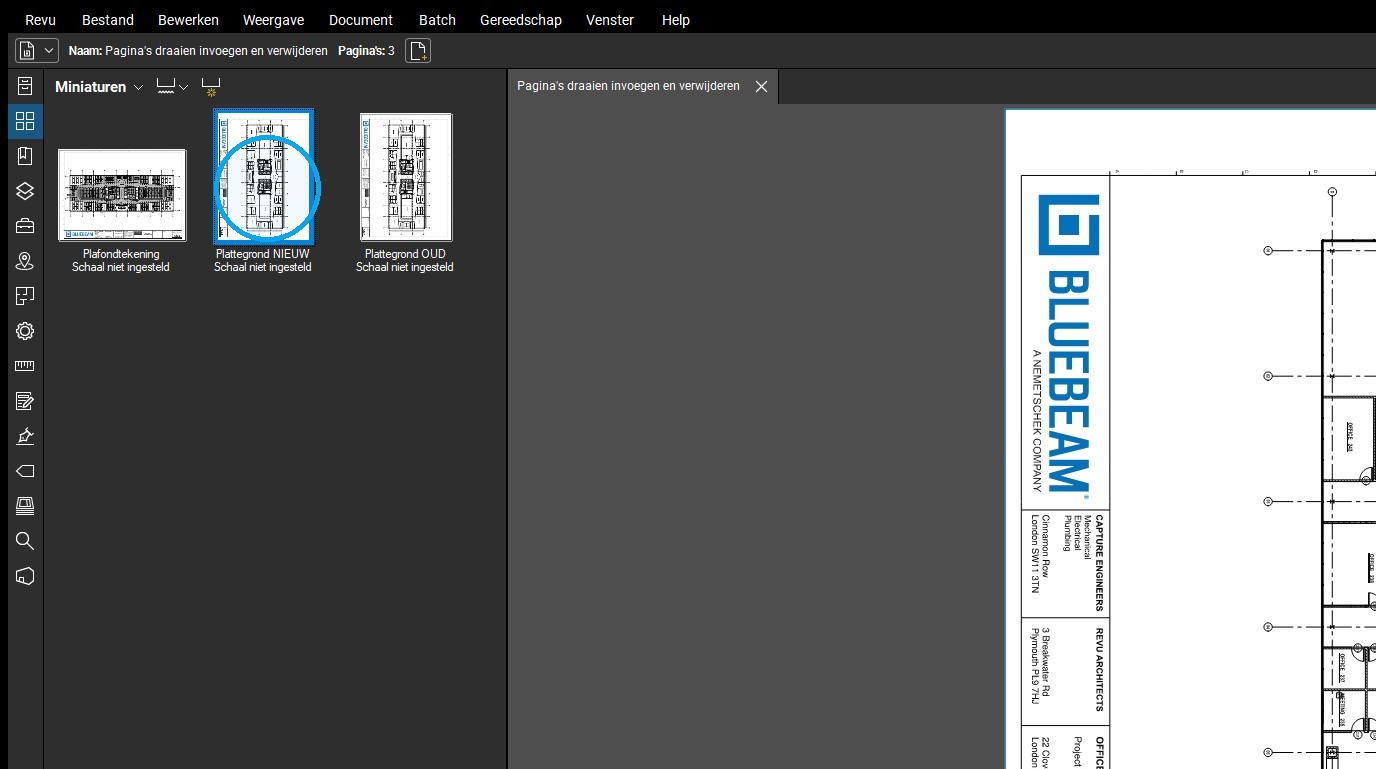
Het paneel wat geopend wordt laat de werkelijke oriëntatie van je pagina's zien. In dit voorbeeld zien we dat pagina twee en pagina drie, 90 graden naar rechts gedraaid staan.
Stap 3
Als je meerdere pagina's tegelijkertijd wilt draaien, dan kan je SHIFT en CTRL gebruiken om de gewenste pagina's te selecteren met je linkermuisknop.
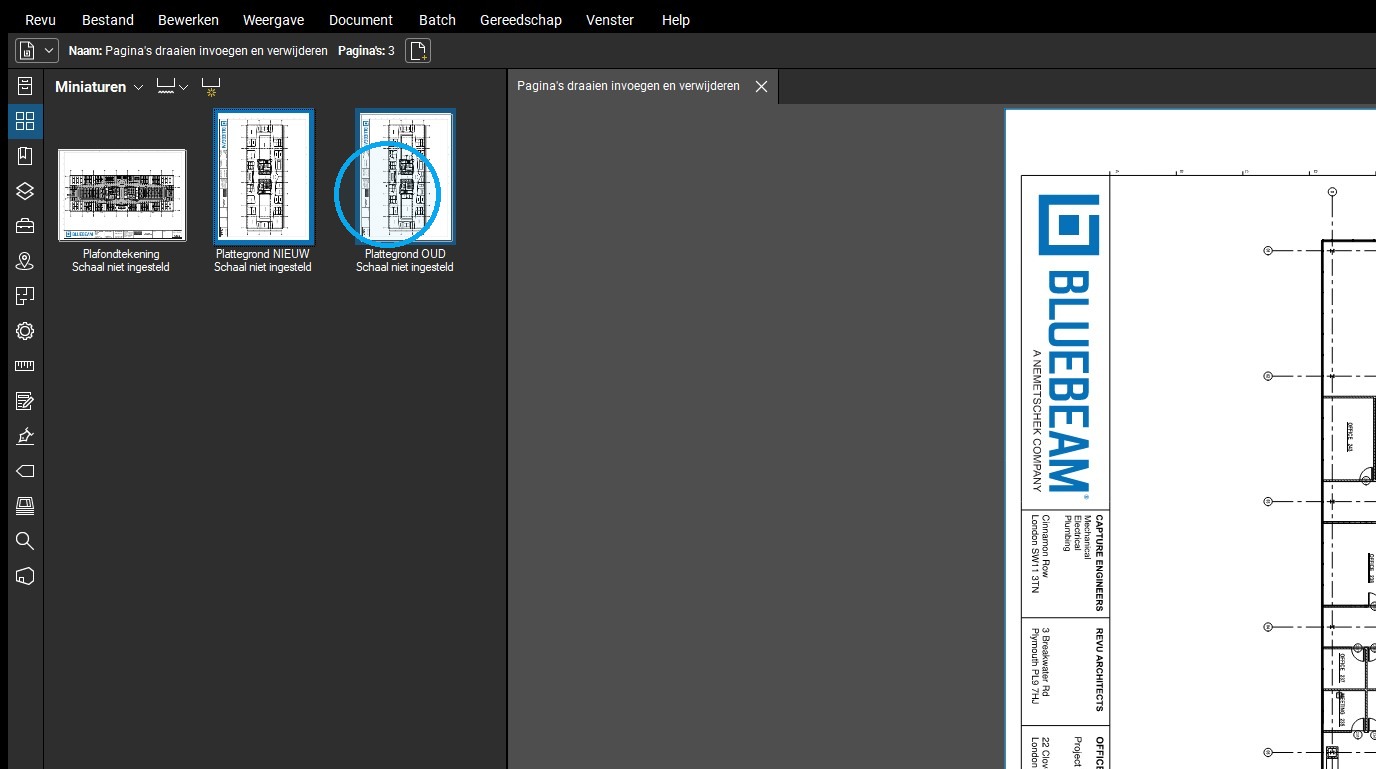
Tip: Tip! Met SHIFT ingedrukt kan je met je linkermuisknop een bereik aangeven. Bijvoorbeeld pagina twee t/m acht. Je klikt met SHIFT ingedrukt op pagina twee en vervolgens op pagina acht. Met CTRL ingedrukt kan je een selectie maken. Bijvoorbeeld pagina twee en pagina vier. Je kan SHIFT en CTRL ook combineren.
Stap 4
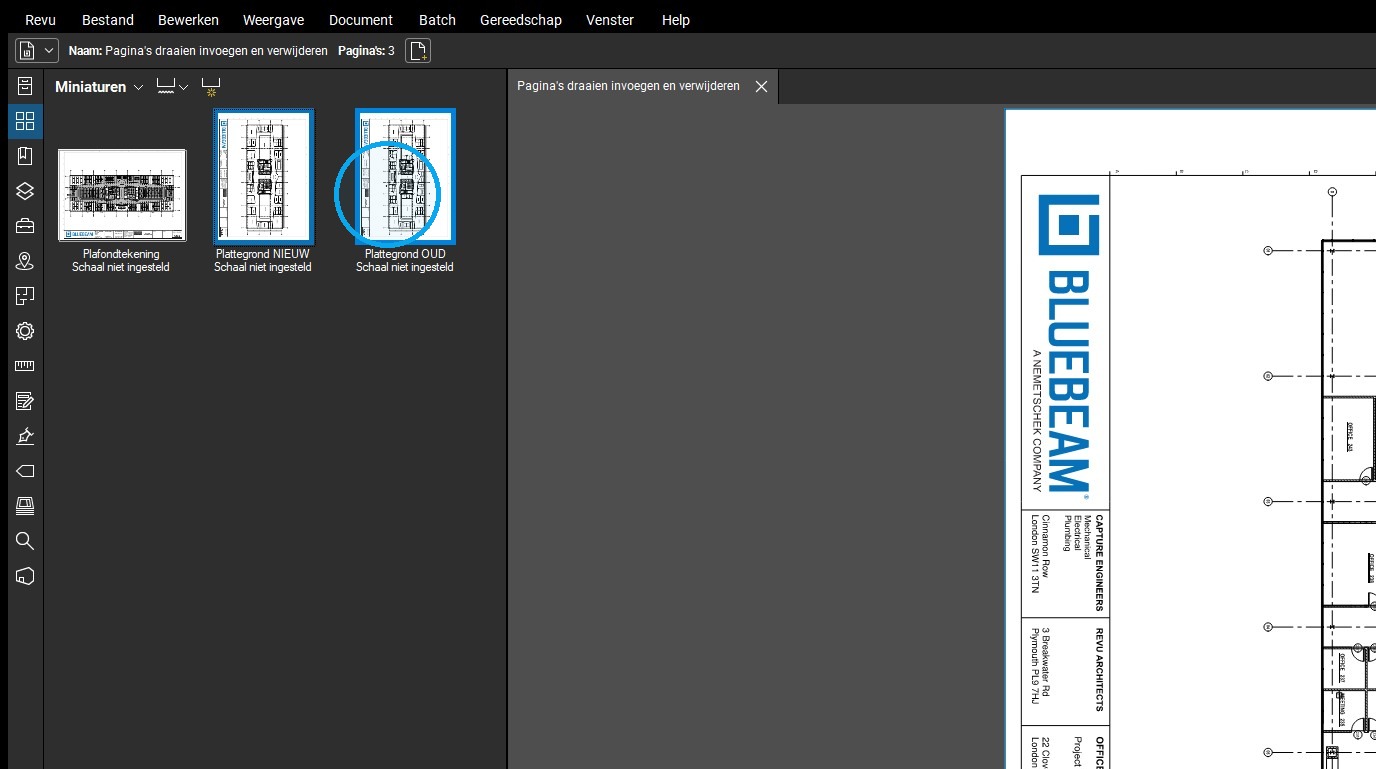
We hebben pagina twee en pagina drie geselecteerd met SHIFT. (zie de blauwe kaders om de twee miniaturen). Klik nu op een van je geselecteerde miniaturen met je RECHTER muisknop.
Stap 5
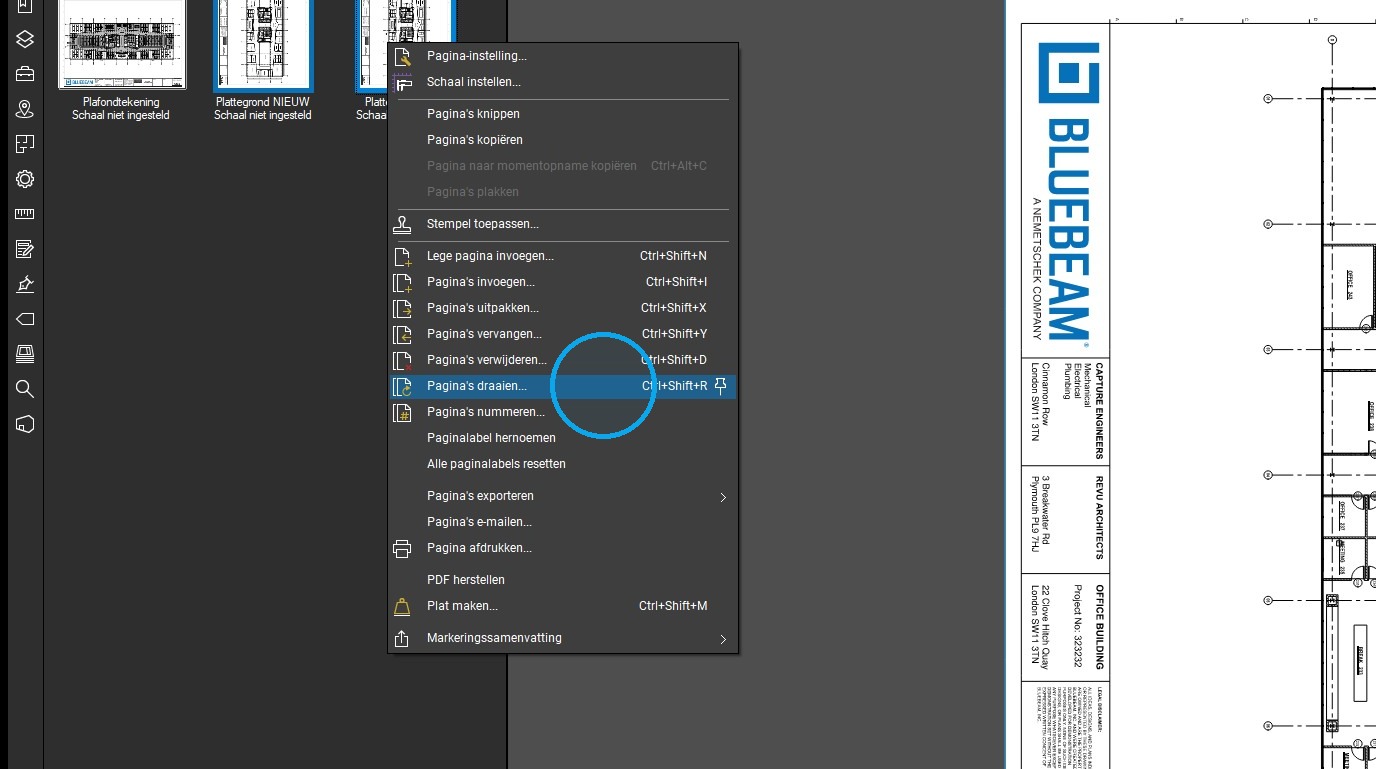
Kies voor "Pagina's draaien".
Stap 6
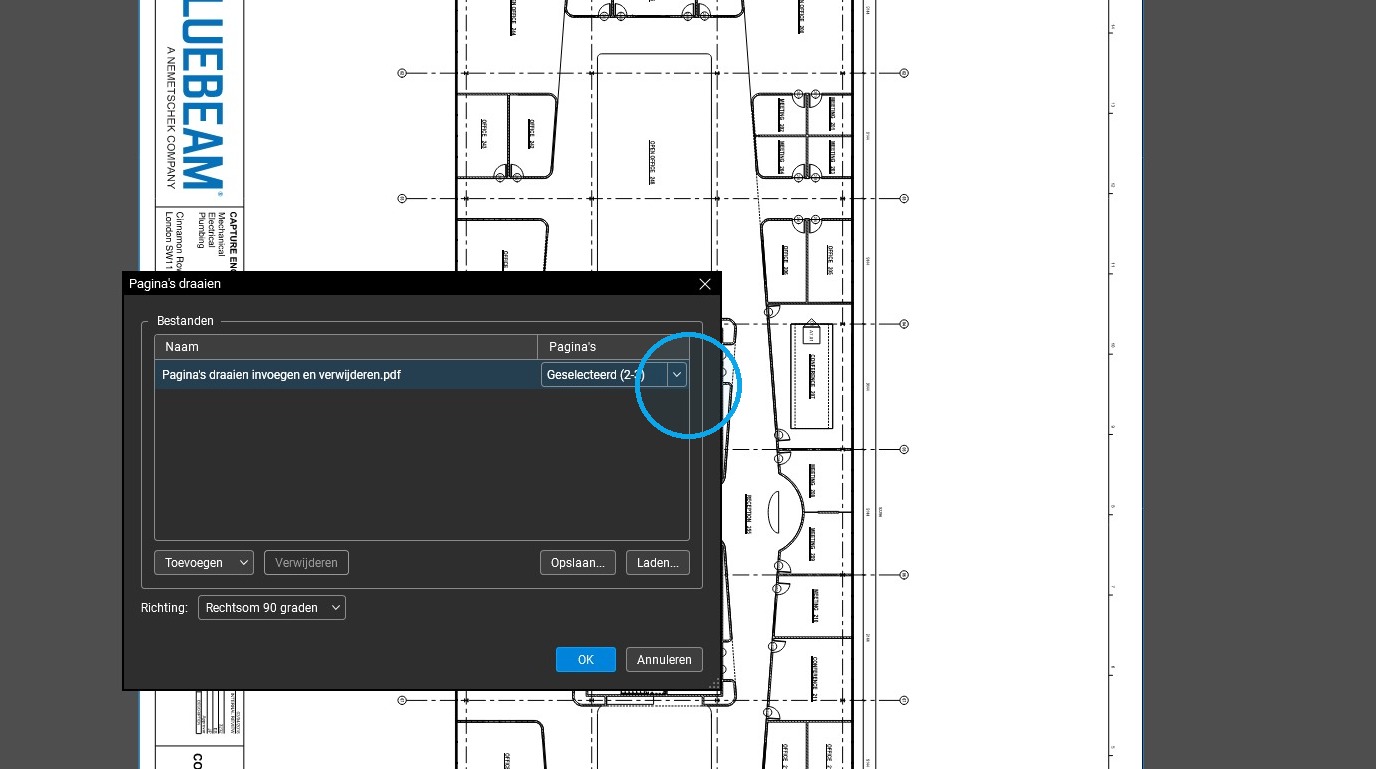
Onder "Pagina's" zie je "Geselecteerd (2-3)" staan.
Stap 7
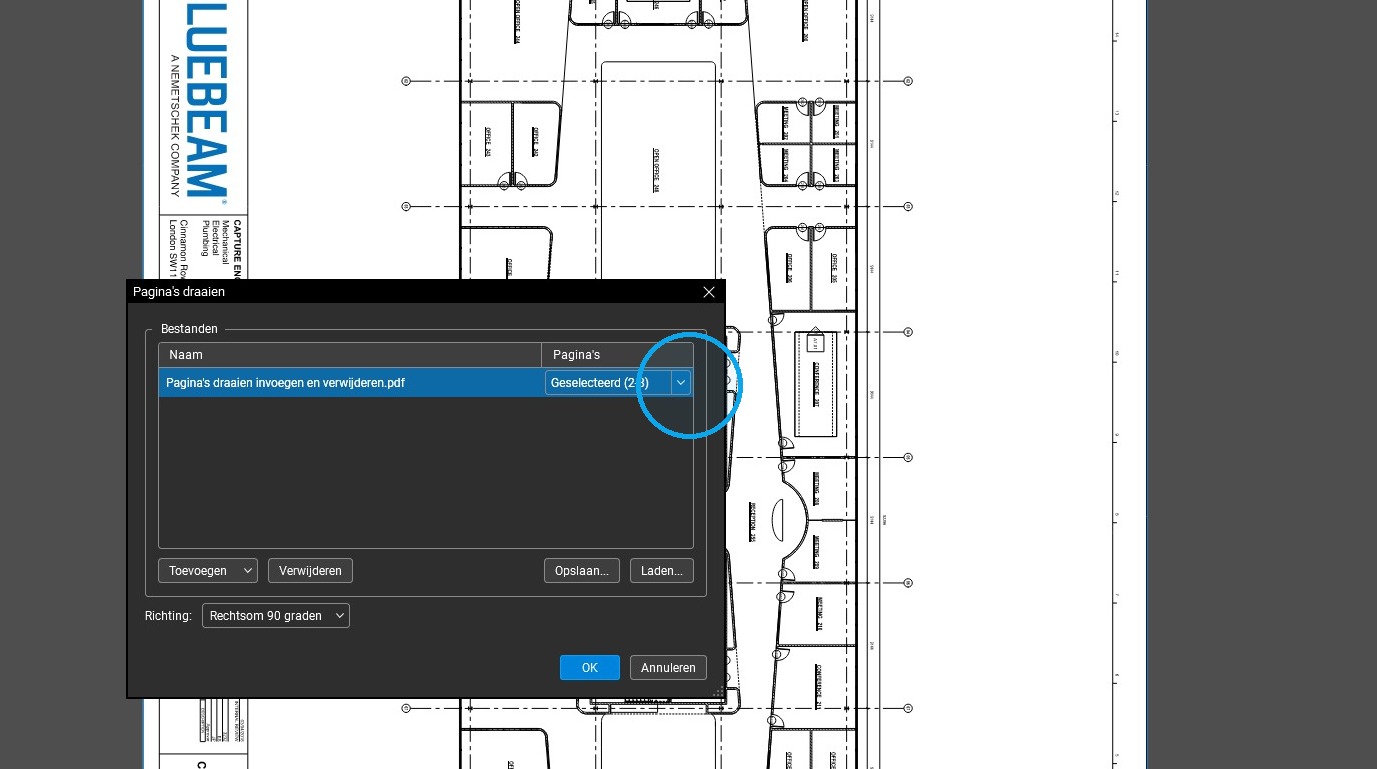
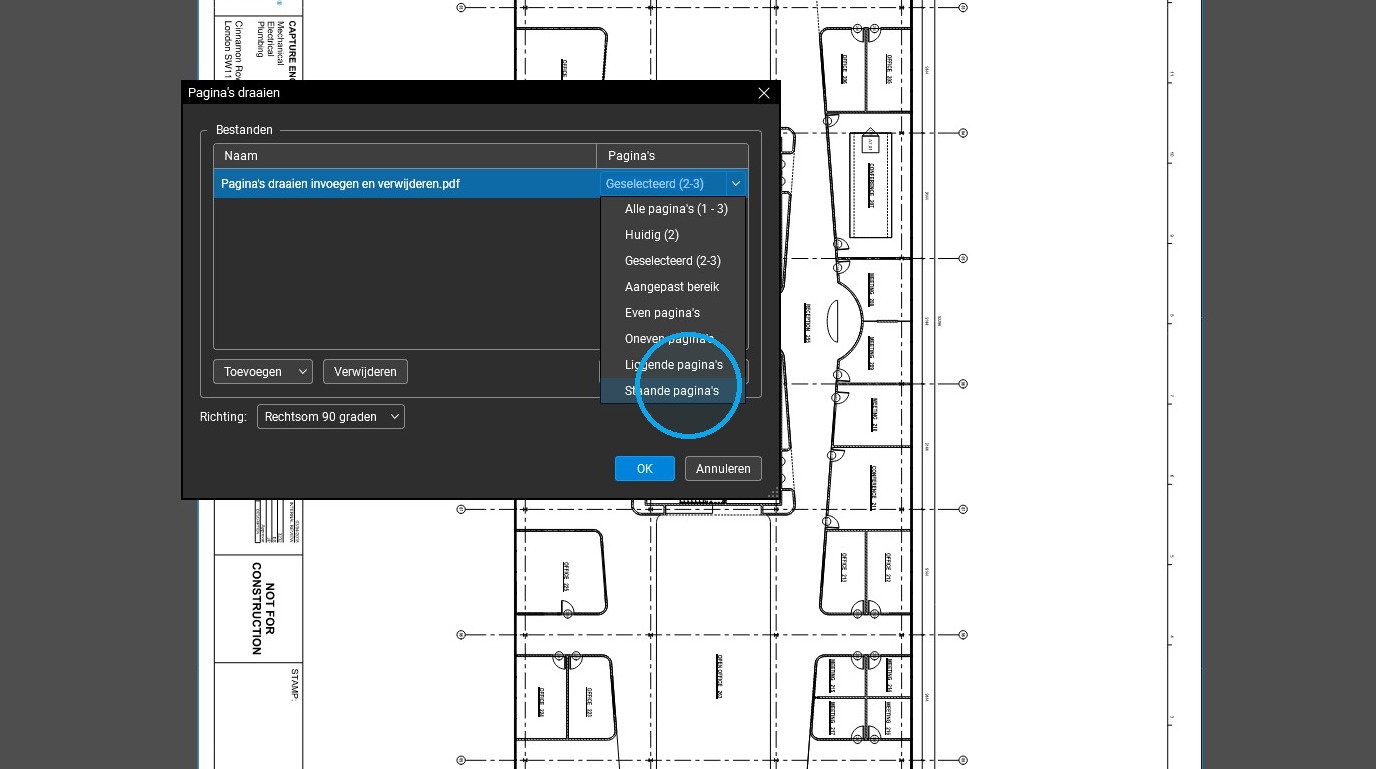
Als je op het Dropdown menu klikt (pijltje naar beneden) kan je ook gelijk de andere opties zien.
Stap 8
Zoals bijvoorbeeld "Staande pagina's"... Deze is handig als je een document hebt met heel veel gedraaide pagina's. Zoals bijvoorbeeld een detailboekje.
Stap 9
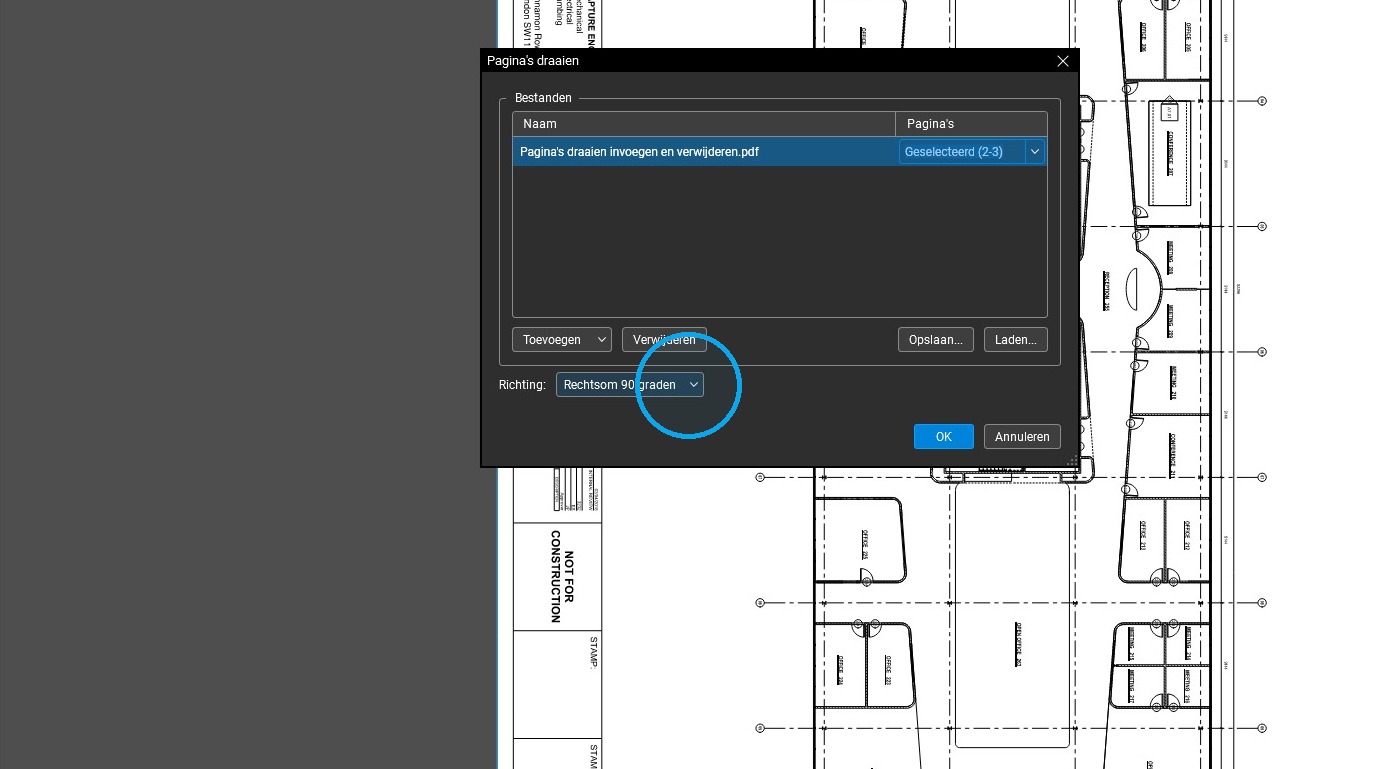
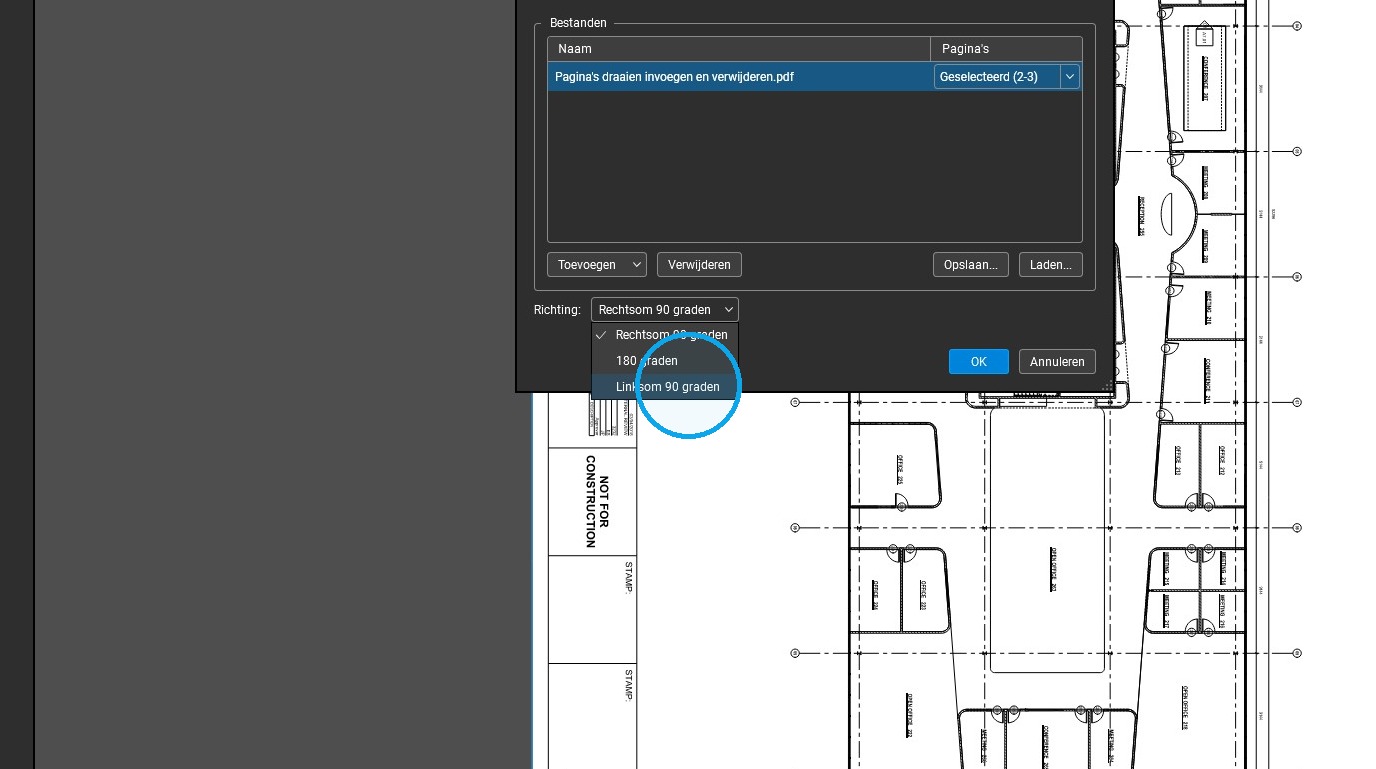
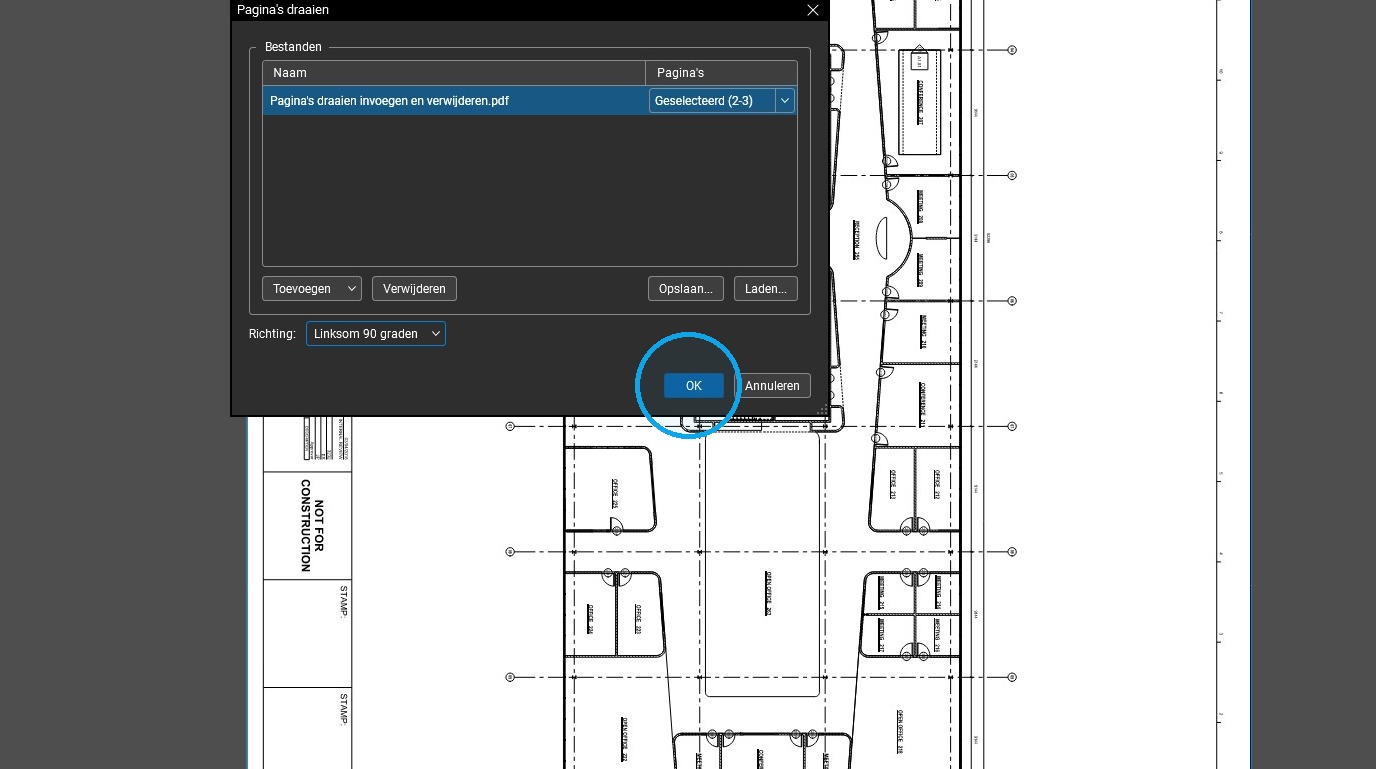
Nadat je onder pagina's een keuze hebt gemaakt, kies je in welke richting de pagina/pagina's gedraaid moeten worden. In ons voorbeeld moeten ze 90 graden naar links gedraaid worden.
Stap 10
Selecteer "Linksom 90 graden" in het dropdown-menu.
Stap 11
Klik op "Ok".
Stap 12
De pagina's zijn gedraaid!
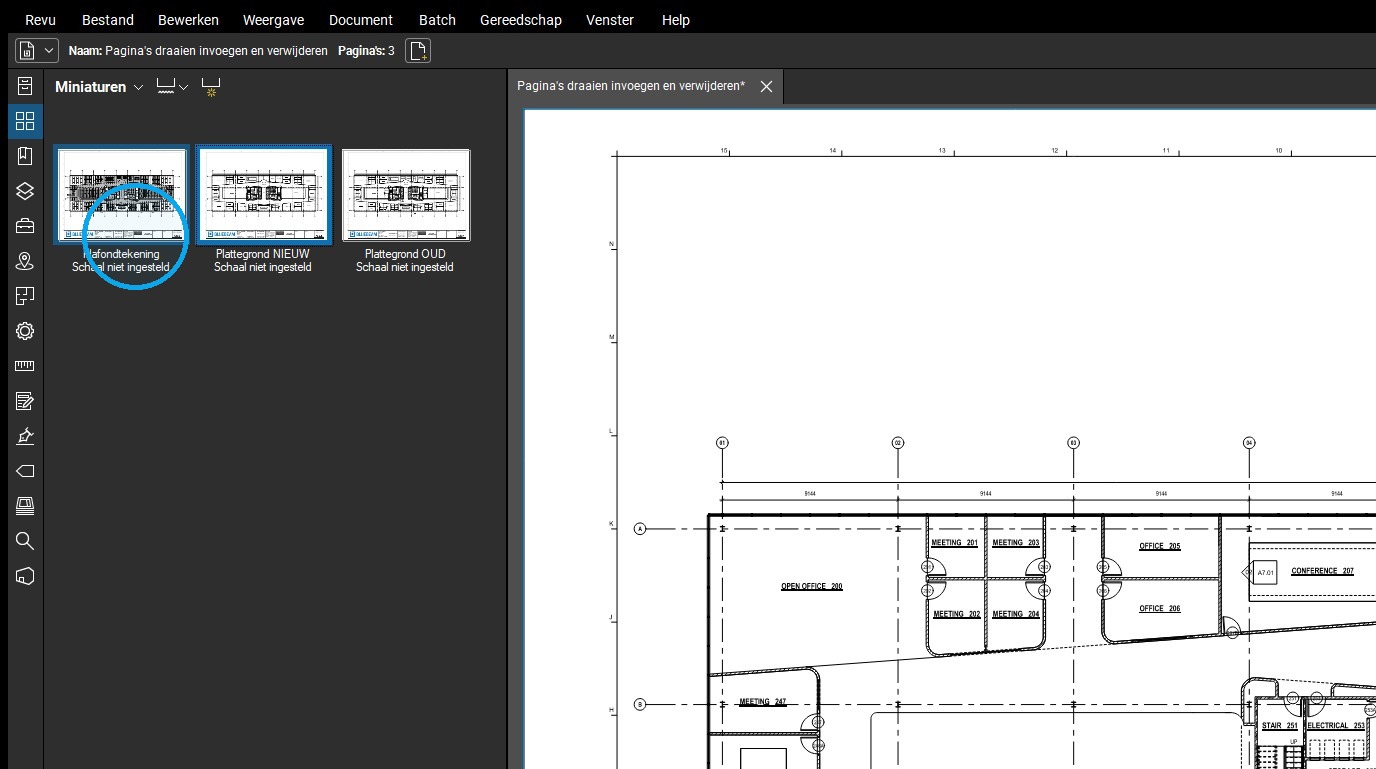
Alert: Pas op! Staan je pagina's nu goed in je miniaturen overzicht, maar niet in je hoofdscherm? Dan heb je waarschijnlijk eerder iets met de optie "Weergave draaien" gedaan (CTRL+SHIFT+PLUS of MIN). Zet je weergave weer goed door je te oriënteren aan de miniaturen. De miniaturen geven namelijk de WERKELIJKE oriëntatie van de pagina's aan!
Pagina's invoegen
Stap 13
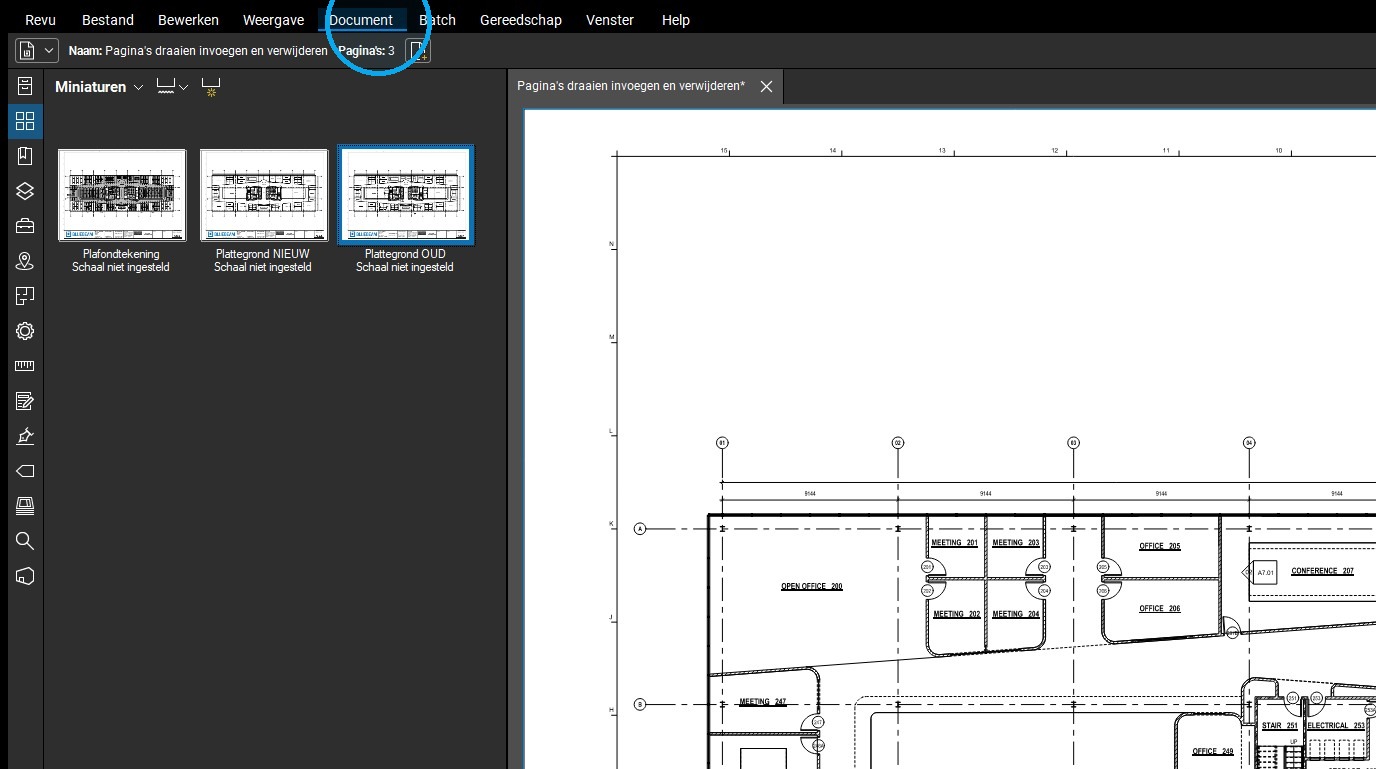
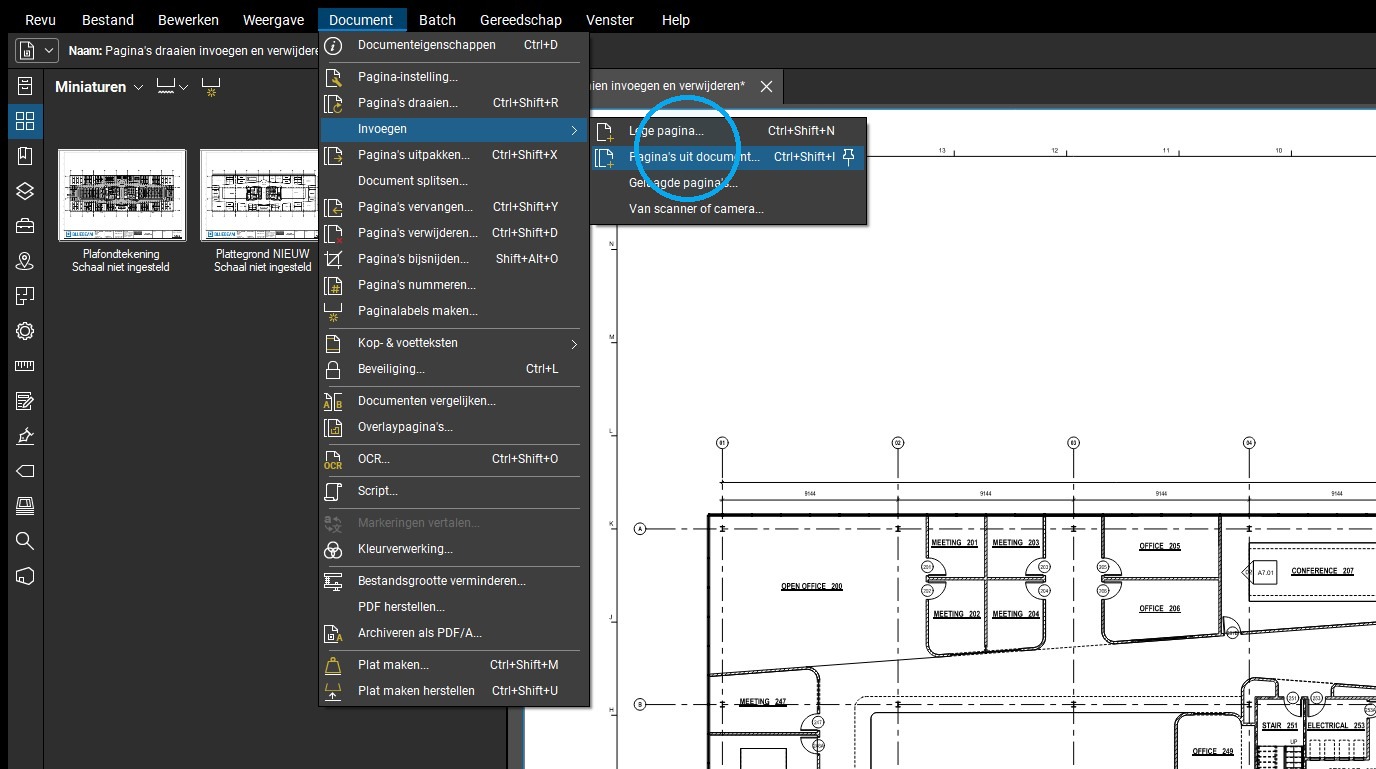
Klik op "Document" in de menubalk.
Stap 14
Kies voor "Invoegen" en vervolgens "Pagina's uit document" als je een ander bestand wilt invoegen, of op "Lege pagina" als je een lege pagina of een sjabloon wilt invoegen. Wij kiezen in dit voorbeeld voor "Pagina's uit document".
Stap 15
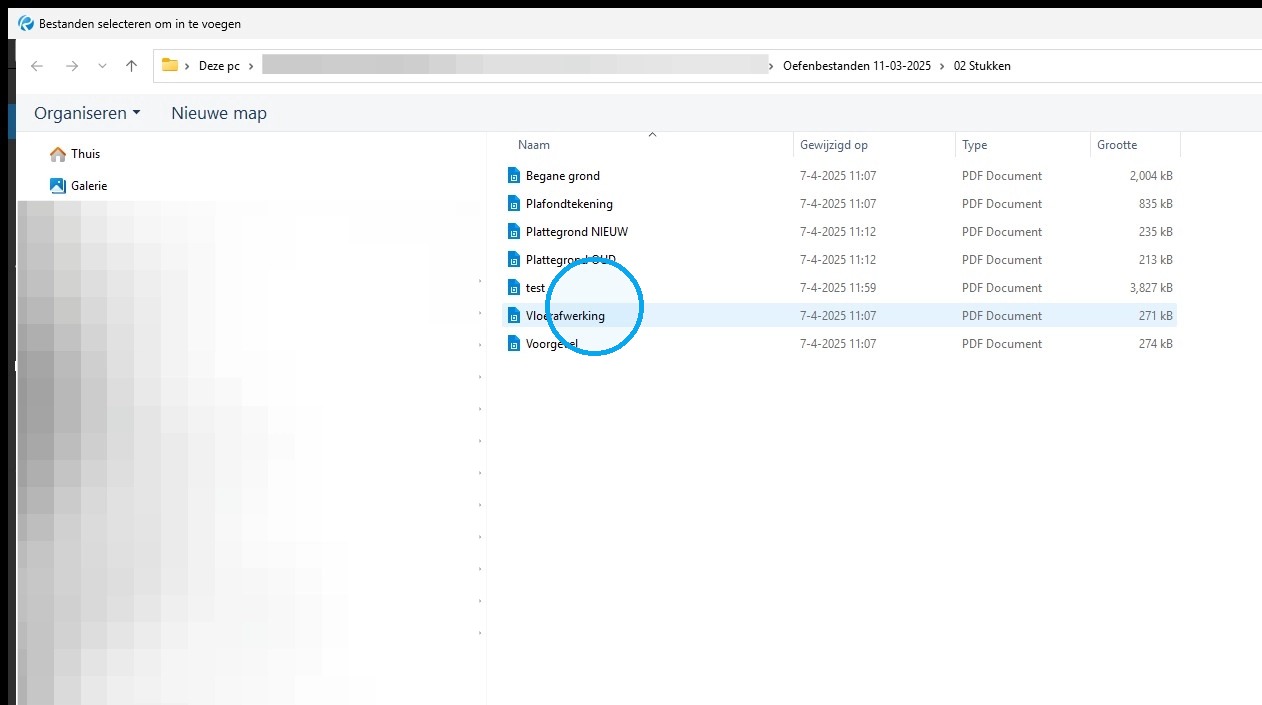
Navigeer naar het bestand die je wilt invoegen in je document en selecteer deze.
Stap 16
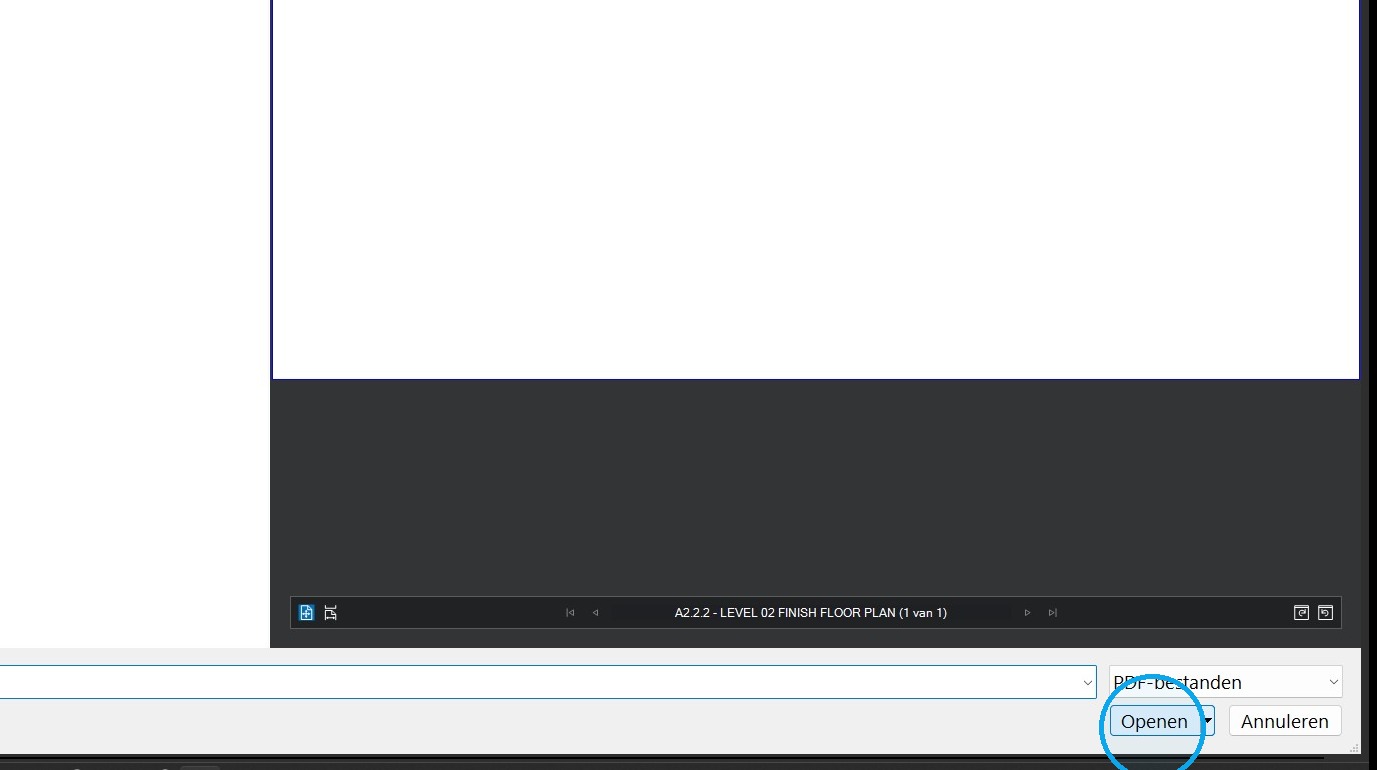
En klik dan op "Openen"
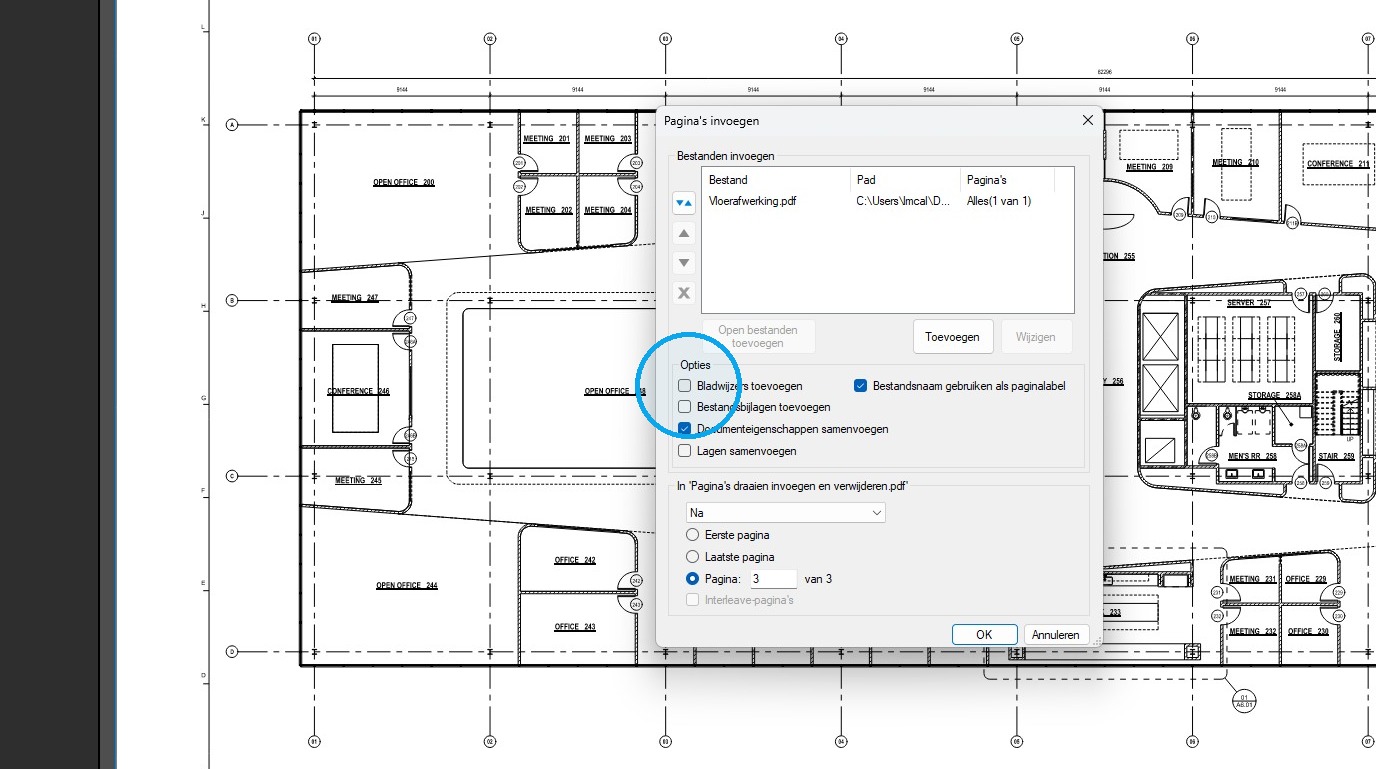
Tip: Tip! Zet in het scherm wat verschijnt een aantal opties aan, namelijk: "Bladwijzers toevoegen", "Documenteigenschappen toevoegen" en "Bestandsnaam gebruiken als paginalabel".
Stap 17
Klik "Bladwijzers toevoegen"
Stap 18
Double-click "Bestandsnaam gebruiken als paginalabel"
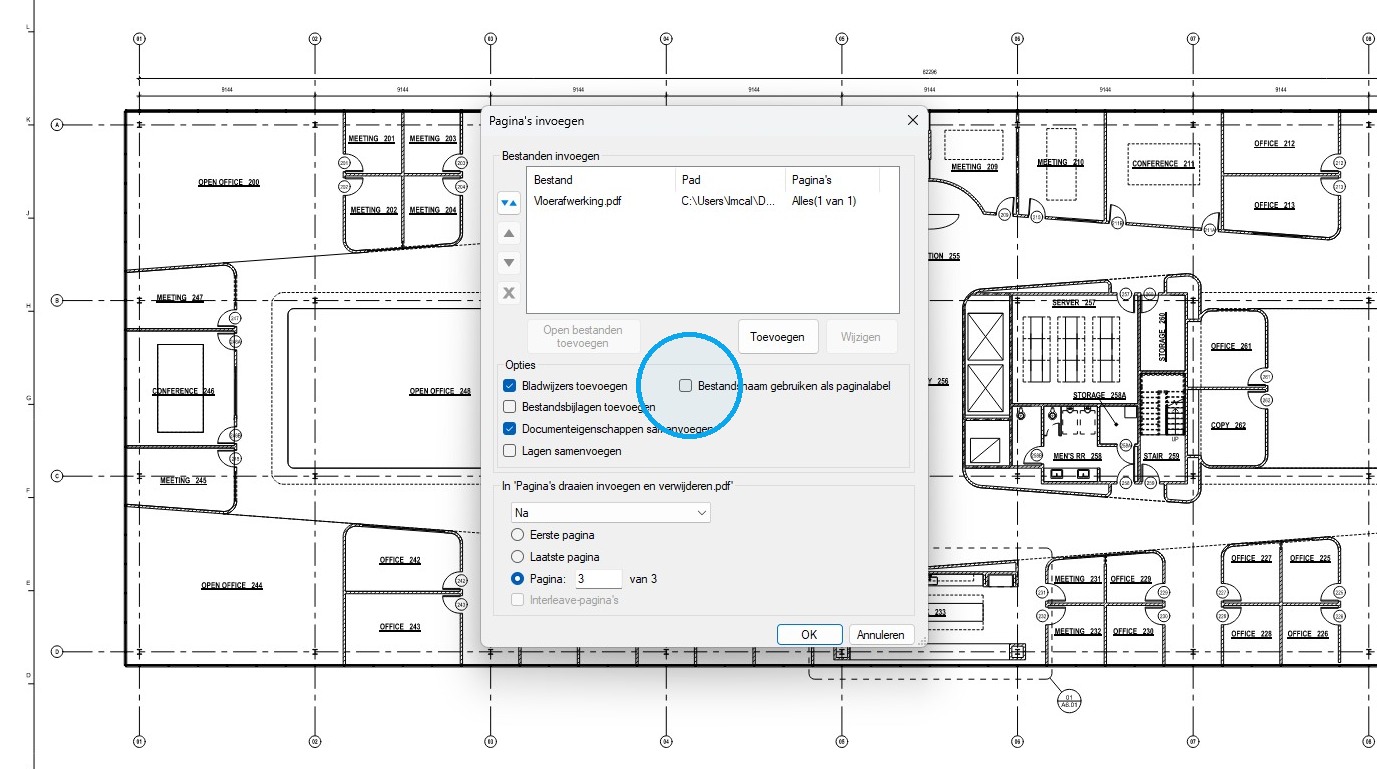
Stap 19
Klik "Documenteigenschappen samenvoegen"
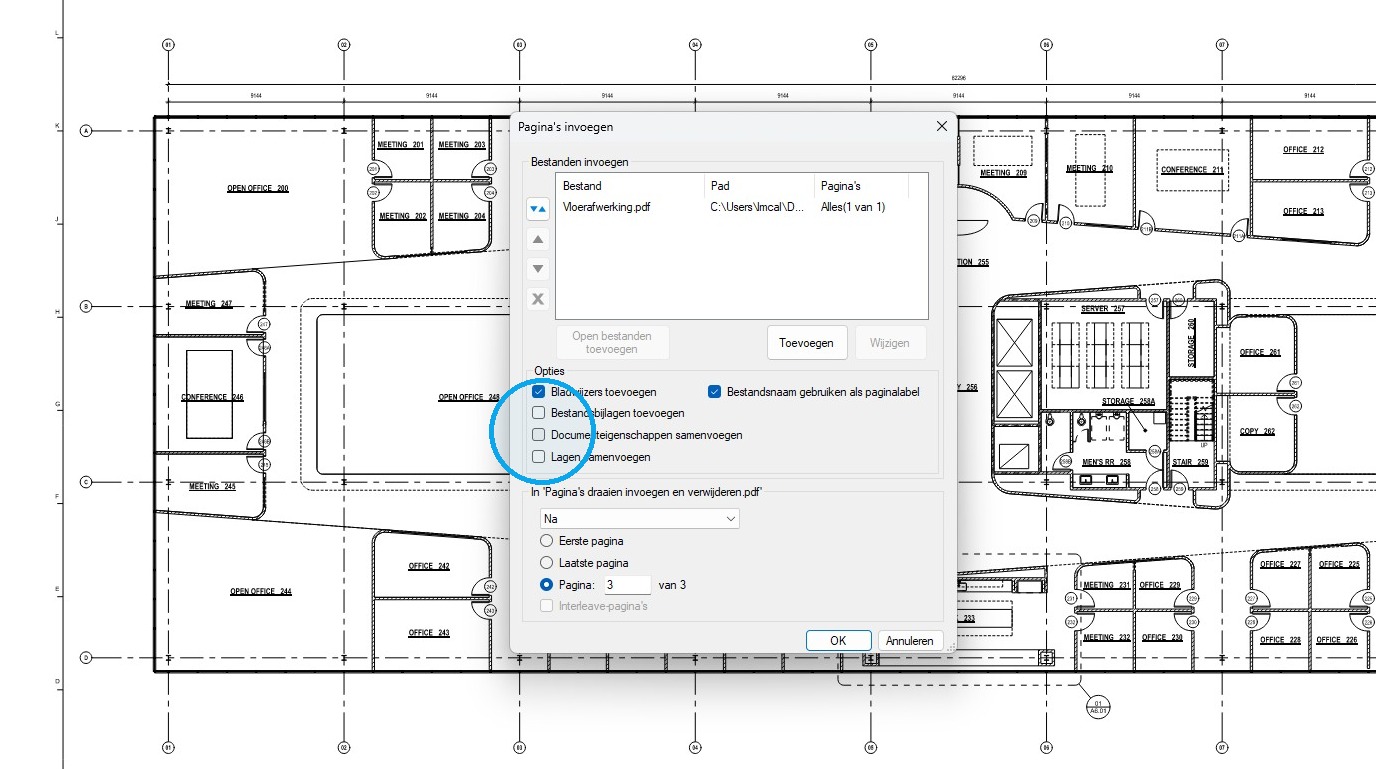
Stap 20
Controleer of de drie vinkjes aan staan en kies vervolgens waar je de pagina in je document wilt invoegen. Wij kiezen in dit voorbeeld voor "Na" in het dropdown-menu, en voor "Laatste pagina" door het bolletje te selecteren.
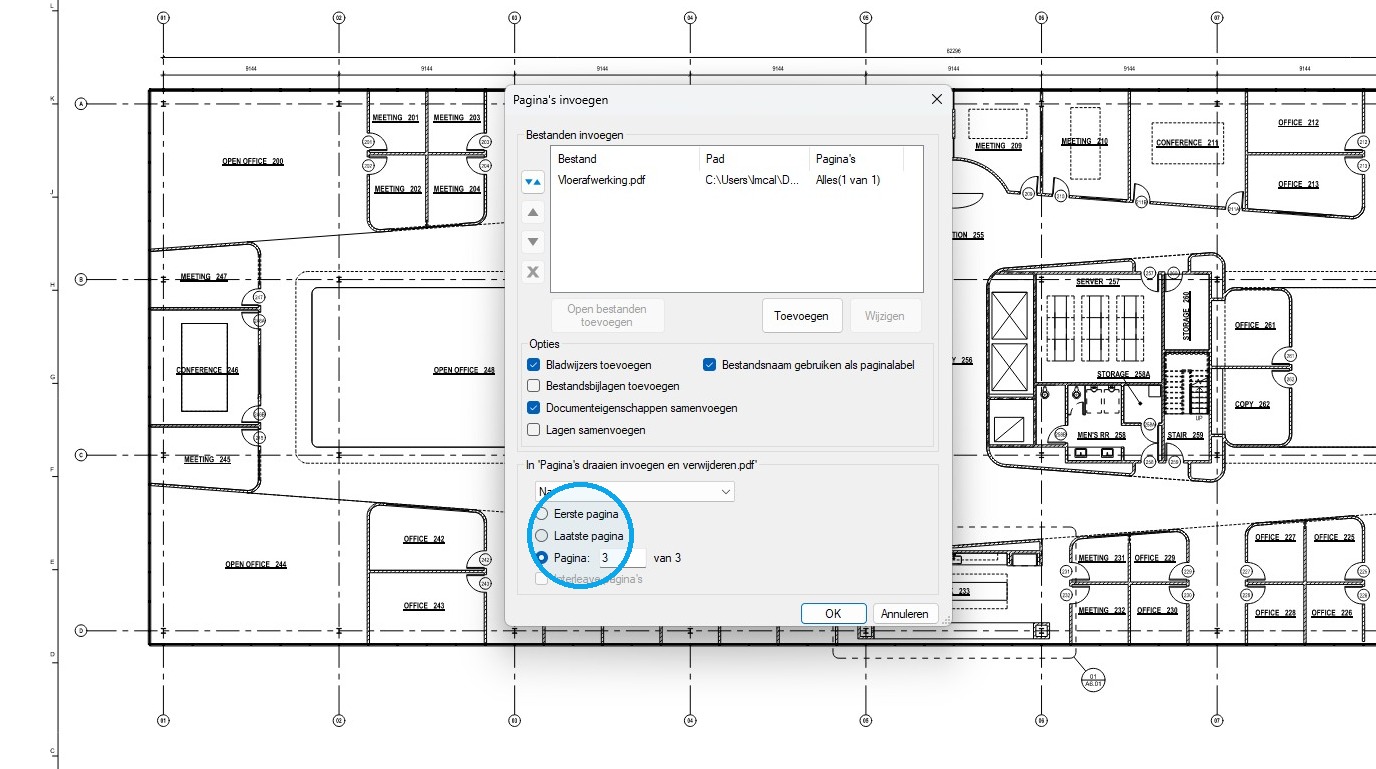
Stap 21
Staat alles goed? klik dan op "OK"
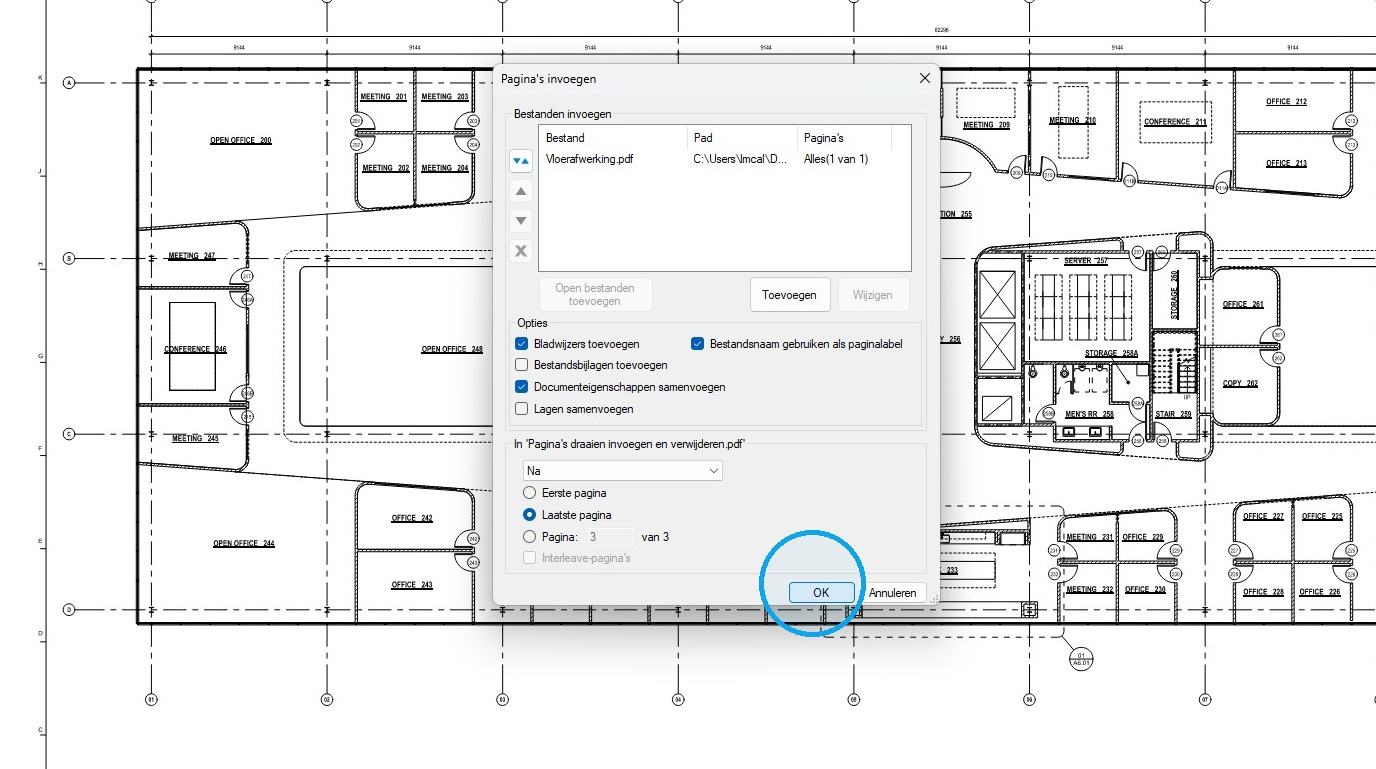
Stap 22
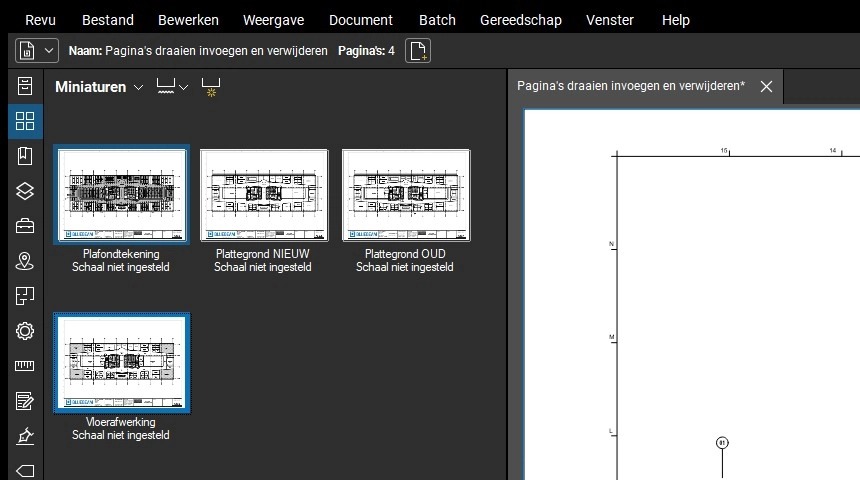
De pagina "Vloerafwerking" is nu in je document ingevoegd ná de laatste pagina.
Pagina's verwijderen
Stap 23
Selecteer in je miniaturen overzicht de pagina of de pagina's (met shift of ctrl ingedrukt) die je wilt verwijderen.
Stap 24
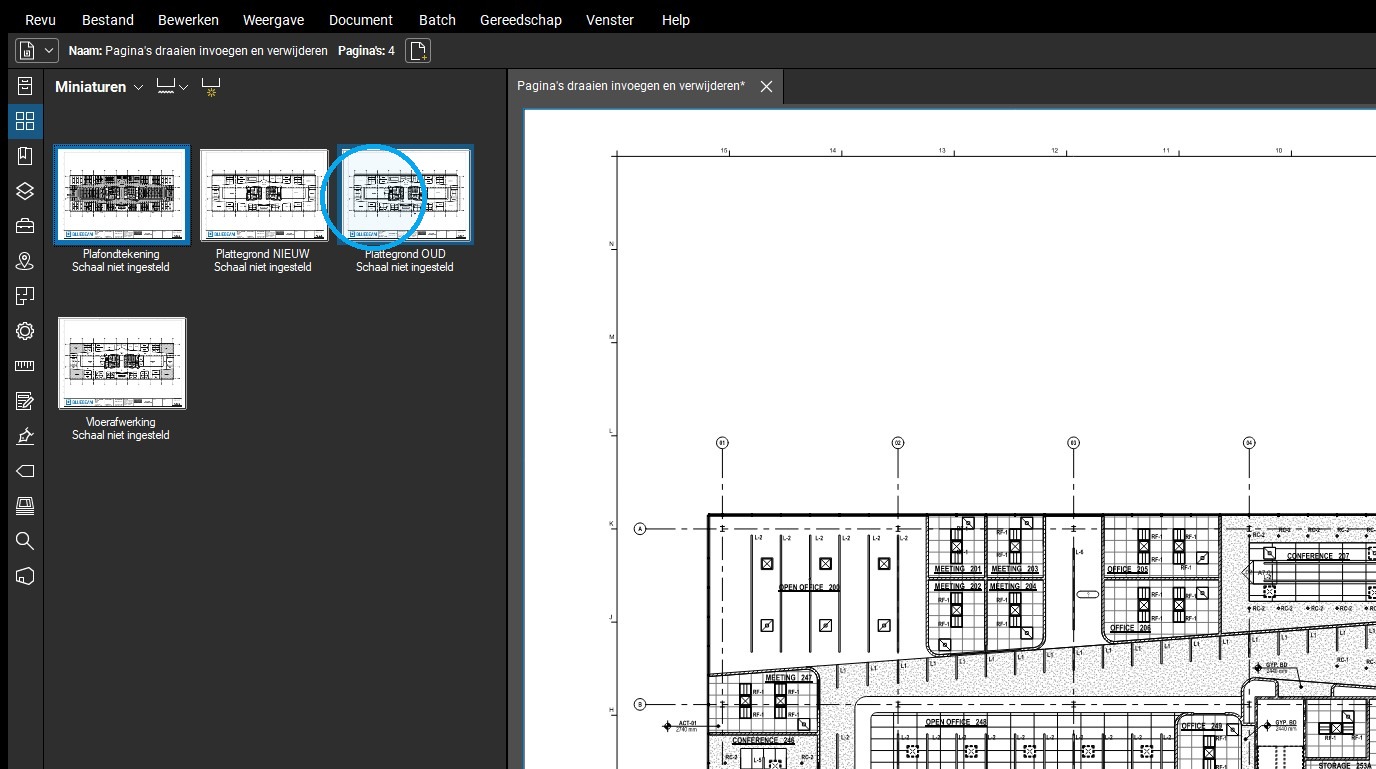
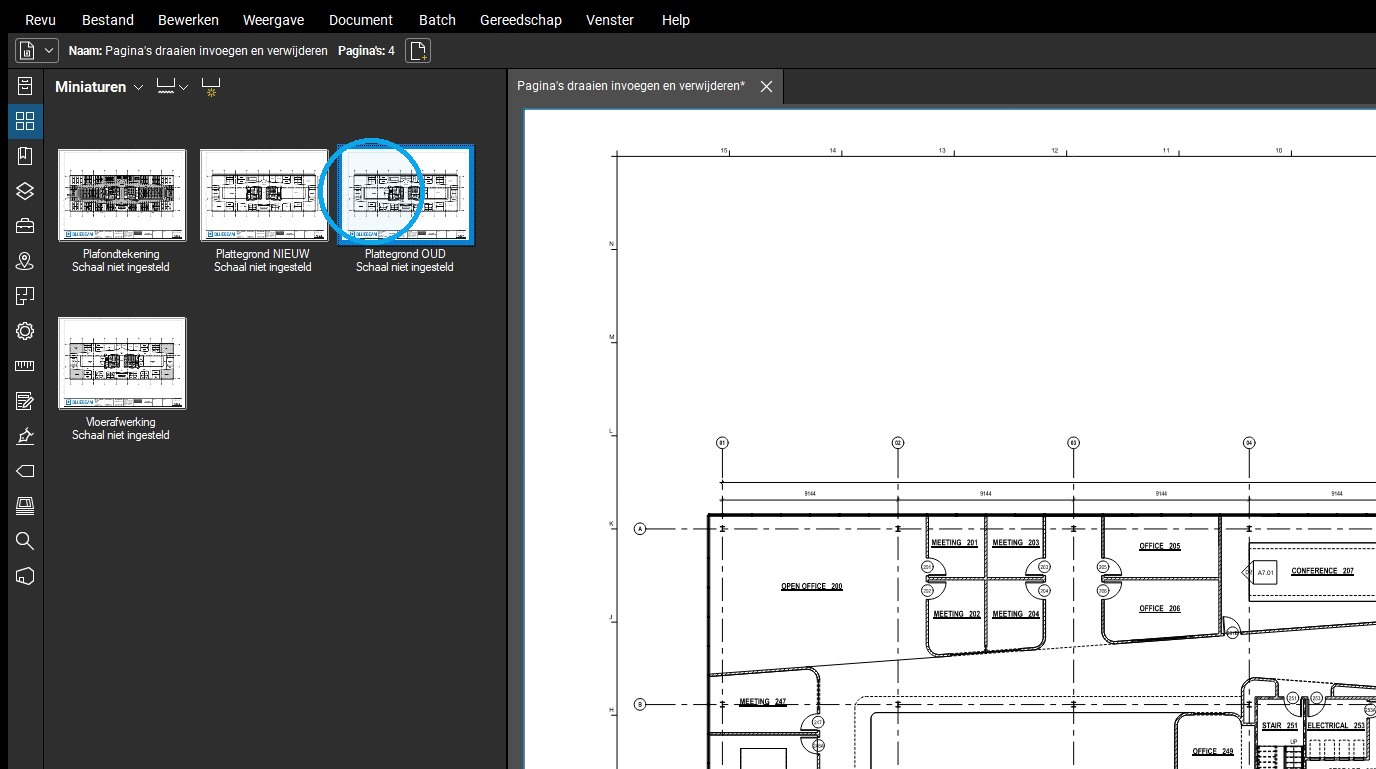
In dit voorbeeld gaan we "Plattegrond OUD" verwijderen.
Klik met je rechtermuisknop op de pagina..
Stap 25
En selecteer in het dropdown-menu "Pagina's verwijderen".
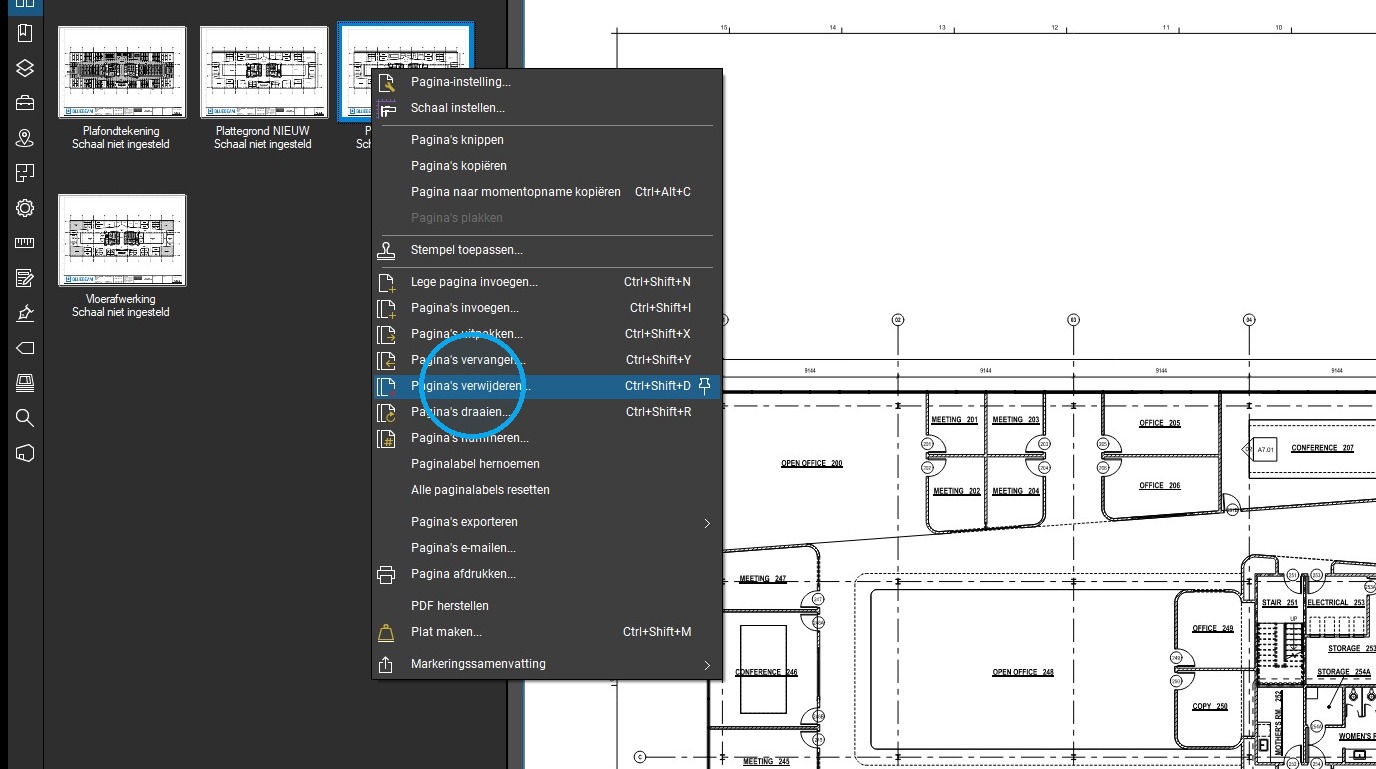
Stap 26
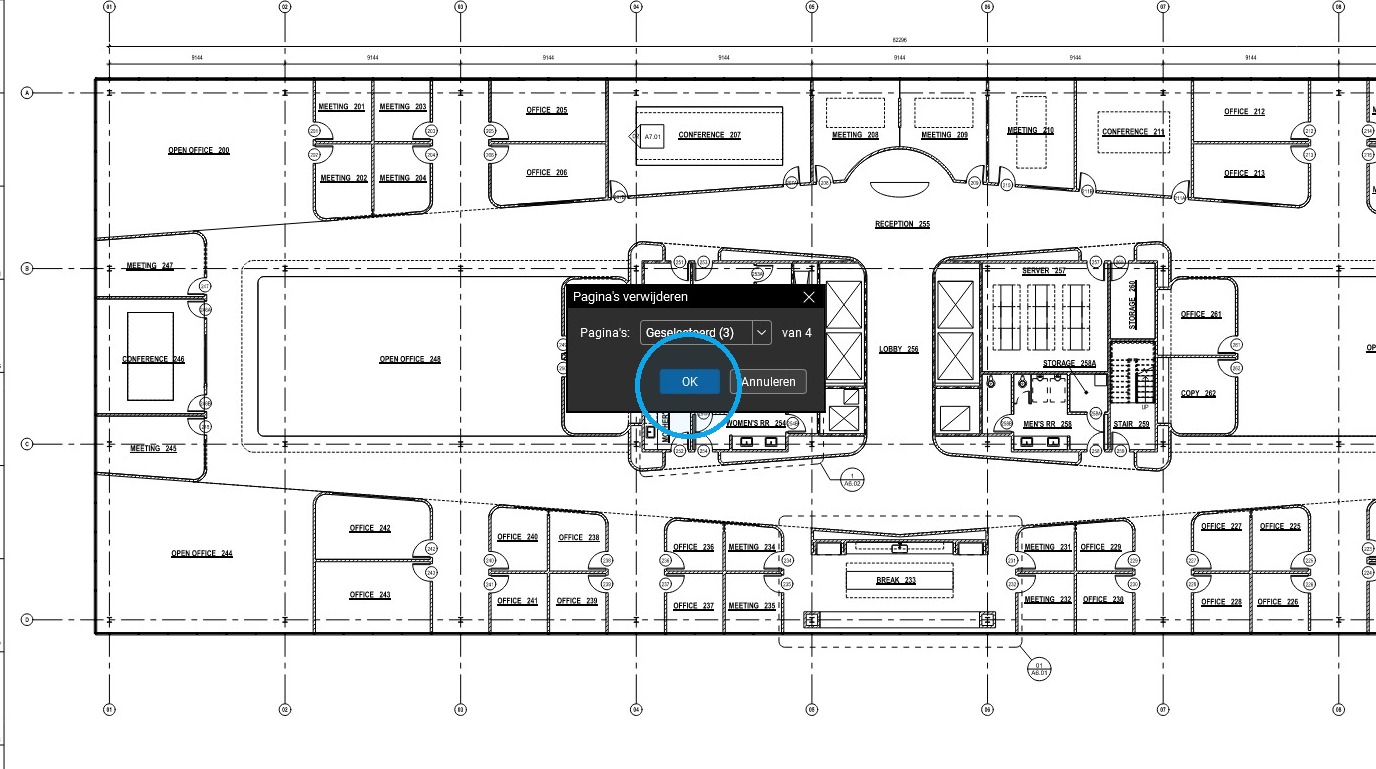
Controleer altijd even goed of de juiste pagina's geselecteerd zijn, en klik dan op "OK". Je pagina's zijn uit het document verwijderd!
Pagina's sorteren / volgorde wijzigen
Stap 27
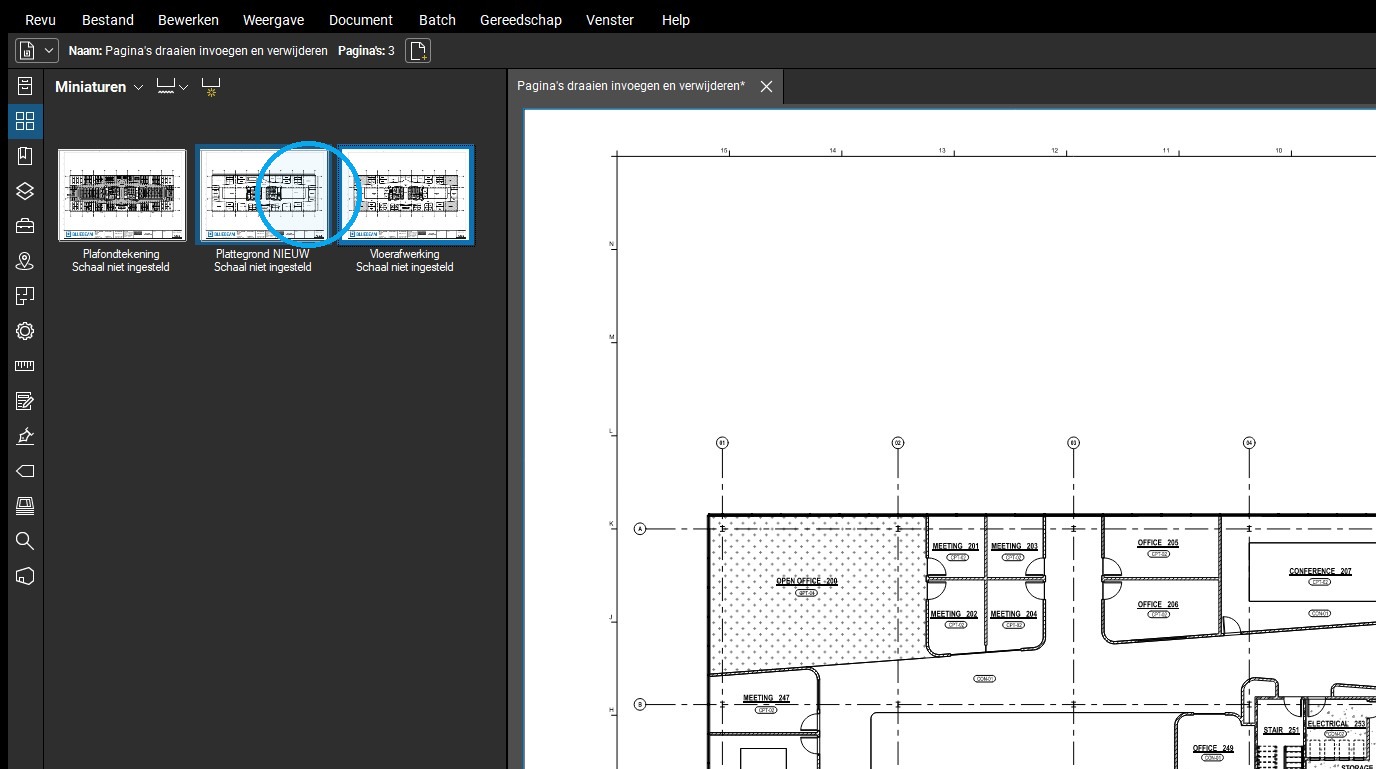
Kijk in je miniaturen overzicht naar de volgorde van je pagina's. In dit voorbeeld is "Plafontekening" pagina 1 en "Vloerafwerking" pagina 3. We gaan "Plattegrond NIEUW" van plaats twee naar plaats een verslepen.
Stap 28
Door de pagina die je wilt verplaatsen te klikken met je linkermuisknop en deze vast te houden, kan je hem naar de juiste plek slepen. Je plaatst hem door de linkermuisknop los te laten. Wij hebben "Plattegrond NIEUW" in dit voorbeeld naar de eerste plek gesleept.
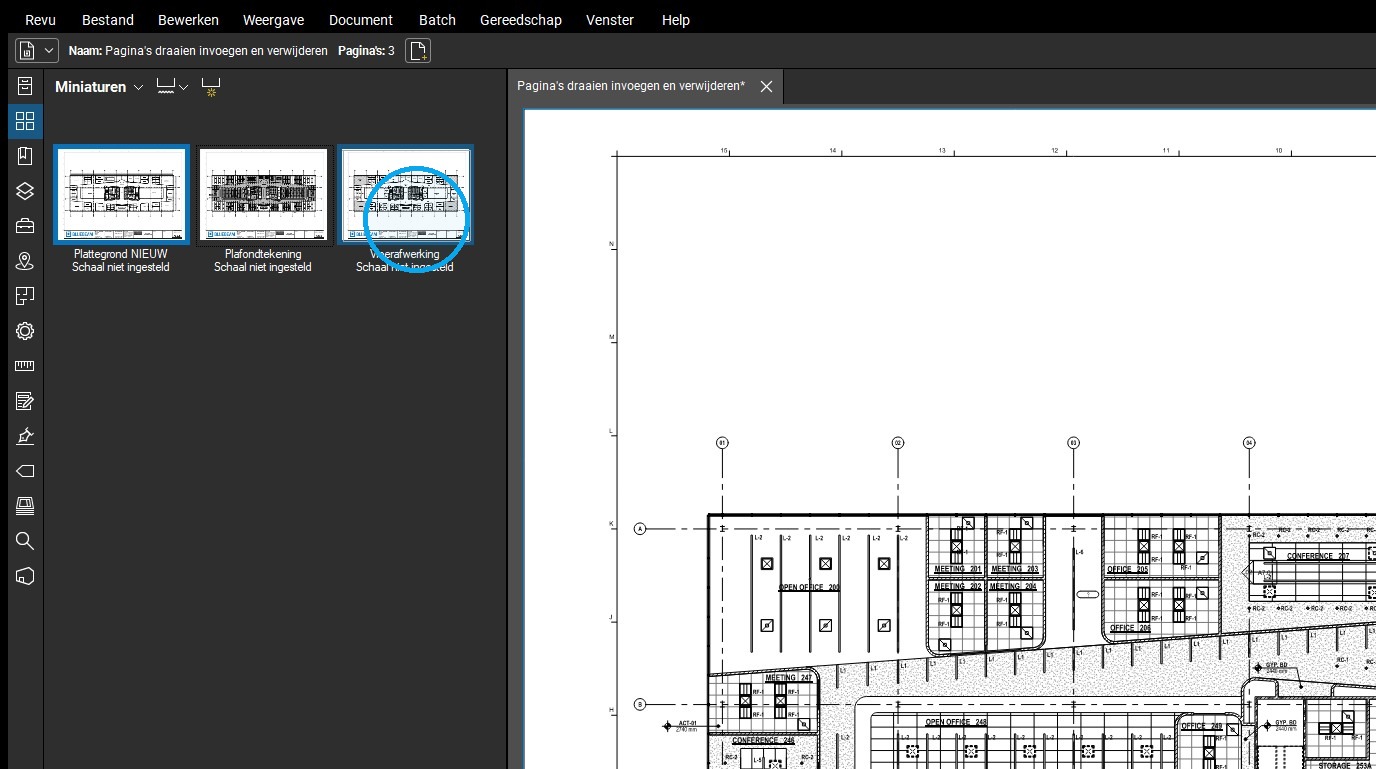
Tip: Tip! Als je met je linkermuisknop ingedrukt de pagina of pagina's aan het verslepen bent, dan zie je een klein blauw balkje die aangeeft waar je hem naartoe verplaatst zodra je in de buurt komt van een ander miniatuur.
Tip: Tip! Heb je een groot document, en wil je een pagina naar een plek slepen die nu niet te zien is in je miniaturen (valt er boven of er onder). Dan kan je tijdens het slepen je cursus boven, of onderaan het miniaturen paneel houden. Nu scrollt je overzicht vanzelf naar boven of onderen.
Stap 29
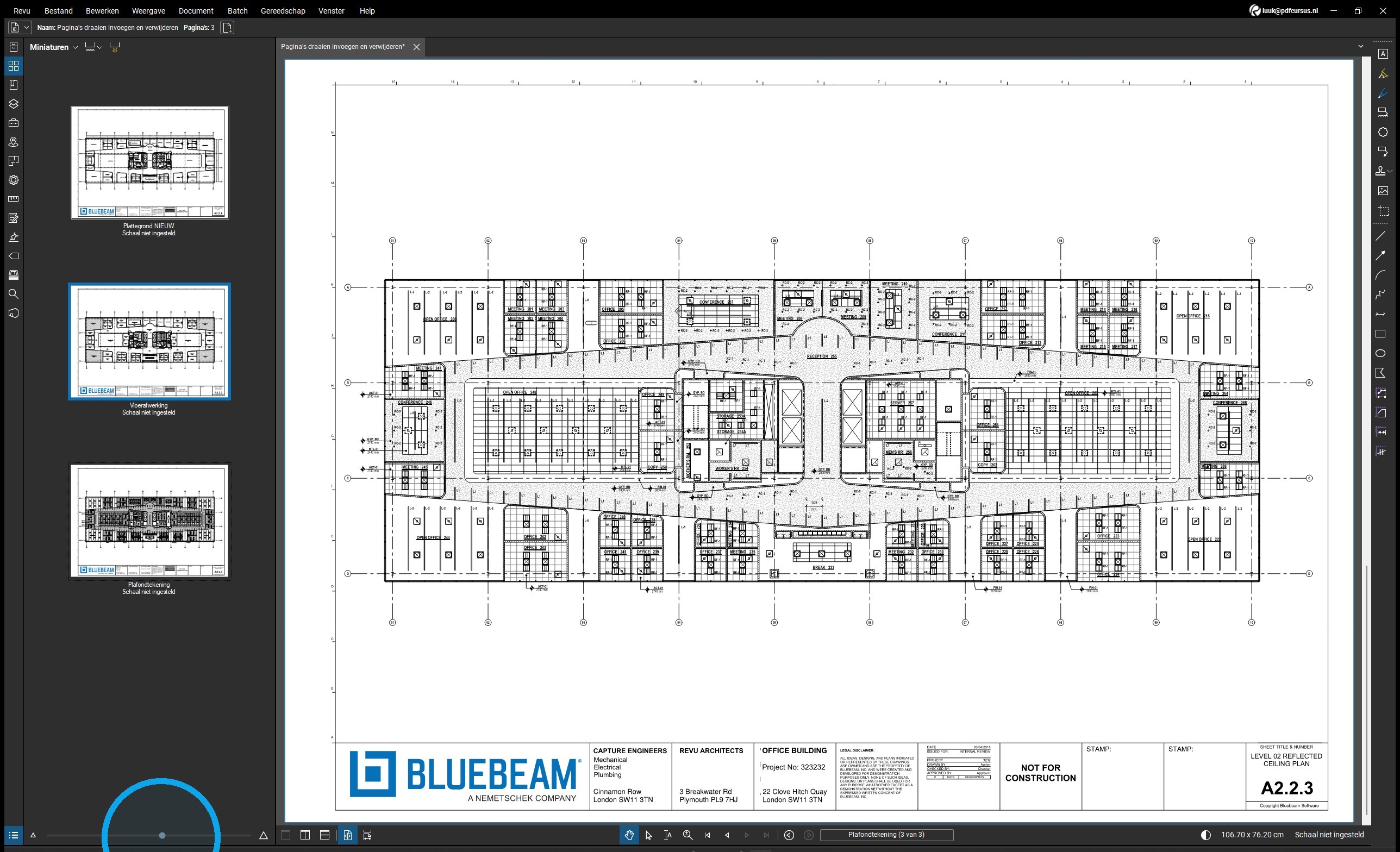
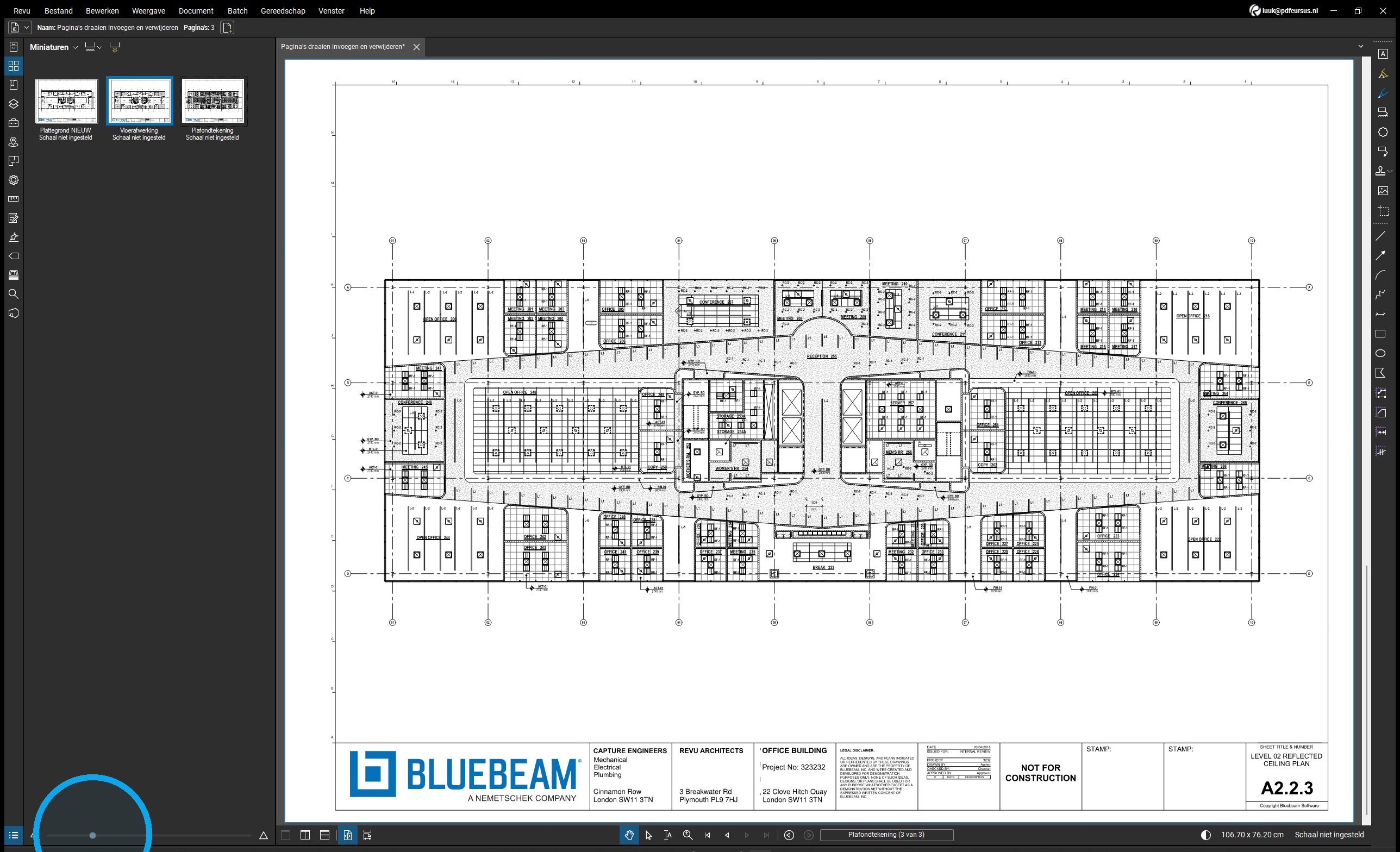
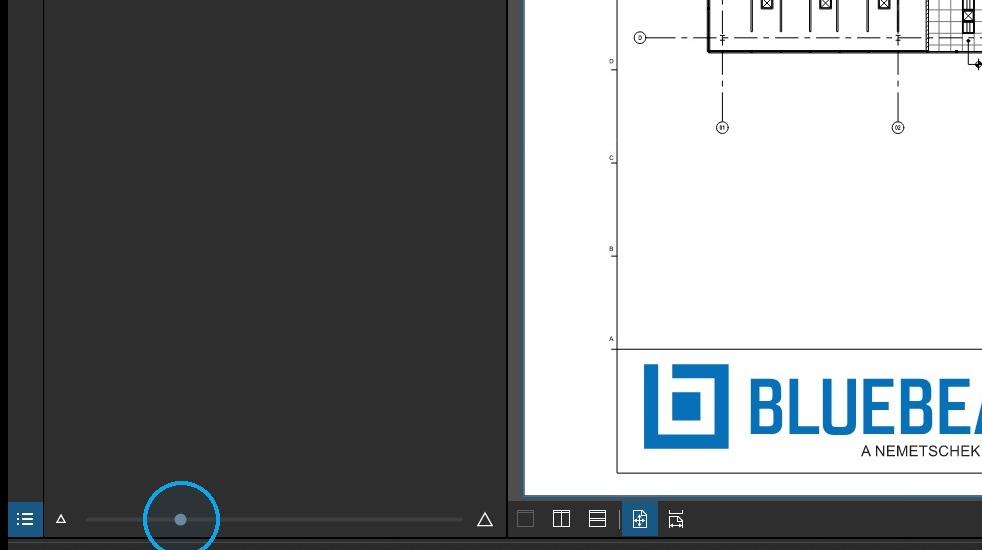
Onderaan het miniaturen paneel zie je een "Slider" bolletje tussen twee driehoeken staan. Dit bolletje kan je naar rechts of links verslepen om de grootte van je miniaturen aan te passen.
Stap 30
Naar rechts slepen voor groter..