Tool Chest exporteren en importeren
U kunt een Tool Chest exporteren naar een bestand en op een andere computer of bij een collega weer importeren. Zo hoeft u zelfgemaakte tools niet opnieuw op te bouwen.
Door Luuk Messie · Impressum
Tool Chest exporteren
Stap 1
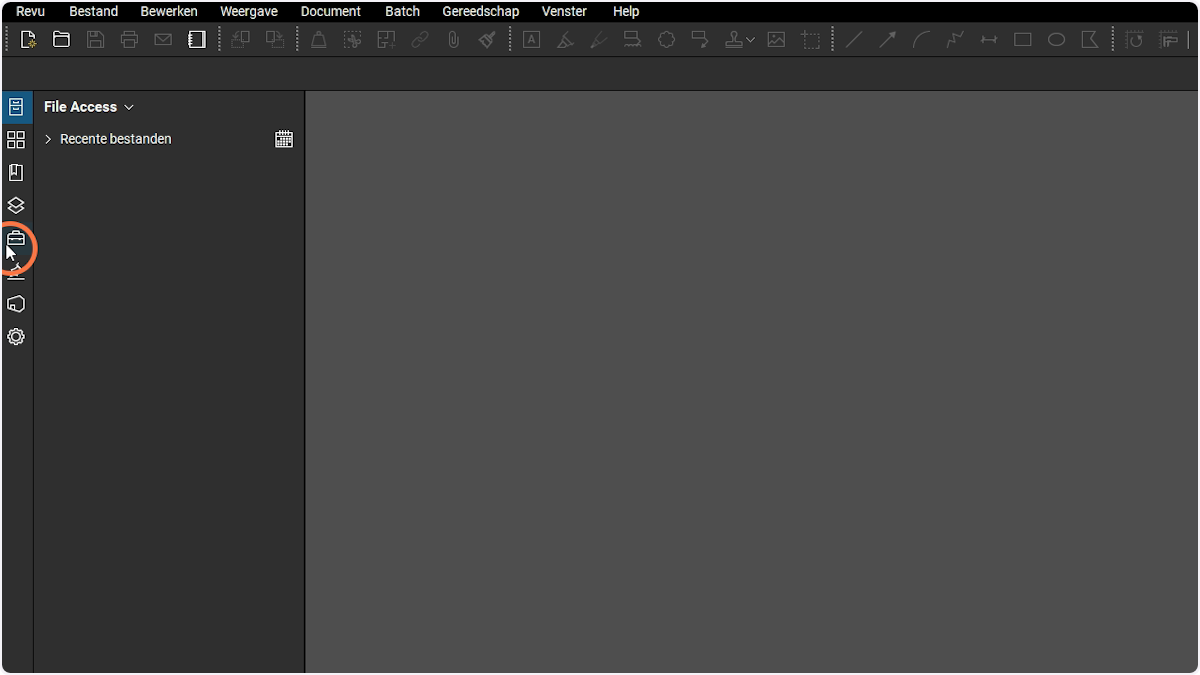
Open uw Tool Chest-paneel
Stap 2
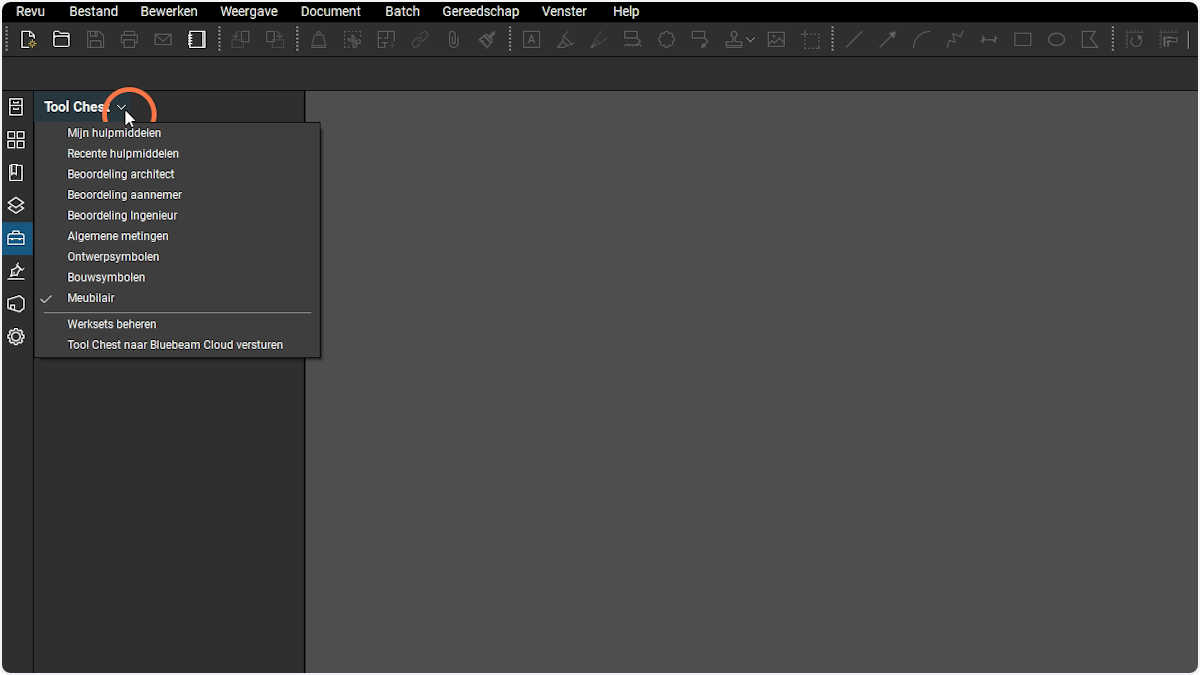
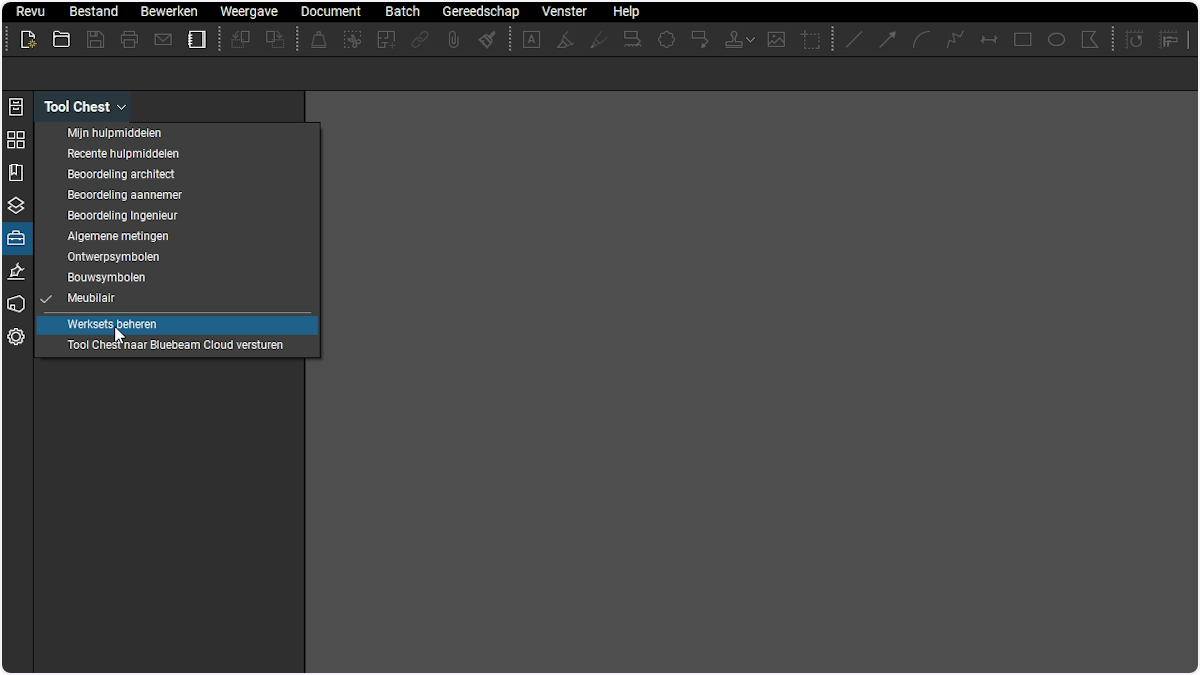
Klik bovenaan op 'Tool Chest'
Stap 3
Selecteer 'Werksets beheren'
Stap 4
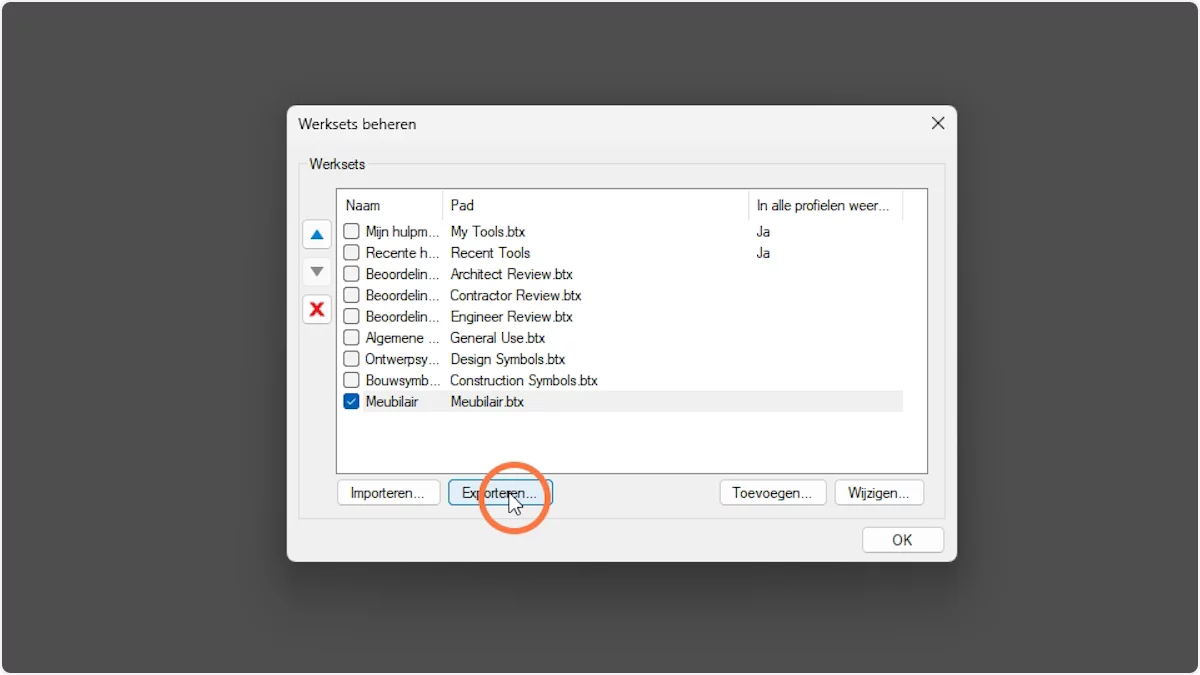
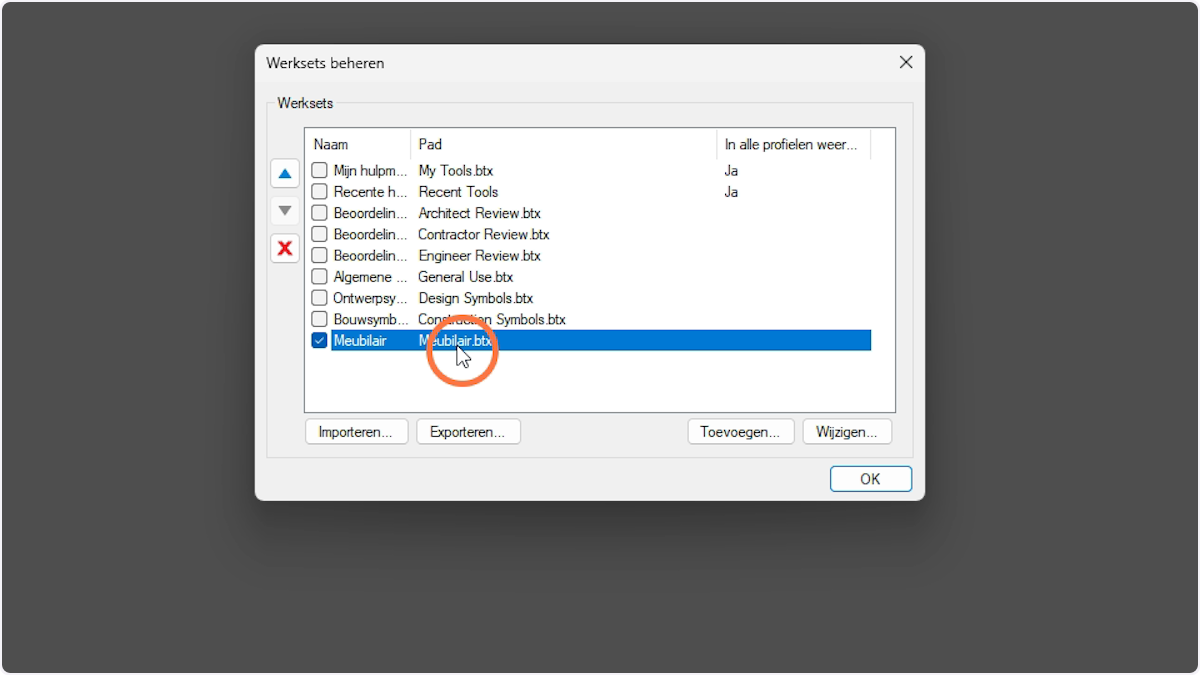
Selecteer de Tool Chest die u wilt exporteren (de blauwe balk is relevant, het vinkje niet)
Stap 5
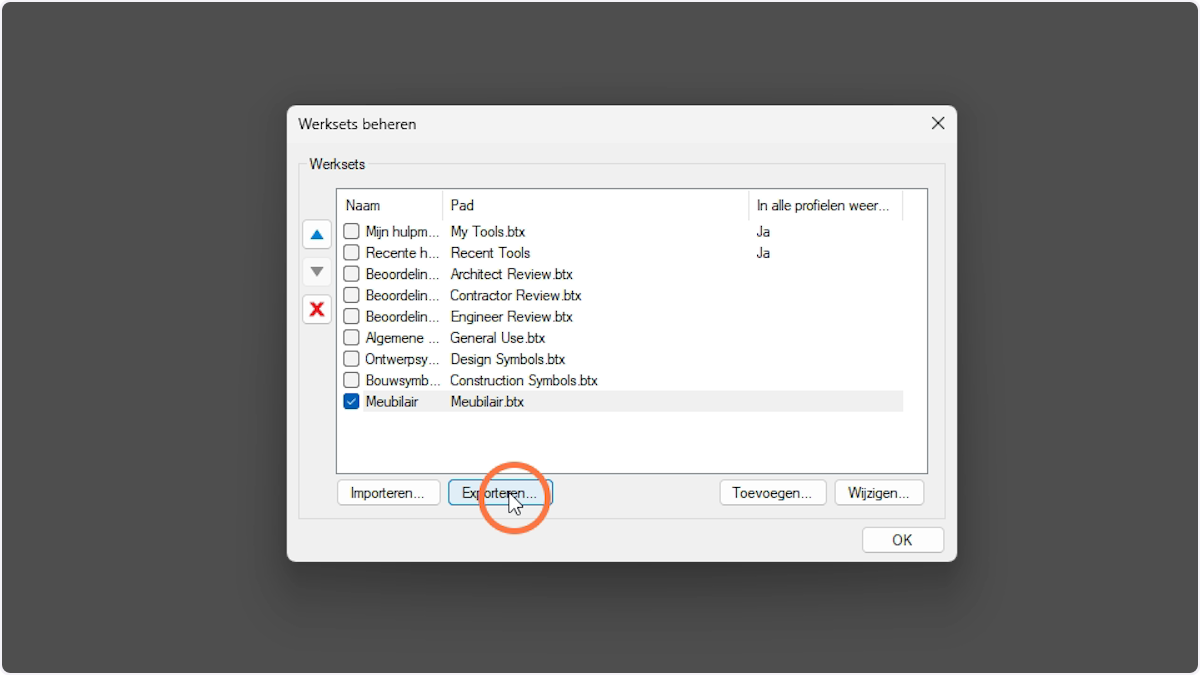
Klik op 'Exporteren'
Stap 6
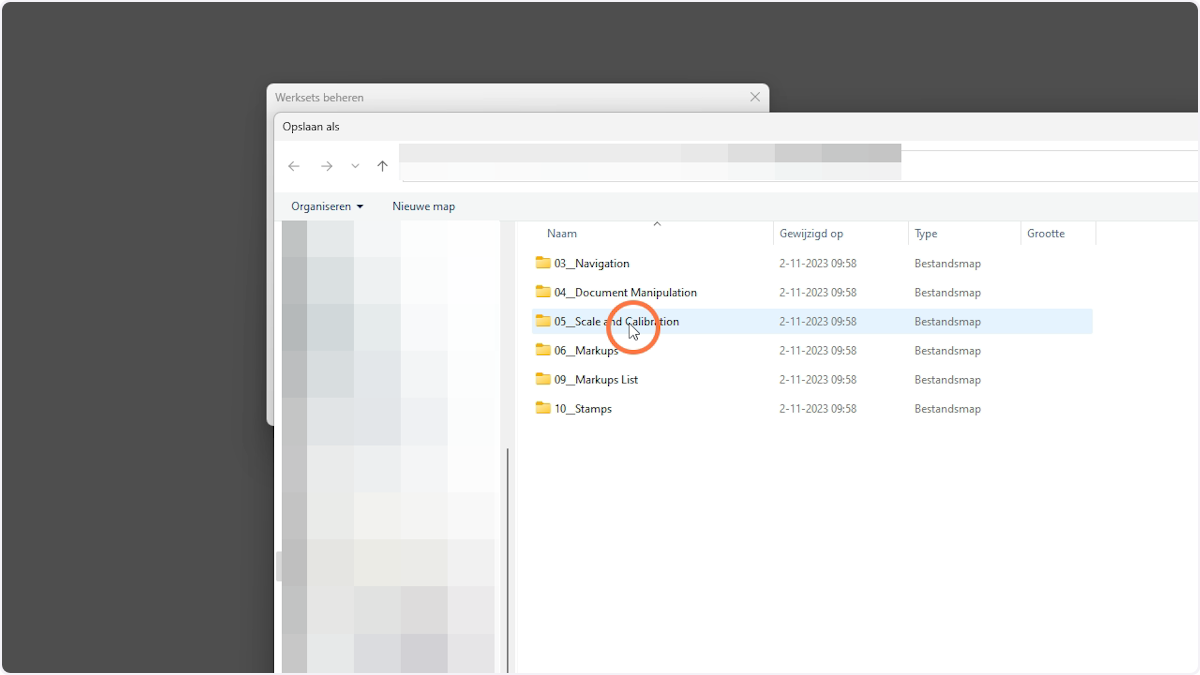
Selecteer een locatie
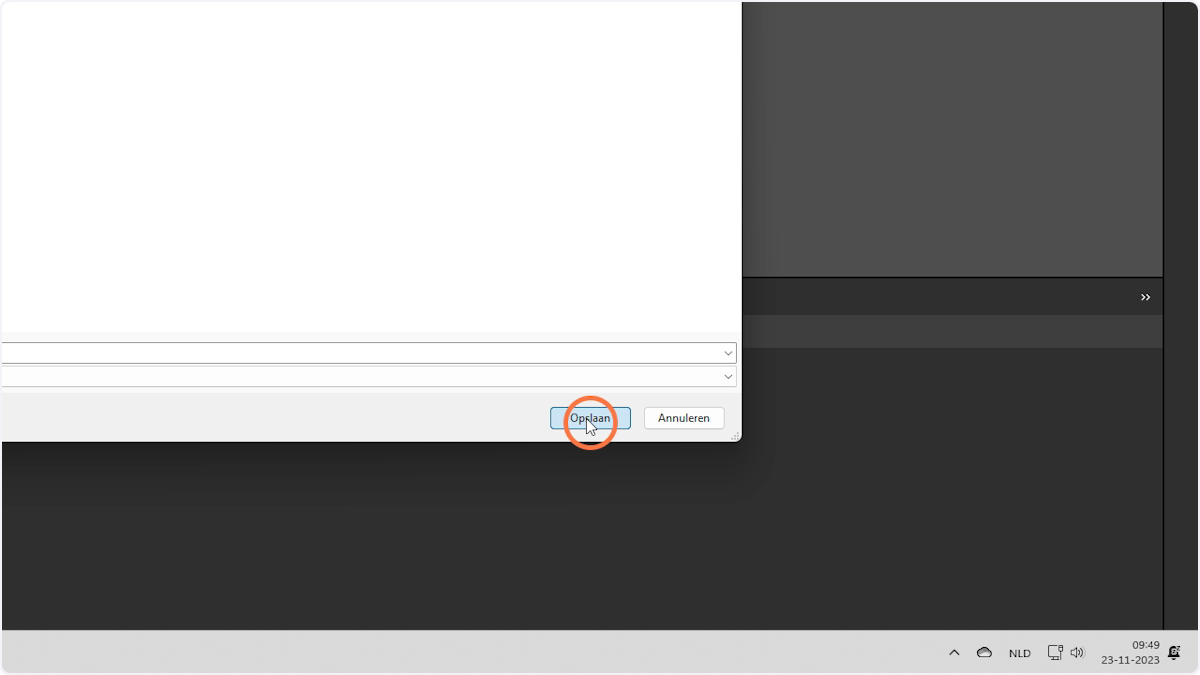
Stap 7
Klik op 'Opslaan'
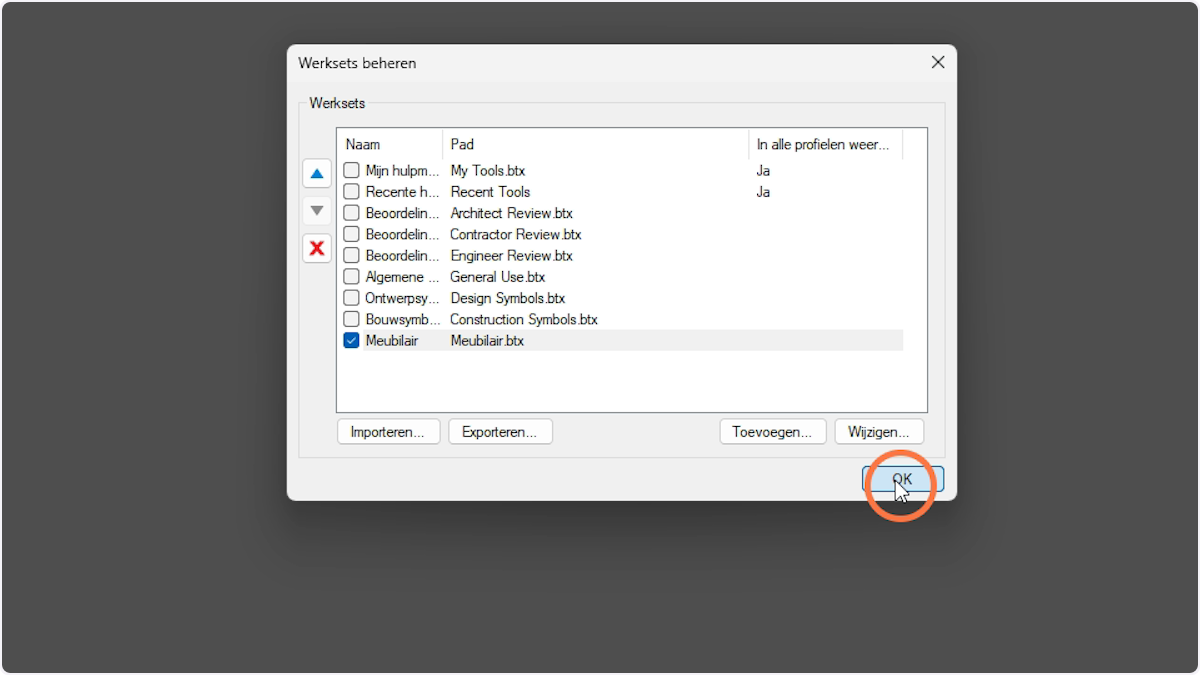
Stap 8
Klik op OK of het kruisje (X) om het venster te sluiten
Tool Chest importeren
Stap 9
Klik in het Tool Chest-paneel op 'Tool Chest'
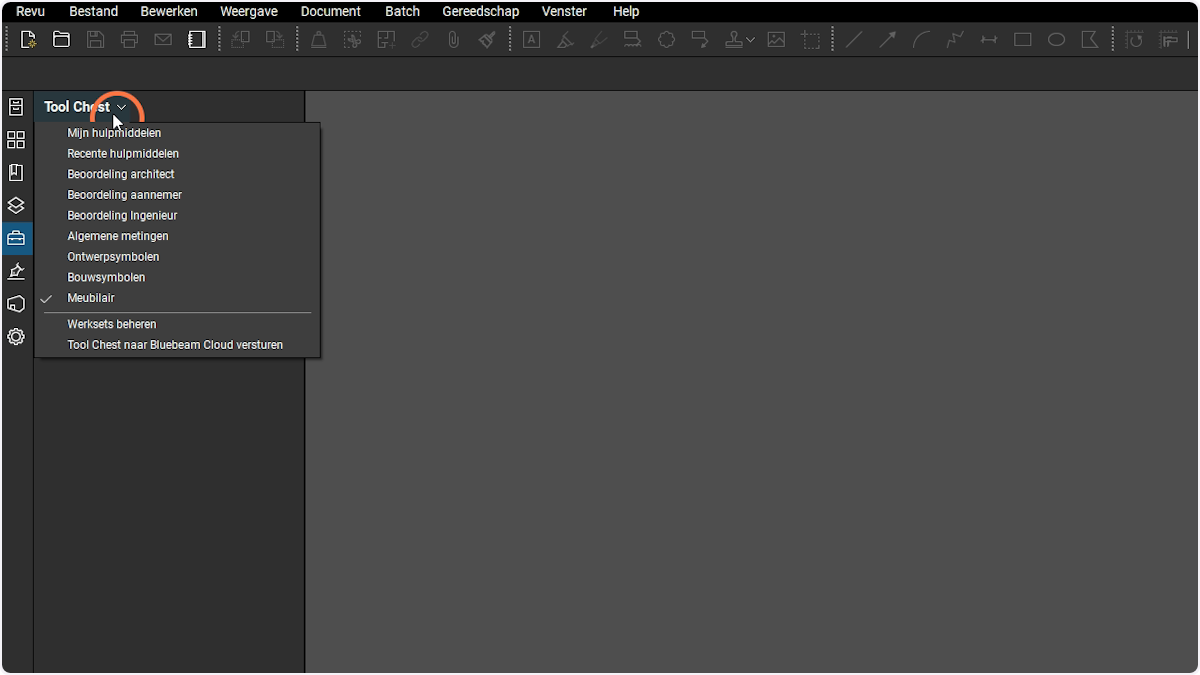
Stap 10
Selecteer 'Werksets beheren'
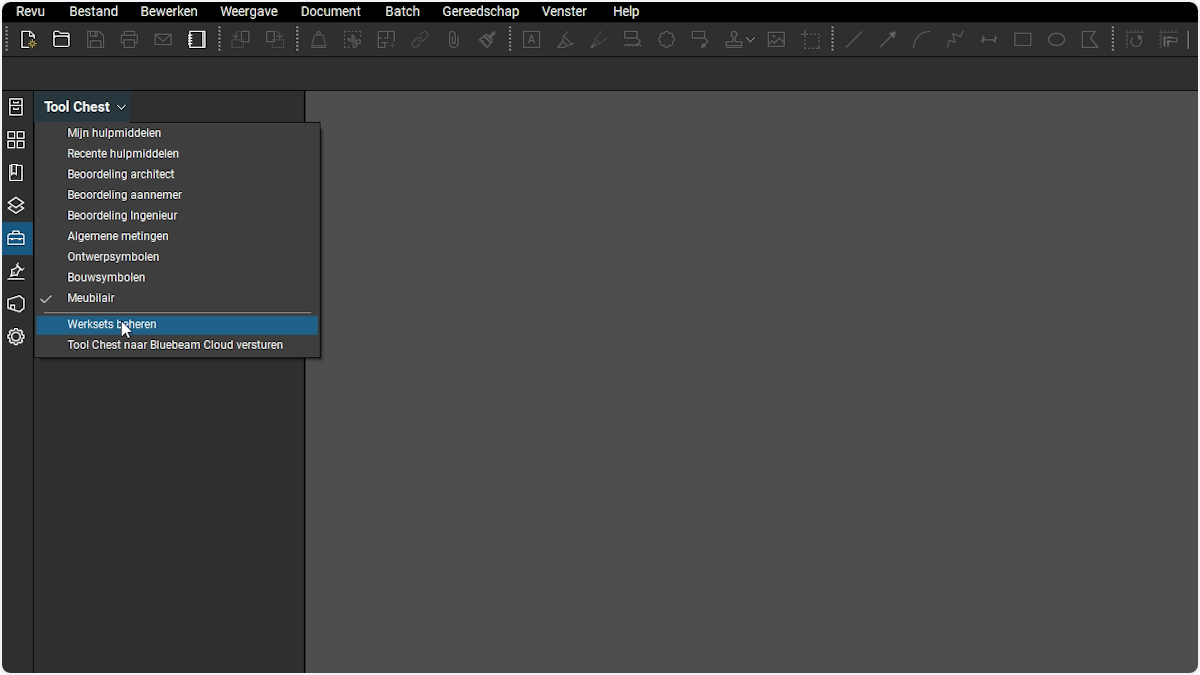
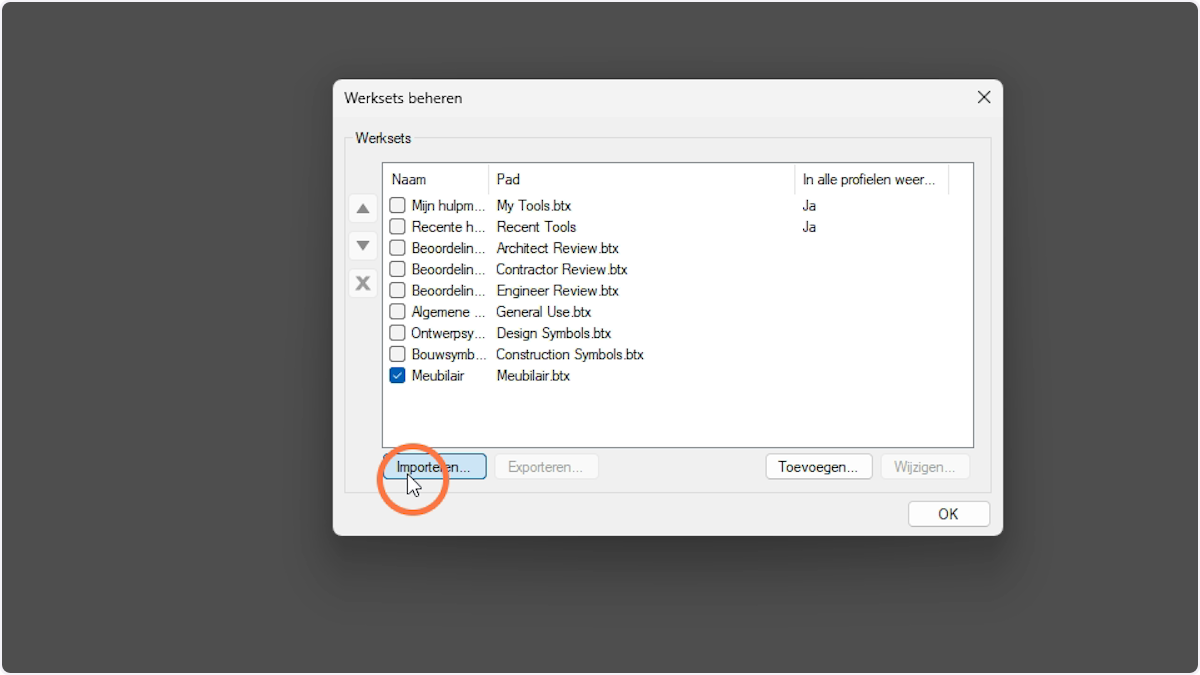
Stap 11
Klik op 'Importeren'
Stap 12
Zoek uw Tool Chest-bestand (.BTX) op
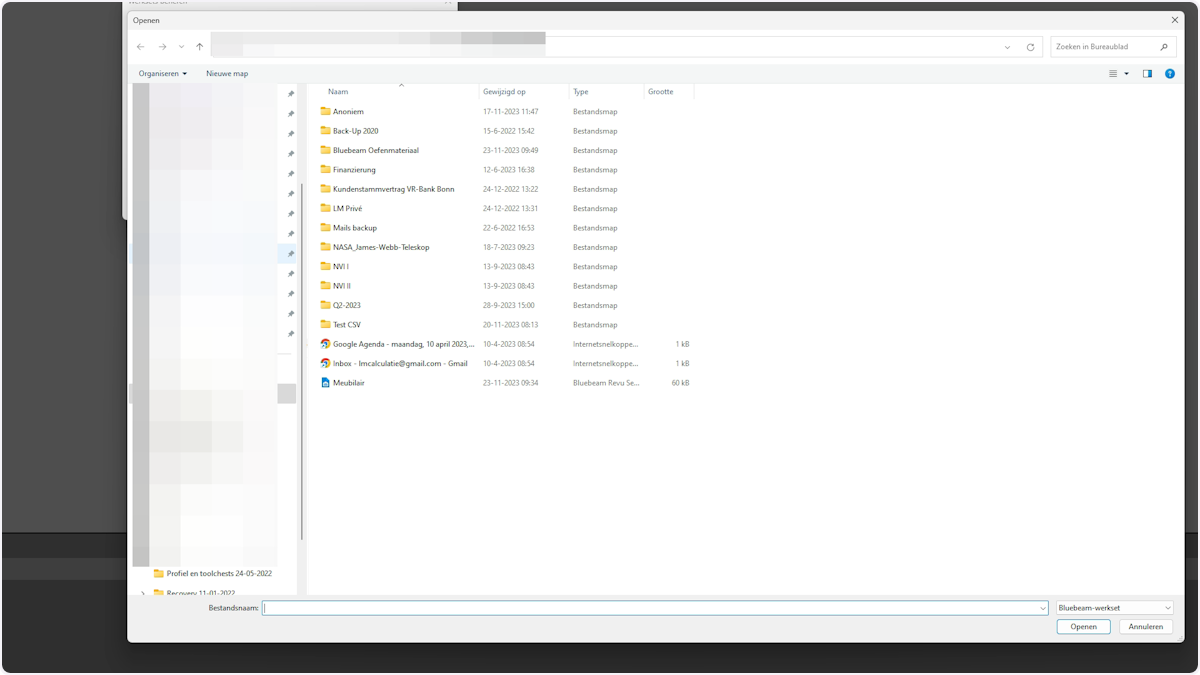
Stap 13
Dubbelklik op het Tool Chest-bestand (.BTX) om de Tool Chest te importeren
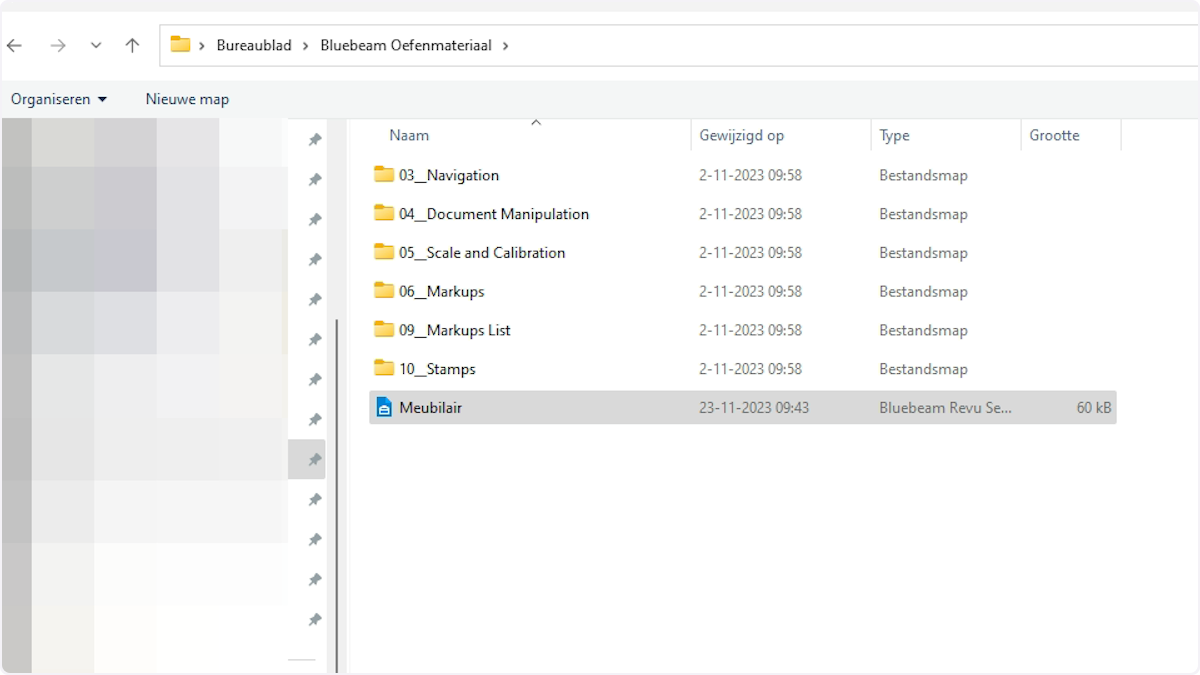
Stap 14
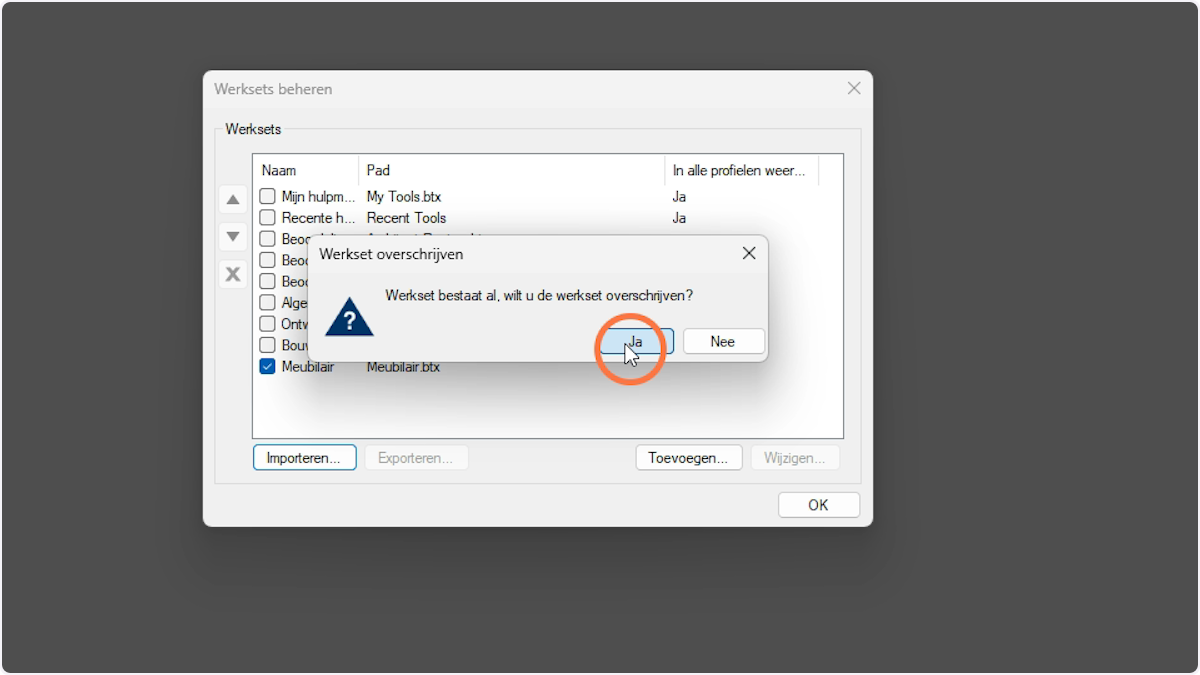
Bestaat de werkset (Tool Chest) al, dan krijgt u onderstaande melding. Zo niet, dan krijgt u de melding dat de Tool Chest met succes is geïmporteerd.